API & Stripe Verwaltung
Verbinden Sie Ihre externe Webseite oder Ihren Onlineshop nahtlos mit dem CloudCRM. Über unsere API-Schnittstelle fließen Kundenanfragen und Bestellungen in Echtzeit direkt in Ihre Verwaltung, lösen automatische Benachrichtigungen an Ihr Team aus und eliminieren manuelle Dateneingaben. So verwandeln Sie Besucher ohne Zeitverzögerung in zahlende Mandanten.
- API-Schnittstelle (Web-to-CRM)
- Stripe-Integration (Online-Zahlungen)
- Web-Bestellungen anbinden (Shop-Integration)
- Kontaktformulare anbinden (Ticket-Integration)
API-Schnittstelle (Web-to-CRM)
API-Schnittstelle: Web-to-CRM Integration
Die CloudCRM API ist das digitale Bindeglied zwischen Ihrer eigenen Webseite und Ihrer Unternehmensverwaltung. Sie ermöglicht es, externe Datenquellen (wie Kontaktformulare, Landingpages oder Onlineshops) direkt mit Ihrem CRM zu verknüpfen. Eingehende Anfragen werden in Echtzeit verarbeitet, sicher gespeichert und lösen sofortige In-App-Benachrichtigungen an Ihr Team aus.
1. Der API-Endpunkt (Die Adresse)
Alle Daten müssen per HTTP POST an die folgende zentrale Adresse gesendet werden:https://cloudcrm.dwoberland.de/api/v1/lead.php
2. Authentifizierung
Damit das System die eingehenden Daten Ihrem Unternehmen zuordnen kann, muss bei jeder Anfrage Ihr persönlicher API-Key mitgesendet werden. Sie haben hierzu zwei Möglichkeiten:
-
Option A (Empfohlen): Übermittlung sicher im HTTP-Header als
X-API-KEY. -
Option B (Alternative): Als URL-Parameter am Ende des Links:
.../lead.php?key=IHR_API_KEY.
3. Unterstützte Datentypen (type)
Das System erkennt anhand des Feldes "type" im gesendeten JSON, wie die Daten im CRM verarbeitet werden sollen:
Typ: Web-Bestellung ("type": "order") Verwenden Sie diesen Typ für Verkäufe oder verbindliche Buchungen auf Ihrer Webseite.
-
Speicherort: Die Daten werden im Dashboard unter "Web-Bestellungen" (Posteingang) zur weiteren Prüfung abgelegt.
-
Team-Info: Alle Mitarbeiter Ihres Unternehmens erhalten sofort eine Push-Benachrichtigung im CRM: "Neue Bestellung! Eine Web-Bestellung über X,XX € ist eingegangen."
Typ: Kontaktanfrage / Support ("type": "ticket") Verwenden Sie diesen Typ für allgemeine Kontaktanfragen oder Support-Formulare.
-
Speicherort: Erstellt automatisch ein neues Ticket in Ihrem Ticketsystem.
-
Intelligente Zuordnung: Erkennt das CRM die übermittelte E-Mail-Adresse eines bereits existierenden Kunden, wird das Ticket automatisch in dessen digitaler Kundenakte hinterlegt.
-
Fallback: Fehlt in der Datenübertragung ein Betreff (
subject), wird das Ticket automatisch unter dem Titel "Anfrage Webseite" angelegt.
4. Technisches Format (JSON)
Die API erwartet den Daten-Payload zwingend im JSON-Format (Content-Type: application/json). Hier ist ein Beispiel für eine vollständige Übertragung:
{
  "type": "ticket",
  "email": "max.mustermann@beispiel.de",
  "subject": "Interesse an Beratung",
  "message": "Hallo, ich hätte gerne ein Angebot für Ihre Dienstleistungen.",
  "total": 0.00
}
Datenfelder im Überblick:
5. Rückgabewerte & Fehler
Nach dem Absenden der Daten liefert die API eine Antwort (HTTP Status Code) im JSON-Format zurück:
-
Erfolg (200 OK):
{"status":"success","message":"Daten verarbeitet","type":"..."} -
Format-Fehler (400): Wenn das JSON ungültig ist oder das Pflichtfeld
typefehlt. -
Fehlender Key (401): Wenn der API-Key nicht mitgesendet wurde.
-
Ungültiger Key (403): Wenn der API-Key falsch ist oder im System deaktiviert wurde.
-
Systemfehler (500): Ein interner Serverfehler (z. B. Datenbankverbindung).
Stripe-Integration (Online-Zahlungen)
Mit der Stripe-Anbindung automatisieren Sie Ihren gesamten Zahlungsprozess. Sobald Sie Stripe im CloudCRM aktivieren, können Ihre Kunden Rechnungen direkt per Kreditkarte, Apple Pay oder Google Pay bezahlen. Das System erkennt den Geldeingang sofort und markiert die Rechnung ohne Ihr Zutun als "Bezahlt".
1. API-Schlüssel aus Stripe kopieren
Um die Verbindung herzustellen, benötigen Sie zwei Schlüssel aus Ihrem Stripe-Dashboard. Navigieren Sie dort zu Entwickler > API-Schlüssel:
-
Veröffentlichbarer Schlüssel (Publishable Key): Kopieren Sie den Schlüssel, der mit
pk_live_...beginnt. -
Geheimer Schlüssel (Secret Key): Kopieren Sie den Schlüssel, der mit
sk_live_...beginnt.
Tragen Sie beide Werte im CloudCRM unter Unternehmen > Stripe (Online - Zahlung) ein.
2. Webhook für Zahlungsbestätigungen anlegen
Damit Stripe Ihrem CRM mitteilen kann, dass eine Zahlung erfolgreich war, müssen Sie einen sogenannten "Webhook" einrichten. Dies ist die digitale Leitung, über die Stripe die Bestätigung sendet.
-
Gehen Sie im Stripe-Dashboard zu Entwickler > Webhooks.
-
Klicken Sie auf Endpunkt hinzufügen.
-
Endpunkt-URL: Geben Sie exakt folgende Adresse ein:
https://cloudcrm.dwoberland.de/webhooks/stripe_webhook.php -
Ereignisse auswählen: Klicken Sie auf "Ereignisse auswählen" und suchen Sie nach:
checkout.session.completed -
Klicken Sie auf Ereignisse hinzufügen und anschließend auf Endpunkt hinzufügen.
3. Den individuellen Signierschlüssel (Signing Secret) hinterlegen
Nachdem Sie den Webhook erstellt haben, müssen Sie die Sicherheit der Verbindung garantieren. Dazu generiert Stripe einen individuellen Schlüssel für Sie.
-
Klicken Sie in der Webhook-Übersicht auf den soeben erstellten Endpunkt.
-
Suchen Sie den Bereich Signierschlüssel (Signing Secret) und klicken Sie auf "Anzeigen".
-
Kopieren Sie diesen Wert (er beginnt mit
whsec_...). -
Fügen Sie diesen Schlüssel im CloudCRM im Feld Webhook Signing Secret ein.
4. Vollautomatische Erfolgs- & Abbruchseiten
Sie müssen in Ihrem Stripe-Konto keine URLs für den Erfolg oder den Abbruch einer Zahlung konfigurieren. Das CloudCRM übergibt diese Informationen bei jeder Zahlungssitzung automatisch an Stripe.
-
Nach der Zahlung: Der Kunde wird automatisch auf eine Bestätigungsseite in Ihrem CRM-Portal zurückgeleitet.
-
Bei Abbruch: Der Kunde landet wieder sicher auf der Rechnungsansicht, um es ggf. erneut zu versuchen.
5. Aktivierung prüfen
Sobald alle drei Werte (Publishable Key, Secret Key, Webhook Secret) hinterlegt und gespeichert sind, erscheint bei allen offenen Rechnungen automatisch die Option zur Online-Zahlung. Sie müssen keine weiteren Einstellungen vornehmen.
Web-Bestellungen anbinden (Shop-Integration)
Web-Bestellungen anbinden (Shop-Integration)
Wenn Sie auf Ihrer Webseite Produkte oder Dienstleistungen verkaufen, können Sie die Bestelldaten automatisch an Ihr CloudCRM senden. Anstatt Bestell-E-Mails abzutippen, landen die Daten direkt als strukturierter Datensatz in Ihrem System.
Was passiert im CloudCRM?
Sobald Ihre Webseite eine Bestellung an die API sendet:
-
Die Bestellung taucht sofort im Dashboard unter Web-Bestellungen auf (Status: Neu).
-
Ihr gesamtes Team erhält eine Push-Benachrichtigung im CRM über den Eingang und die Höhe der Bestellung.
-
Sie können die Bestellung im CRM prüfen und mit einem Klick in einen Kunden oder eine Rechnung umwandeln.
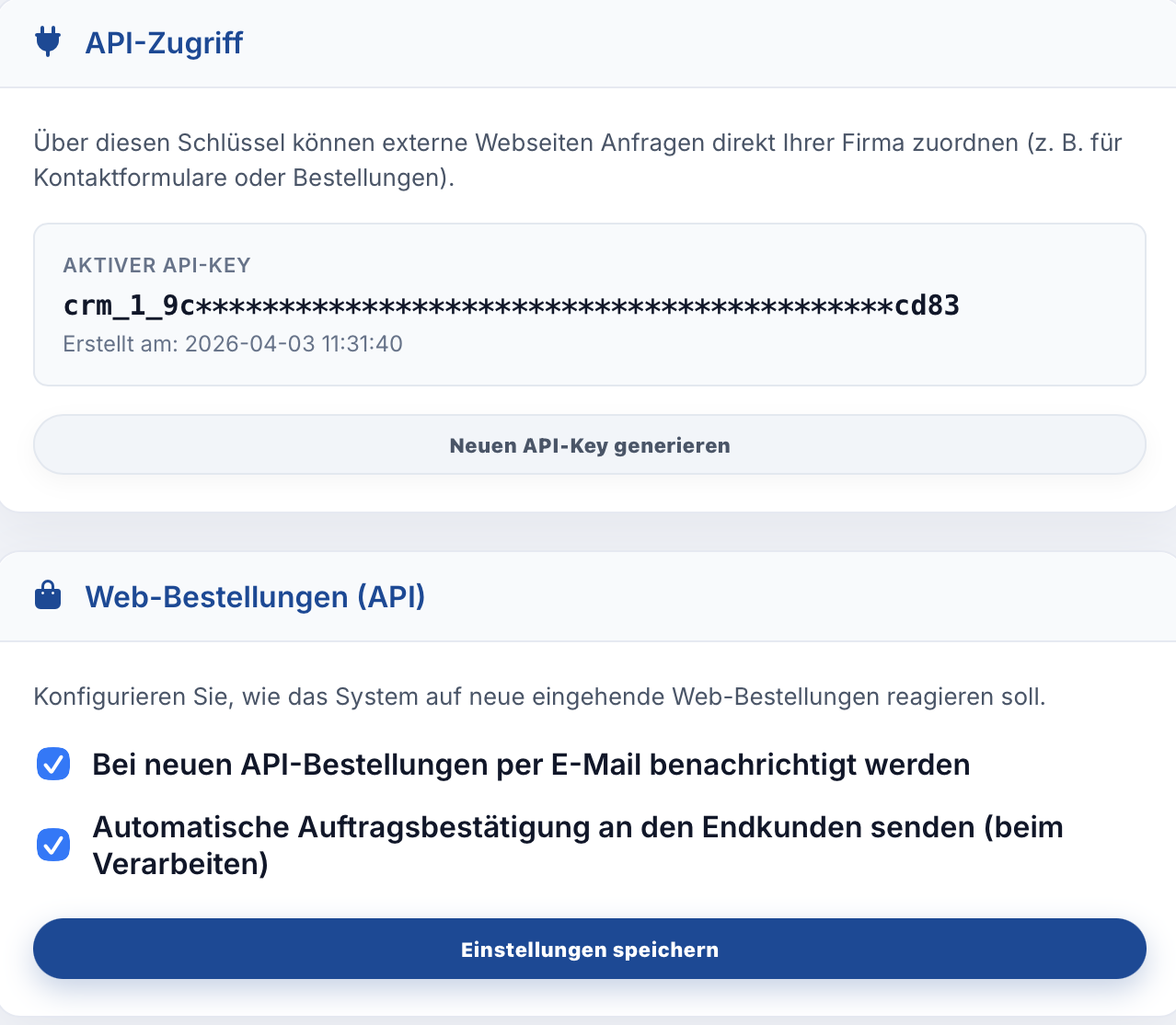
Voraussetzung: API-Key generieren
Bevor Sie Ihr Formular verknüpfen können, benötigen Sie einen sicheren Zugangsschlüssel für Ihr Unternehmen:
-
Öffnen Sie im CloudCRM die Unternehmenseinstellungen (über Ihren Namen oben rechts)
-
Navigieren Sie zum Bereich API / Schnittstellen.
-
Generieren Sie einen neuen Schlüssel.
-
Kopieren Sie den angezeigten API-Key. Behandeln Sie diesen Schlüssel streng vertraulich wie ein Passwort!

So richten Sie es ein
Senden Sie die Bestelldaten von Ihrem Shop oder Verkaufsformular per HTTP POST an unsere Schnittstelle.
-
Endpunkt:
https://cloudcrm.dwoberland.de/api/v1/lead.php -
Authentifizierung: Senden Sie Ihren API-Key im Header (
X-API-KEY) oder als URL-Parameter (?key=IHR_KEY).
Das benötigte JSON-Format: Geben Sie als Typ zwingend "order" an.
{
  "type": "order",
  "email": "kunde@beispiel.de",
  "total": 149.90,
  "subject": "Bestellung: Premium-Paket",
  "kunden_adresse": "Musterstraße 1, 12345 Musterstadt",
  "artikel": "1x Premium-Paket"
}
Hinweis: Neben den Pflichtfeldern (type, email, total) können Sie beliebig viele weitere Felder (wie Adresse, Artikel, Telefonnummer) in das JSON-Paket packen. Das CloudCRM speichert diese Zusatzinformationen sicher ab, sodass Sie diese bei der Verarbeitung der Bestellung direkt einsehen können.
Kontaktformulare anbinden (Ticket-Integration)
Verbinden Sie das Kontakt- oder Supportformular Ihrer Webseite direkt mit dem CloudCRM. So geht keine Kundenanfrage mehr im E-Mail-Postfach verloren und Ihr Team kann Anfragen strukturiert abarbeiten.
Was passiert im CloudCRM?
Sobald ein Besucher Ihr Formular auf der Webseite ausfüllt und absendet:
-
Das CRM erstellt vollautomatisch ein neues Ticket im System (Status: Offen).
-
Intelligente Zuordnung: Das System gleicht die E-Mail-Adresse des Absenders mit Ihrer Datenbank ab. Ist der Kunde bereits angelegt, wird das Ticket automatisch in seiner digitalen Kundenakte hinterlegt.
-
Sie können dem Kunden direkt aus dem CRM heraus auf seine Anfrage antworten.
Voraussetzung: API-Key generieren
Bevor Sie Ihr Formular verknüpfen können, benötigen Sie einen sicheren Zugangsschlüssel für Ihr Unternehmen:
-
Öffnen Sie im CloudCRM die Unternehmenseinstellungen.
-
Navigieren Sie zum Bereich API / Schnittstellen.
-
Generieren Sie einen neuen Schlüssel.
-
Kopieren Sie den angezeigten API-Key. Behandeln Sie diesen Schlüssel streng vertraulich wie ein Passwort!
So richten Sie es ein
Senden Sie die Formulardaten per HTTP POST an unsere Schnittstelle.
-
Endpunkt:
https://cloudcrm.dwoberland.de/api/v1/lead.php -
Authentifizierung: Senden Sie Ihren API-Key im Header (
X-API-KEY) oder als URL-Parameter (?key=IHR_KEY).
Das benötigte JSON-Format: Geben Sie als Typ zwingend "ticket" an und füllen Sie die Pflichtfelder email und message.
{
  "type": "ticket",
  "email": "interessent@beispiel.de",
  "subject": "Frage zu Ihren Dienstleistungen",
  "message": "Guten Tag, ich interessiere mich für Ihre Software. Können Sie mich dazu beraten?"
}
Tipp: Wenn Sie in Ihrem Web-Formular kein separates Betreff-Feld (subject) haben, können Sie dieses im JSON auch weglassen. Das CloudCRM springt dann automatisch ein und nennt das Ticket "Anfrage Webseite".