# Aufgabenverwaltung
Mit der Aufgabenverwaltung können Sie Aufgaben in CloudCRM erstellen, zuweisen, priorisieren und nachverfolgen. Dadurch behalten Sie und Ihr Team besser im Blick, welche Tätigkeiten offen, laufend, pausiert oder bereits erledigt sind.
Die Aufgabenverwaltung eignet sich für interne Tätigkeiten, Rückfragen, Nacharbeiten, Prüfungen und organisatorische Abläufe.
**[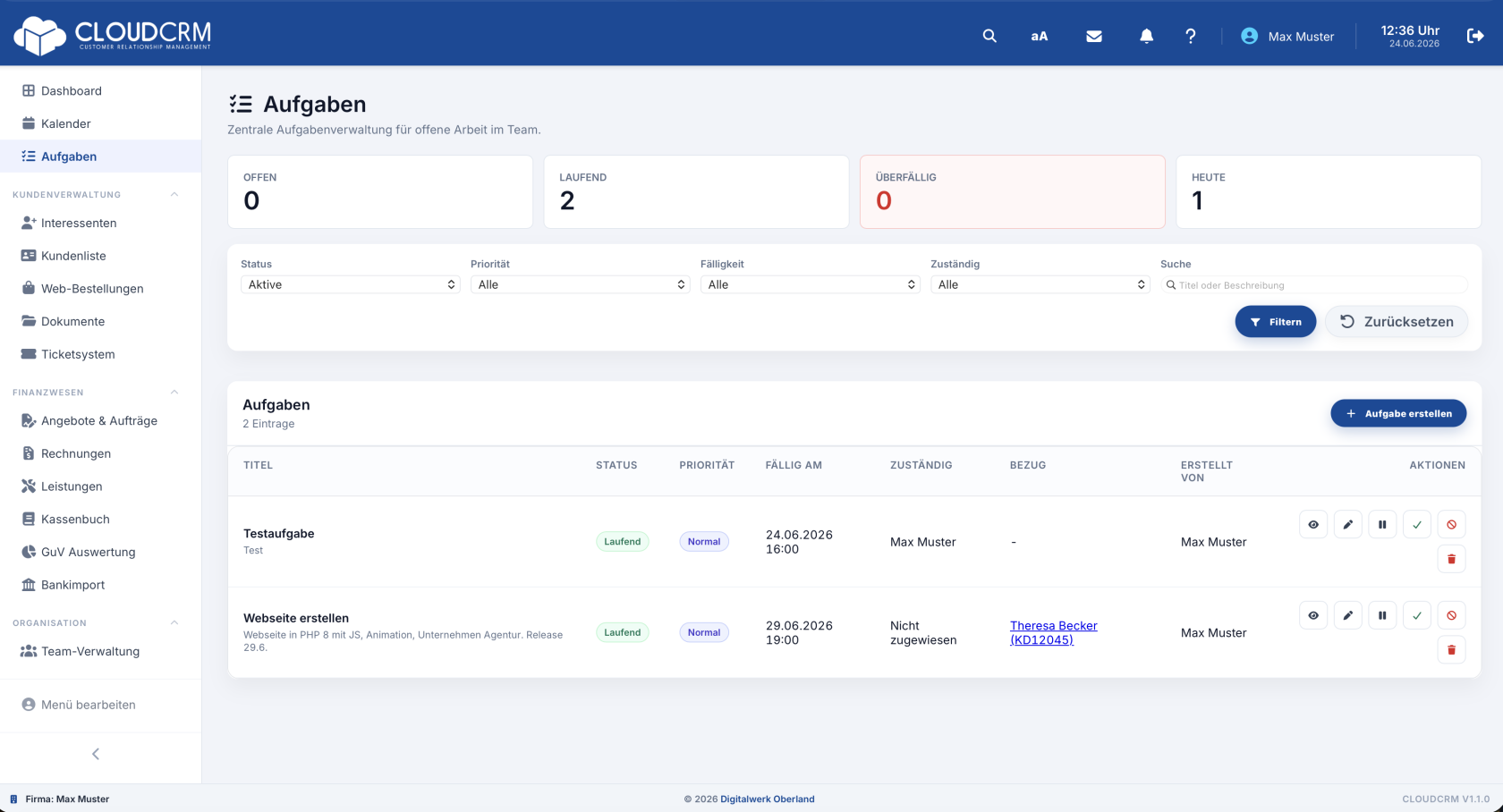](https://helpcrm.dwoberland.de/uploads/images/gallery/2026-07/Rtl2I9XTLfrG1smy-aufgabenverwaltung.png)**
#### **Aufgabenübersicht öffnen**
Die Aufgabenverwaltung finden Sie im Bereich **Aufgaben**.
In der Übersicht sehen Sie alle Aufgaben, auf die Sie Zugriff haben. Angezeigt werden unter anderem:
- Titel
- Status
- Priorität
- Fälligkeitsdatum
- zuständige Person
- Bezug
- Ersteller
- verfügbare Aktionen
#### **Kennzahlen in der Übersicht**
Oberhalb der Aufgabenliste werden wichtige Kennzahlen angezeigt.
Dazu gehören:
- Offen
- Laufend
- Überfällig
- Heute
So erkennen Sie schnell, wie viele Aufgaben aktuell offen sind, welche bereits laufen und welche Aufgaben dringend bearbeitet werden sollten.
#### **Aufgaben filtern**
Die Aufgabenliste kann gefiltert werden.
Verfügbare Filter sind:
- Status
- Priorität
- Fälligkeit
- Zuständigkeit
- Suche nach Titel oder Beschreibung
Damit können Sie die Aufgaben gezielt eingrenzen, zum Beispiel auf überfällige Aufgaben, eigene Aufgaben oder Aufgaben mit hoher Priorität.
#### **Status filtern**
Über den Statusfilter können Sie bestimmen, welche Aufgaben angezeigt werden.
Mögliche Ansichten sind zum Beispiel:
- Aktive Aufgaben
- Alle Aufgaben
- einzelne Status wie offen, laufend, pausiert oder erledigt
Die Ansicht **Aktive** zeigt Aufgaben, die noch bearbeitet werden müssen.
#### **Nach Fälligkeit filtern**
Über den Fälligkeitsfilter können Aufgaben nach ihrem Termin eingegrenzt werden.
Mögliche Filter sind:
- Überfällig
- Heute
- 7 Tage
- Ohne Termin
So lassen sich dringende Aufgaben schnell finden.
#### **Nach Zuständigkeit filtern**
Über den Filter **Zuständig** können Aufgaben nach verantwortlichen Personen eingeschränkt werden.
Mögliche Optionen sind:
- Alle
- Meine
- Ohne Zuweisung
- einzelne Benutzer der Firma
Das ist besonders hilfreich, wenn mehrere Personen mit CloudCRM arbeiten.
#### **Aufgabe erstellen**
Wenn Sie die entsprechende Berechtigung besitzen, können Sie über **Aufgabe erstellen** eine neue Aufgabe anlegen.
Beim Erstellen einer Aufgabe können Sie folgende Angaben machen:
- Titel
- Beschreibung
- Status
- Priorität
- Fälligkeitsdatum
- Uhrzeit
- zuständige Person
- Bezug
Der Titel ist ein Pflichtfeld. Alle weiteren Angaben helfen dabei, die Aufgabe besser einzuordnen und zu planen.
#### **Titel und Beschreibung**
Der Titel sollte kurz und eindeutig beschreiben, was erledigt werden soll.
Beispiele:
- Angebot prüfen
- Kundenrückruf vorbereiten
- Rechnung kontrollieren
- Unterlagen nachfordern
- Ticket nachbearbeiten
In der Beschreibung können zusätzliche Hinweise, Details oder nächste Schritte festgehalten werden.
#### **Status einer Aufgabe**
Der Status zeigt, in welchem Bearbeitungsstand sich eine Aufgabe befindet.
Typische Status sind:
- Offen
- Laufend
- Pausiert
- Erledigt
- Abgebrochen
Je nach Berechtigung kann der Status direkt über Schnellaktionen oder beim Bearbeiten der Aufgabe geändert werden.
#### **Priorität festlegen**
Über die Priorität kann die Wichtigkeit einer Aufgabe festgelegt werden.
Typische Prioritäten sind:
- Niedrig
- Normal
- Hoch
- Dringend
Aufgaben mit höherer Priorität werden in der Übersicht entsprechend stärker berücksichtigt.
#### **Fälligkeitsdatum und Uhrzeit**
Für eine Aufgabe kann ein Fälligkeitsdatum und optional eine Uhrzeit hinterlegt werden.
Aufgaben mit überschrittenem Fälligkeitsdatum werden als überfällig erkannt. Dadurch sehen Sie schneller, welche Aufgaben zeitnah bearbeitet werden müssen.
Wenn kein Fälligkeitsdatum eingetragen ist, wird die Aufgabe als **Ohne Termin** angezeigt.
#### **Zuständige Person**
Eine Aufgabe kann einer Person zugewiesen werden.
Wenn keine Person ausgewählt wird, bleibt die Aufgabe ohne Zuweisung.
Je nach Berechtigung können Aufgaben auch anderen Benutzern der Firma zugewiesen werden. Ohne entsprechende Berechtigung kann die Zuweisung eingeschränkt sein.
#### **Bezug einer Aufgabe**
Eine Aufgabe kann mit einem bestehenden Vorgang verbunden werden.
Mögliche Bezüge sind:
- Kunde
- Firmenkunde
- Angebot
- Auftrag
- Rechnung
- Leistung
Dadurch bleibt nachvollziehbar, zu welchem Kunden oder Vorgang die Aufgabe gehört.
Wenn ein Bezug vorhanden ist, wird dieser in der Aufgabenliste angezeigt. Bei Kunden, Firmenkunden und Rechnungen kann der verknüpfte Datensatz direkt geöffnet werden.
#### **Aufgabe ansehen**
Über die Aktion **Ansehen** können Sie eine Aufgabe öffnen, ohne sie zu bearbeiten.
In der Detailansicht sehen Sie:
- Status
- Priorität
- Fälligkeit
- zuständige Person
- Ersteller
- Bezug
- Beschreibung
Diese Ansicht eignet sich, um eine Aufgabe schnell zu prüfen.
#### **Aufgabe bearbeiten**
Wenn Sie die entsprechende Berechtigung besitzen, können Sie Aufgaben bearbeiten.
Dabei können zum Beispiel geändert werden:
- Titel
- Beschreibung
- Status
- Priorität
- Fälligkeit
- Zuständigkeit
- Bezug
Änderungen werden gespeichert und im System nachvollziehbar dokumentiert.
#### **Schnellaktionen verwenden**
In der Aufgabenliste stehen je nach Status und Berechtigung Schnellaktionen zur Verfügung.
Damit können Sie eine Aufgabe direkt:
- als laufend markieren
- pausieren
- erledigen
- abbrechen
- löschen
So lassen sich Aufgaben schnell aktualisieren, ohne jedes Mal das Bearbeitungsformular zu öffnen.
#### **Aufgabe als laufend markieren**
Wenn eine Aufgabe offen oder pausiert ist, kann sie als **Laufend** markiert werden.
Das zeigt, dass die Bearbeitung begonnen hat.
#### **Aufgabe pausieren**
Eine offene oder laufende Aufgabe kann pausiert werden.
Das ist sinnvoll, wenn die Aufgabe aktuell nicht weiterbearbeitet werden kann, zum Beispiel weil noch eine Rückmeldung fehlt.
#### **Aufgabe erledigen**
Eine aktive Aufgabe kann als **Erledigt** markiert werden.
Dabei wird gespeichert, wann und durch wen die Aufgabe erledigt wurde.
Je nach Berechtigung können Aufgaben durch berechtigte Benutzer, den Ersteller oder die zuständige Person erledigt werden.
#### **Aufgabe abbrechen**
Wenn eine Aufgabe nicht mehr benötigt wird, kann sie abgebrochen werden.
Abgebrochene Aufgaben bleiben nachvollziehbar, gelten aber nicht mehr als aktive Aufgaben.
#### **Aufgabe löschen**
Wenn Sie die entsprechende Berechtigung besitzen, können Sie Aufgaben löschen.
Beim Löschen wird die Aufgabe aus der aktiven Ansicht entfernt. Vor dem Löschen erfolgt eine Sicherheitsabfrage.
#### **Überfällige Aufgaben**
Eine Aufgabe gilt als überfällig, wenn ein Fälligkeitsdatum eingetragen ist, dieses Datum überschritten wurde und die Aufgabe noch aktiv ist.
Überfällige Aufgaben werden in der Übersicht hervorgehoben und in den Kennzahlen gezählt.
#### **Aufgaben mit Bezug erstellen**
Aufgaben können auch direkt mit einem bestehenden Datensatz vorbereitet werden.
Wenn eine Aufgabe aus einem bestimmten Zusammenhang heraus erstellt wird, kann der Bezug bereits vorausgefüllt sein, zum Beispiel zu einem Kunden, einer Rechnung oder einer Leistung.
Dadurch muss der Bezug nicht erneut manuell ausgewählt werden.
#### **Berechtigungen**
Welche Funktionen in der Aufgabenverwaltung sichtbar sind, hängt von Ihren Benutzerrechten ab.
Mögliche Berechtigungen sind:
- Aufgaben ansehen
- Aufgaben erstellen
- Aufgaben bearbeiten
- Aufgaben löschen
- Aufgaben zuweisen
- Aufgaben erledigen
Wenn Ihnen eine Funktion nicht angezeigt wird, fehlt möglicherweise die entsprechende Berechtigung. Wenden Sie sich in diesem Fall an den zuständigen Verwalter Ihrer Firma.
#### **Vorteile der Aufgabenverwaltung**
Die Aufgabenverwaltung hilft Ihnen dabei, interne Arbeit besser zu organisieren.
Sie unterstützt insbesondere bei:
- offenen Tätigkeiten
- Rückrufen
- Nacharbeiten
- Fristen
- Prüfungen
- Kunden- und Rechnungsvorgängen
- Teamarbeit
- Priorisierung
- Nachverfolgung
So behalten Sie und Ihr Team wichtige Aufgaben im Blick und können Vorgänge strukturierter bearbeiten.