CloudCRM - Erste Schritte
- Bevor Sie mit Ihrer Arbeit im CloudCRM beginnen, empfehlen wir Ihnen, einige grundlegende Einstellungen vorzunehmen. Diese 'Ersten Schritte' erklären Ihnen, welche Daten beispielsweise für die Erstellung und den Empfang von E-Rechnungen zwingend erforderlich sind.
- Dashboard und Kopfbereich
- Mein Profil & Account-Status
- Unternehmenseinstellungen (Firmendaten)
- Menü-Konfiguration (Persönliche Sidebar)
- Benachrichtigungen
- Paket & Rechnungen
Dashboard und Kopfbereich
Die Benutzeroberfläche & Das Dashboard
Nach dem erfolgreichen Login in das CloudCRM landen Sie auf dem zentralen Dashboard. Diese Übersichtsseite ist Ihr Cockpit: Hier laufen alle Fäden aus den verschiedenen Modulen zusammen.
Direkt beim ersten Login begrüßt Sie unser Willkommens-Fenster mit einem kurzen Einführungsvideo. Sie können dieses Fenster jederzeit schließen und bei Bedarf über die Option "Nicht mehr anzeigen" dauerhaft ausblenden.
In diesem Bereich erklären wir Ihnen den Aufbau der Oberfläche und wie Sie das Dashboard an Ihre persönlichen Bedürfnisse anpassen.
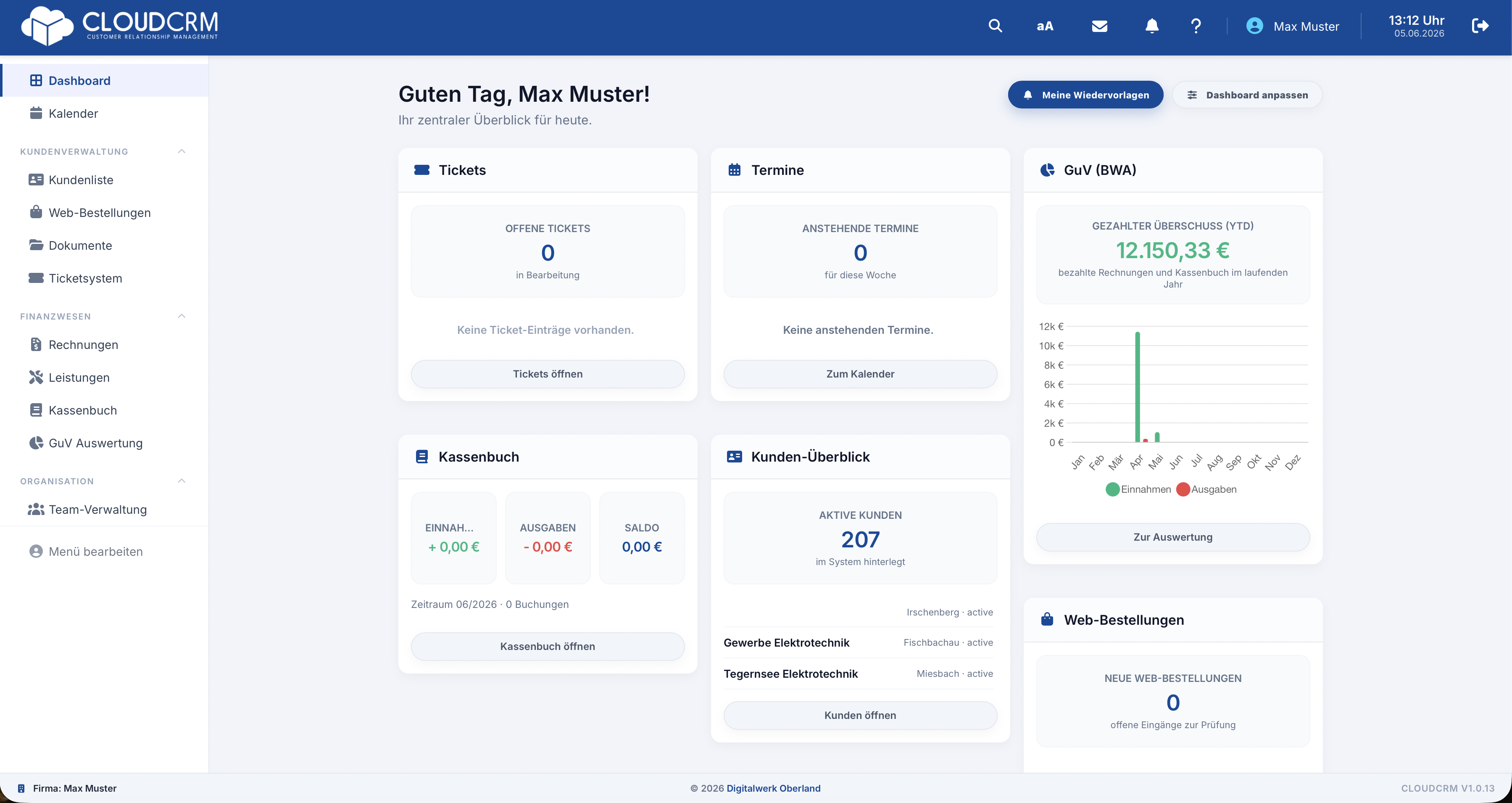
1. Die Kopfzeile (Header)
Die Kopfzeile ist auf jeder Seite des CloudCRM sichtbar und bietet Ihnen Schnellzugriff auf die wichtigsten Funktionen:

2. System-Meldungen (Banners)
Das Dashboard informiert Sie proaktiv über wichtige Ereignisse, die Ihre Aufmerksamkeit erfordern. Diese Meldungen erscheinen oben als farbige Informationsblöcke:
-
Testphase: Ein Hinweis, wie viele Tage Ihr kostenloser Testzugang noch gültig ist, samt Möglichkeit zum Upgrade.
-
Meldebestand erreicht: Eine Warnung, sobald eines Ihrer Produkte (im Modul Leistungen/Produkte) den kritischen Mindest-Lagerbestand erreicht hat.
-
System-Infos: Wichtige Neuigkeiten des CloudCRM-Teams. Diese können Sie nach dem Lesen mit einem Klick auf das "X" dauerhaft ausblenden.
-
Feedback: Nach 14 Tagen aktiver Nutzung fragen wir Sie einmalig nach Ihrer Zufriedenheit, um das System stetig zu verbessern.
3. Ihr persönliches Dashboard (Panels)
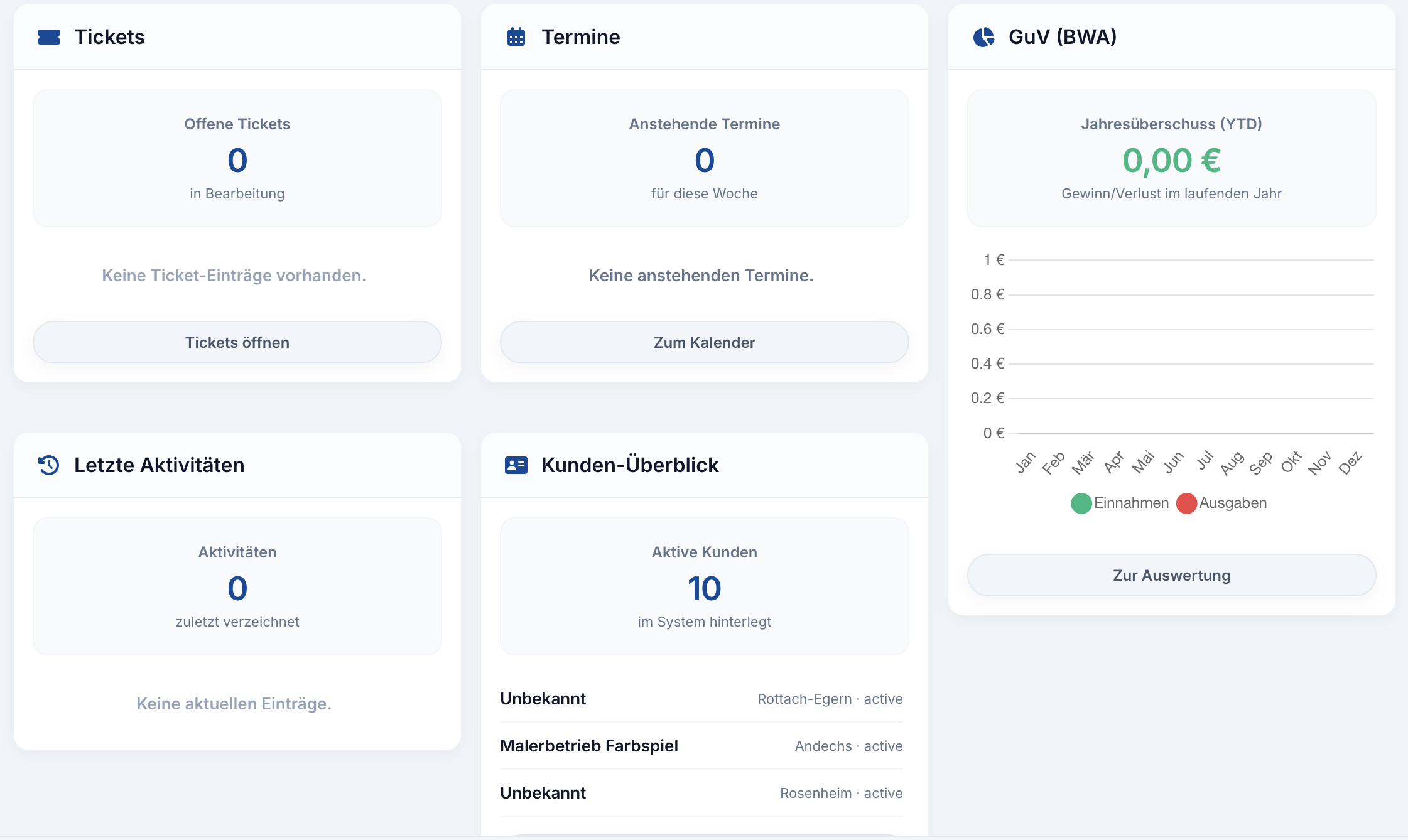
Das Dashboard in der Mitte Ihres Bildschirms ist in interaktive "Panels" (Kacheln) unterteilt. Je nach gebuchtem Paket und Ihren individuellen Berechtigungen stehen Ihnen unter anderem folgende Übersichten zur Verfügung:
-
Kassenbuch: Eine Echtzeit-Zusammenfassung Ihrer Einnahmen, Ausgaben und dem aktuellen Saldo des laufenden Monats.
-
GuV (BWA): Ein interaktives Balkendiagramm, das Ihren Jahresüberschuss (YTD) visualisiert und Einnahmen den Ausgaben gegenüberstellt.
-
Rechnungen: Zeigt Ihnen auf einen Blick den Wert und die Anzahl der noch nicht bezahlten Rechnungen (Offene Posten).
-
Tickets: Die neuesten Support- oder Kundenanfragen.
-
Termine: Eine kompakte Vorschau Ihrer anstehenden Termine aus dem Kalender für die aktuelle Woche.
-
Aktivitäten: Eine Historie der letzten Ereignisse in Ihrem CRM.
-
Web-Bestellungen: Offene Eingänge und Bestellungen, die zur Prüfung ausstehen.
-
Wetter-Widget: Das aktuelle Wetter und eine kompakte Vorhersage für Ihren Firmenstandort.
-
Neuigkeiten & Blog: Die aktuellsten Beiträge aus unserem Blog. Ein Klick öffnet den Artikel direkt im CRM, ohne Sie auf eine andere Webseite umzuleiten.
4. Das Dashboard anpassen
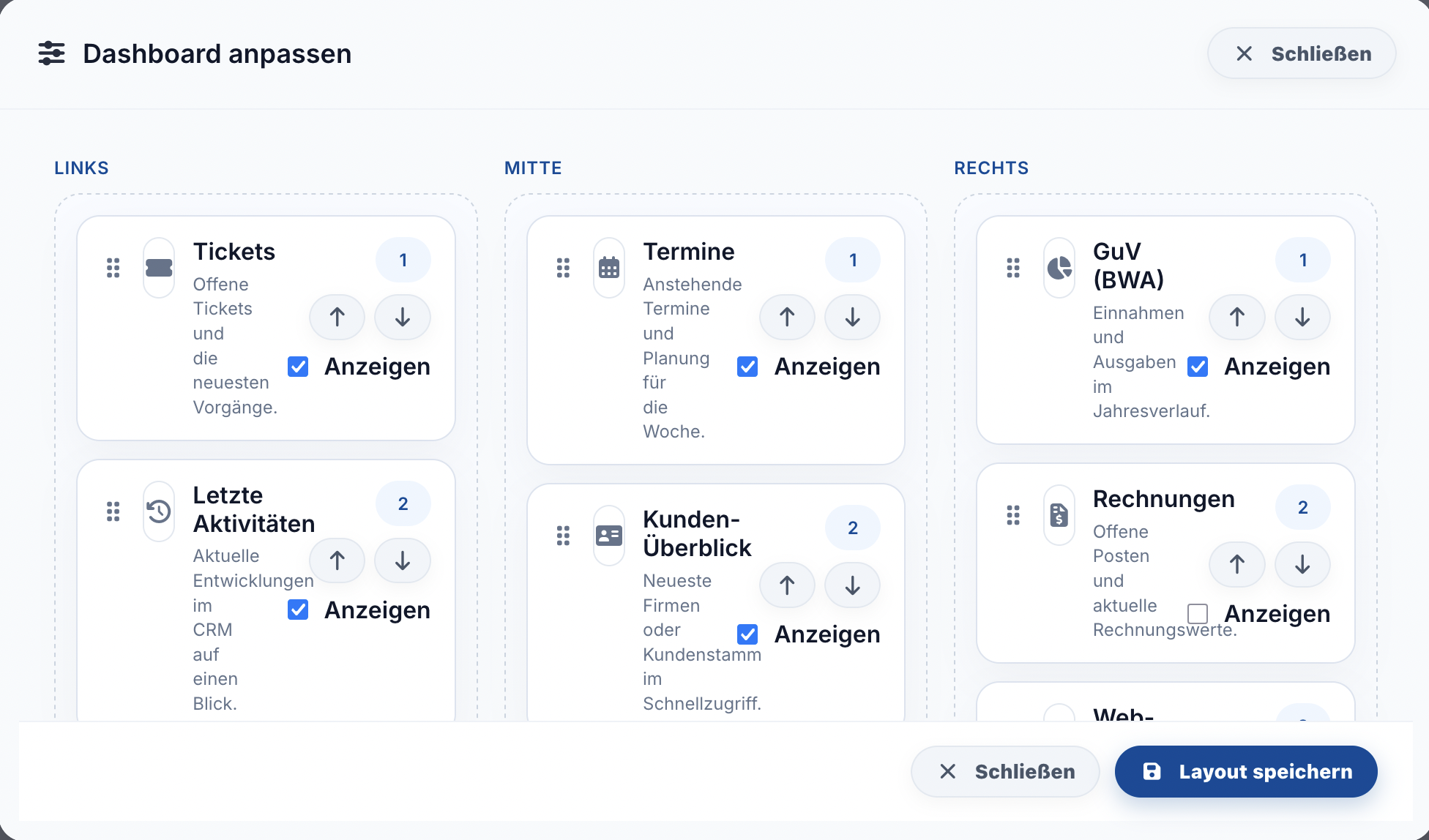
Sie können Ihr Dashboard komplett individualisieren! Sie entscheiden, welche Panels Sie sehen möchten und in welcher Spalte (Links, Mitte, Rechts) diese angeordnet sein sollen.
-
Klicken Sie in der Kopfzeile auf den Button "Dashboard anpassen".
-
Es öffnet sich ein Einstellungs-Fenster mit drei Spalten.
-
Verschieben: Greifen Sie ein Panel am Griff-Symbol (Punkte-Raster links) mit gedrückter Maustaste und ziehen Sie es in die gewünschte Spalte oder Reihenfolge (Drag & Drop). Alternativ können Sie die Pfeil-Buttons (Auf/Ab) nutzen.
-
Ein-/Ausblenden: Über die Checkbox "Anzeigen" können Sie einzelne Panels komplett von Ihrem Dashboard entfernen oder wieder hinzufügen.
-
Klicken Sie abschließend unten rechts auf "Layout speichern". Ihr neues Cockpit ist sofort aktiv.
Mein Profil & Account-Status
Im Bereich Mein Profil verwalten Sie Ihre persönlichen Zugangsdaten, Kontaktdaten und Sicherheitseinstellungen. Wenn Sie der Hauptnutzer (Administrator) Ihrer Firma sind, finden Sie hier zudem wichtige Vertrags- und Systemfunktionen.
Sie erreichen diesen Bereich jederzeit über das Menü in der Kopfzeile oben rechts (Klick auf Ihren Benutzernamen -> Profil).
Hinweis: Die Einstellungen sind in zwei Reiter unterteilt. Unter „Mein Profil“ verwalten Sie Ihren persönlichen Account. Globale Firmendaten (wie z. B. Steuernummern oder Rechnungs-Logos) finden Sie im Reiter „Unternehmen“.
1. Account-Status & Speicherplatz
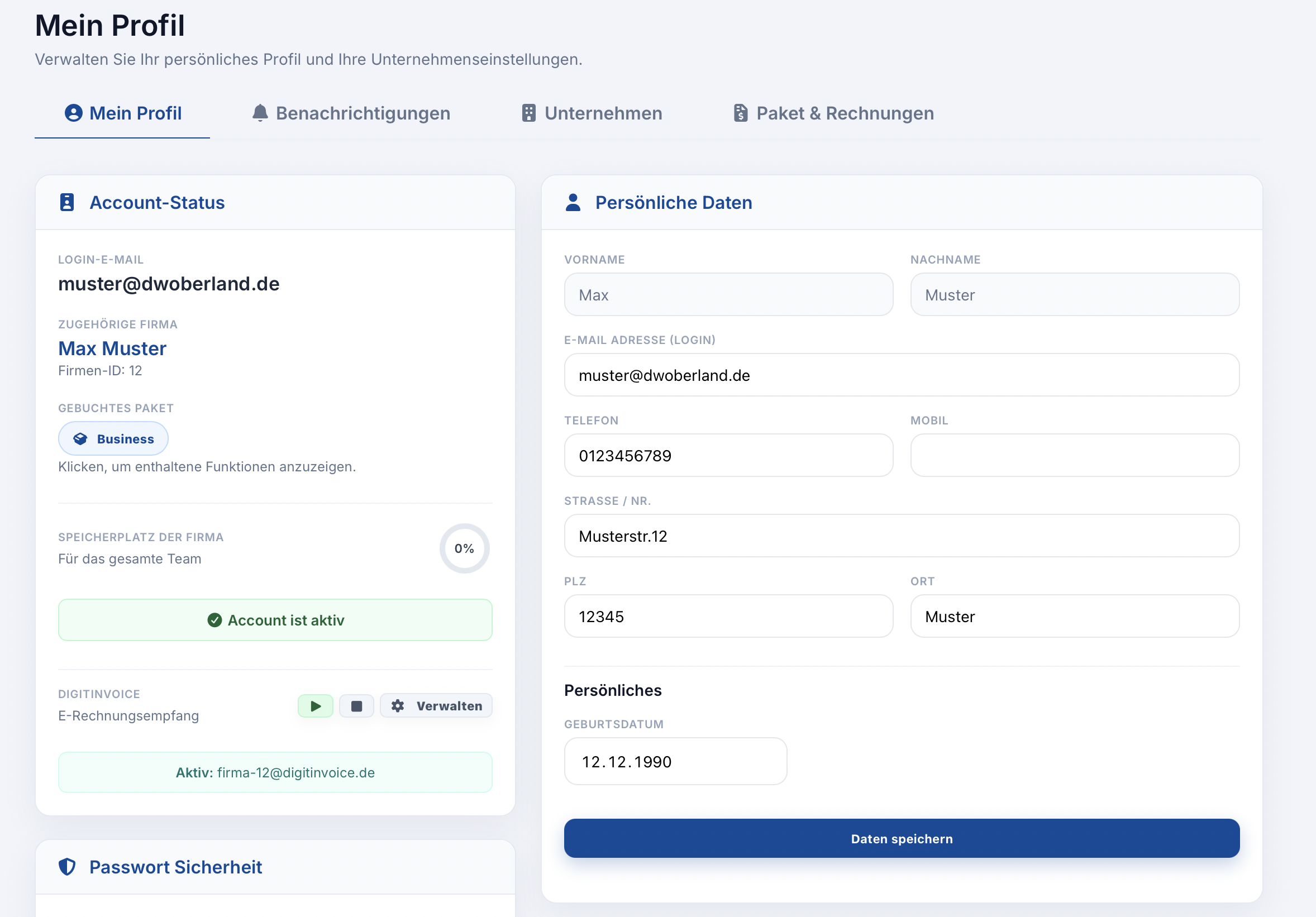
Diese Kachel bietet Ihnen eine schnelle Übersicht über Ihren aktuellen Status im CloudCRM.
-
Benutzer & Firma: Hier sehen Sie Ihren Benutzernamen und die Firma, der Sie zugeordnet sind.
-
Gebuchtes Paket: Klicken Sie auf den Button mit Ihrem Paketnamen (z. B. "Smart", "Pro" oder "Business"), um eine detaillierte Liste aller Funktionen zu öffnen, die in Ihrem aktuellen Tarif enthalten sind.
-
Speicherplatz: Die kreisförmige Grafik zeigt Ihnen an, wie viel Prozent Ihres verfügbaren Speicherplatzes (z. B. für Belege und Dokumente) bereits belegt sind. Tipp: Klicken Sie direkt auf den Kreis, um genaue Details (belegte Megabyte vs. Limit) einzublenden.
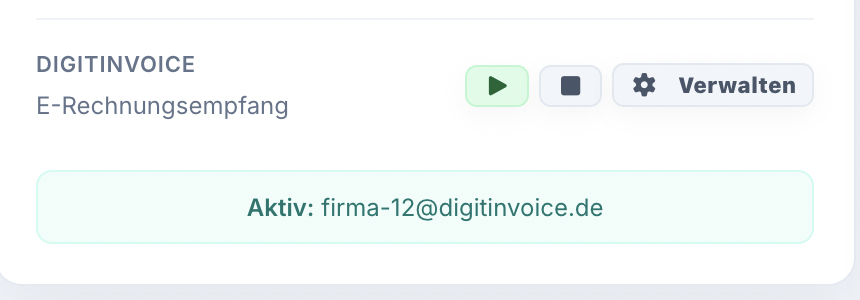
DigitInvoice (E-Rechnungsempfang)
Nur für Hauptnutzer im Pro- oder Business-Paket sichtbar.
Hier verwalten Sie Ihren automatischen Rechnungsempfang.
2. Persönliche Daten & Passwort
In diesen beiden Bereichen verwalten Sie Ihre persönlichen Kontaktinformationen und sichern Ihren Zugang ab.
-
Persönliche Daten: Hier können Sie Ihre E-Mail-Adresse (die gleichzeitig Ihr Login-Name ist), Telefonnummern, Ihre Adresse und Ihr Geburtsdatum anpassen.
-
Hinweis: Ihr Vor- und Nachname ist aus Sicherheits- und Revisionsgründen gesperrt. Sollte sich Ihr Name ändern, wenden Sie sich bitte an den Support.
-
Vergessen Sie nicht, nach einer Änderung auf "Daten speichern" zu klicken.
-
-
Passwort Sicherheit: Um Ihr Passwort zu ändern, geben Sie zunächst Ihr aktuelles Kennwort ein. Danach vergeben Sie ein neues Passwort (mindestens 8 Zeichen) und bestätigen dieses.
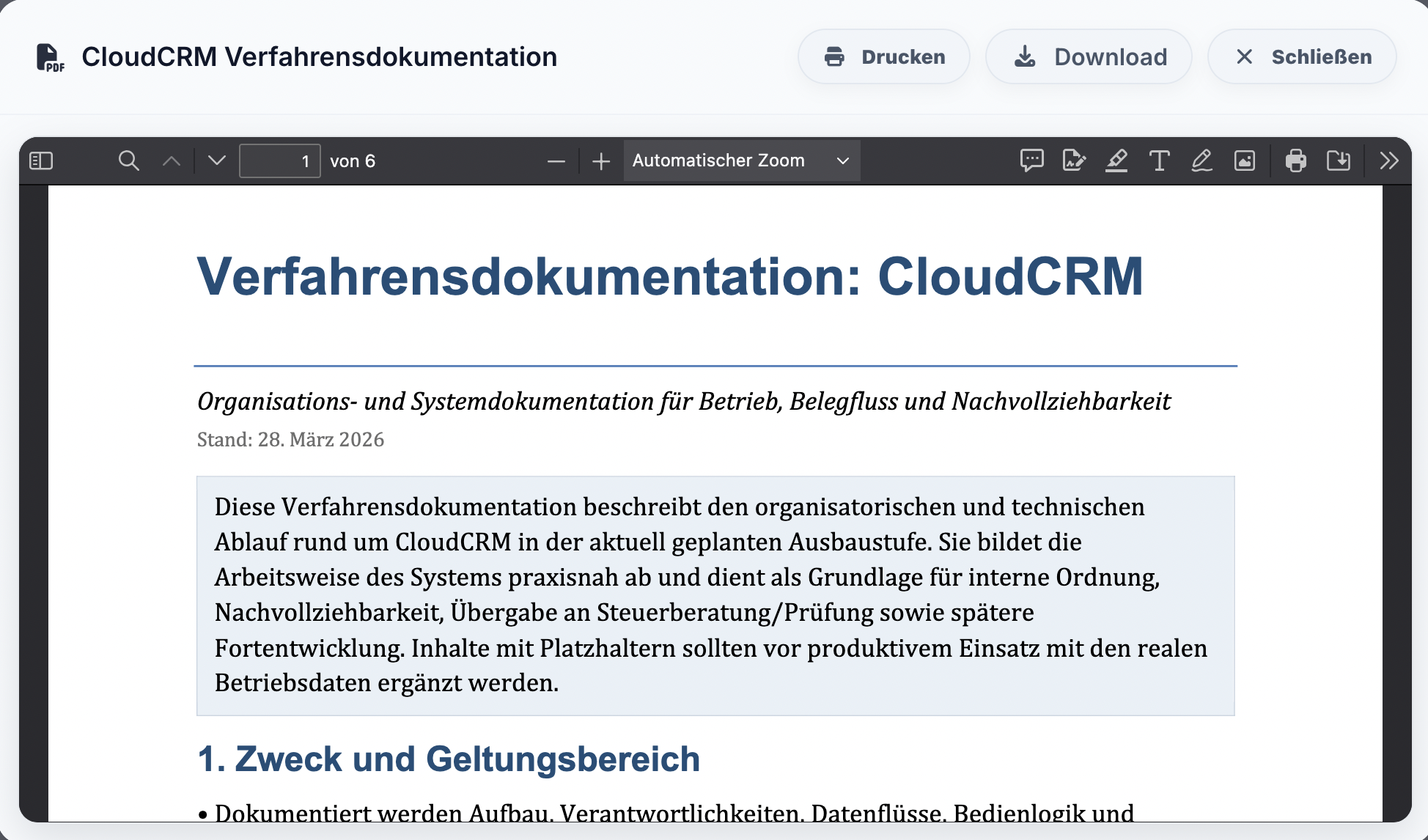
3. Verfahrensdokumentation (GoBD)
Für die ordnungsgemäße Buchführung und bei Betriebsprüfungen durch das Finanzamt benötigen Sie eine sogenannte Verfahrensdokumentation. CloudCRM stellt Ihnen diese automatisch zur Verfügung.
Scrollen Sie nach unten zur Kachel Verfahrensdokumentation und klicken Sie auf "Dokumentation ansehen". Es öffnet sich ein Fenster, in dem Sie das offizielle PDF-Dokument direkt lesen, ausdrucken oder für Ihren Steuerberater herunterladen können.
4. Vertragsverwaltung (Kündigung)
Nur für den Hauptnutzer der Firma sichtbar.
Wir legen Wert auf höchste Transparenz. Daher können Sie Ihren Vertrag jederzeit direkt über das System verwalten.
-
Vertrag kündigen: Möchten Sie CloudCRM nicht weiter nutzen, klicken Sie auf "Kündigung durchführen". Das System berechnet automatisch Ihre Kündigungsfrist und setzt das finale Enddatum. Ihr Account bleibt bis zu diesem Tag vollständig nutzbar.
-
Kündigung zurücknehmen: Haben Sie bereits gekündigt, es sich aber anders überlegt? Solange Ihr Account noch nicht gesperrt ist, sehen Sie hier eine rote Info-Box. Klicken Sie einfach auf "Kündigung zurücknehmen", um Ihren Account wieder voll zu aktivieren und regulär weiterzuarbeiten.
Unternehmenseinstellungen (Firmendaten)
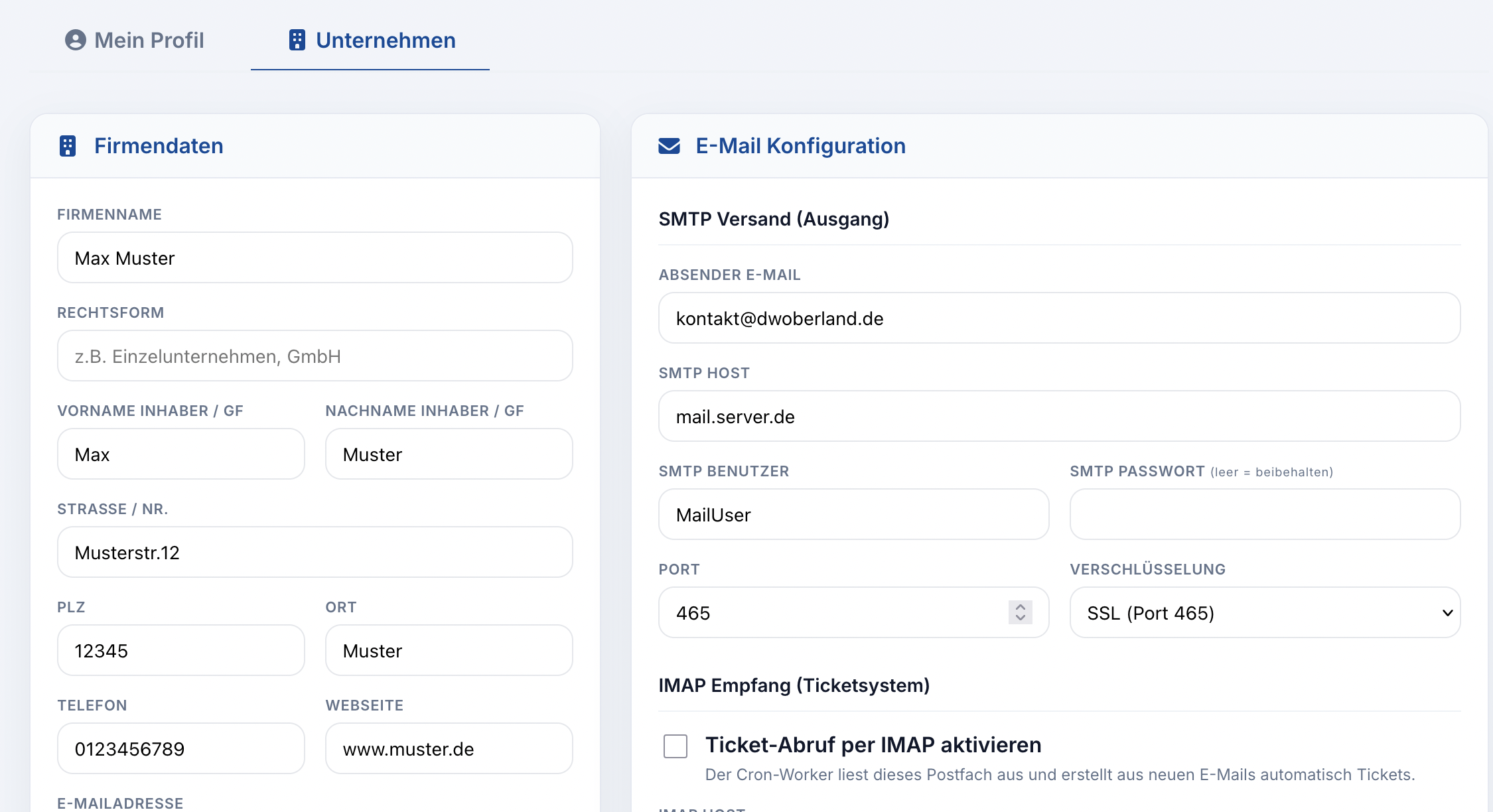
Im Reiter Unternehmen verwalten Sie alle globalen Stammdaten, Finanzinformationen und technischen Schnittstellen Ihres CloudCRM.
Wichtig: Dieser Bereich ist durch das Berechtigungssystem geschützt. Nur Nutzer mit entsprechenden Administrator-Rechten (in der Regel der Firmen-Inhaber) können diese Einstellungen einsehen und ändern.
1. Firmendaten & Firmenlogo
Die hier hinterlegten Daten bilden das Fundament für Ihre gesamte Kommunikation im CloudCRM. Sie werden unter anderem für Briefköpfe, die ZUGFeRD-Rechnungserstellung und das Impressum Ihrer Dokumente verwendet.
-
Stammdaten: Tragen Sie Ihren Firmennamen, die Rechtsform, Kontaktdaten des Inhabers/Geschäftsführers sowie die vollständige Anschrift und Kontaktdaten (Telefon, E-Mail, Webseite) ein.
-
Firmenlogo: Laden Sie hier Ihr Logo hoch, das auf Rechnungen und Angeboten platziert wird.
-
Empfehlung: Nutzen Sie ein Bild im Querformat (z. B. max. 400 Pixel breit und 80–120 Pixel hoch) in den Formaten PNG, JPG, WEBP oder GIF. Die Dateigröße ist auf maximal 2 MB begrenzt.
-
Logo löschen: Ein bereits hochgeladenes Logo kann jederzeit über das System entfernt oder durch ein neues ersetzt werden.
-
-
Kleinunternehmerregelung (§ 19 UStG): Wenn Sie Kleinunternehmer sind, aktivieren Sie unbedingt diese Checkbox! Das System berechnet dann auf ausgehenden Rechnungen automatisch keine Mehrwertsteuer und fügt den rechtlich verpflichtenden Hinweistext in den Fußzeilen ein.
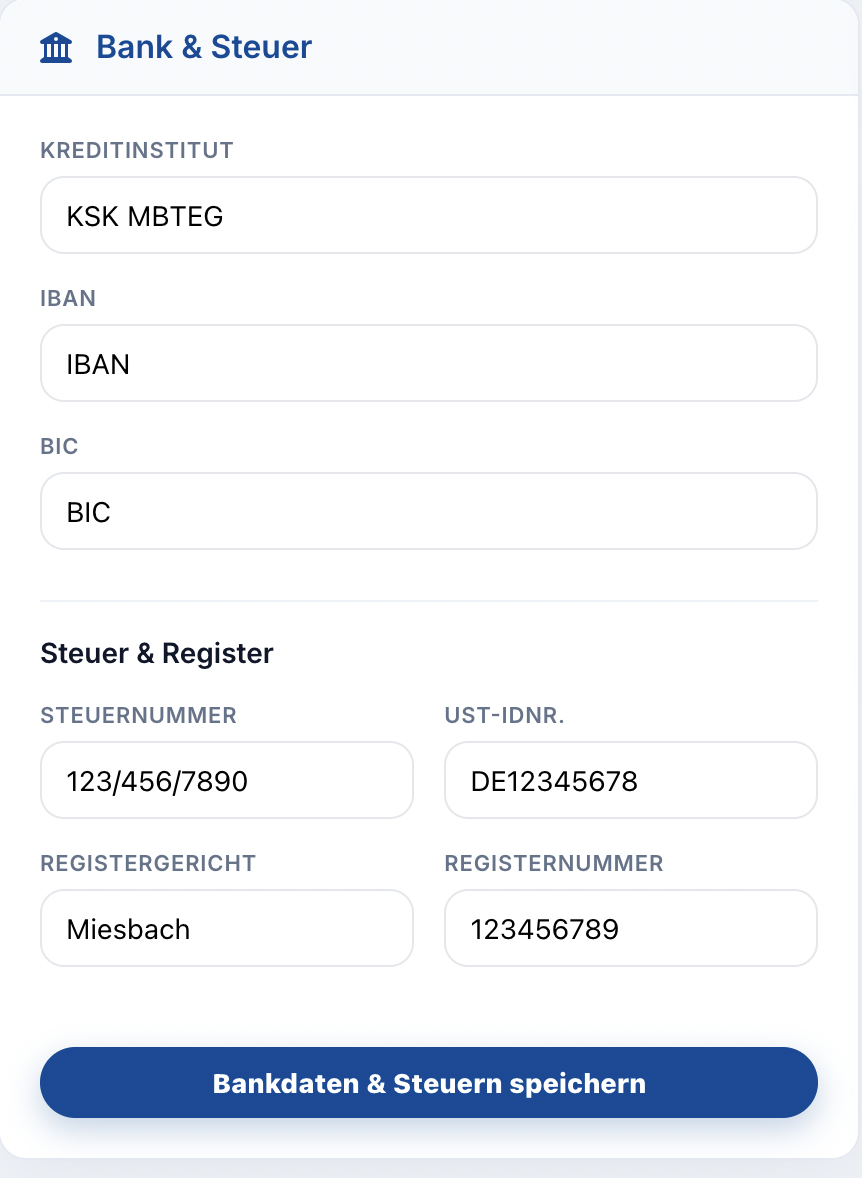
2. Bank & Steuer
Diese Informationen sind zwingend erforderlich, wenn Sie mit dem CloudCRM rechtssichere Rechnungen schreiben und das Kassenbuch nutzen möchten.
-
Kreditinstitut & Kontodaten: Tragen Sie den Namen Ihrer Bank, die IBAN und die BIC ein. Diese Daten generieren später auch den praktischen GiroCode (QR-Code) auf Ihren Rechnungen, mit dem Ihre Kunden Beträge per Banking-App abscannen können.
-
Steuer & Register: Hinterlegen Sie hier Ihre Steuernummer und (falls vorhanden) Ihre Umsatzsteuer-Identifikationsnummer (USt-IdNr.). Kapitalgesellschaften tragen hier zudem das Registergericht und die Registernummer ein.
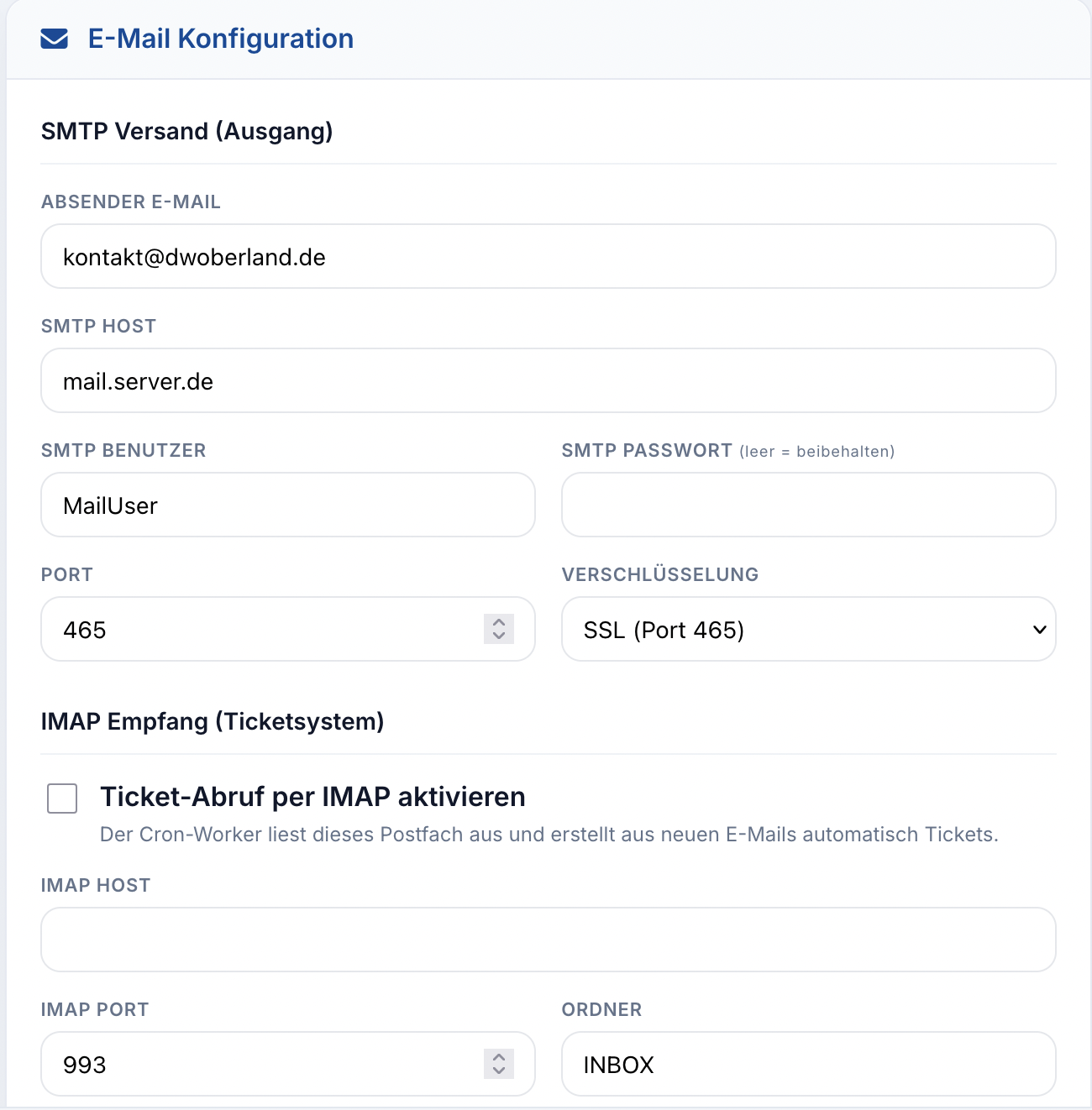
3. E-Mail Konfiguration
Verbinden Sie CloudCRM mit Ihrem eigenen E-Mail-Postfach, um direkt aus dem System heraus Nachrichten zu senden oder Support-Anfragen zu empfangen.
-
SMTP Versand (Ausgang): Geben Sie hier die Zugangsdaten Ihres E-Mail-Providers ein (Server, Port, Verschlüsselung, Benutzername und Passwort). Das System nutzt diese Verbindung, um Rechnungen oder Erinnerungen in Ihrem Namen zu versenden.
-
IMAP Empfang (Ticketsystem): Wenn Sie diese Funktion aktivieren, überwacht CloudCRM das hinterlegte Postfach (z. B. support@ihrefirma.de). Eingehende E-Mails von Kunden werden dann vollautomatisch in offene Tickets umgewandelt.
-
Ticket-Antwortadresse: Legen Sie fest, unter welchem Absendernamen (z. B. "Ihr Support-Team") und mit welcher "Reply-To"-Adresse Ihre Kunden die Antworten aus dem Ticket-System erhalten sollen.
4. API-Zugriff (Web-Anbindung)
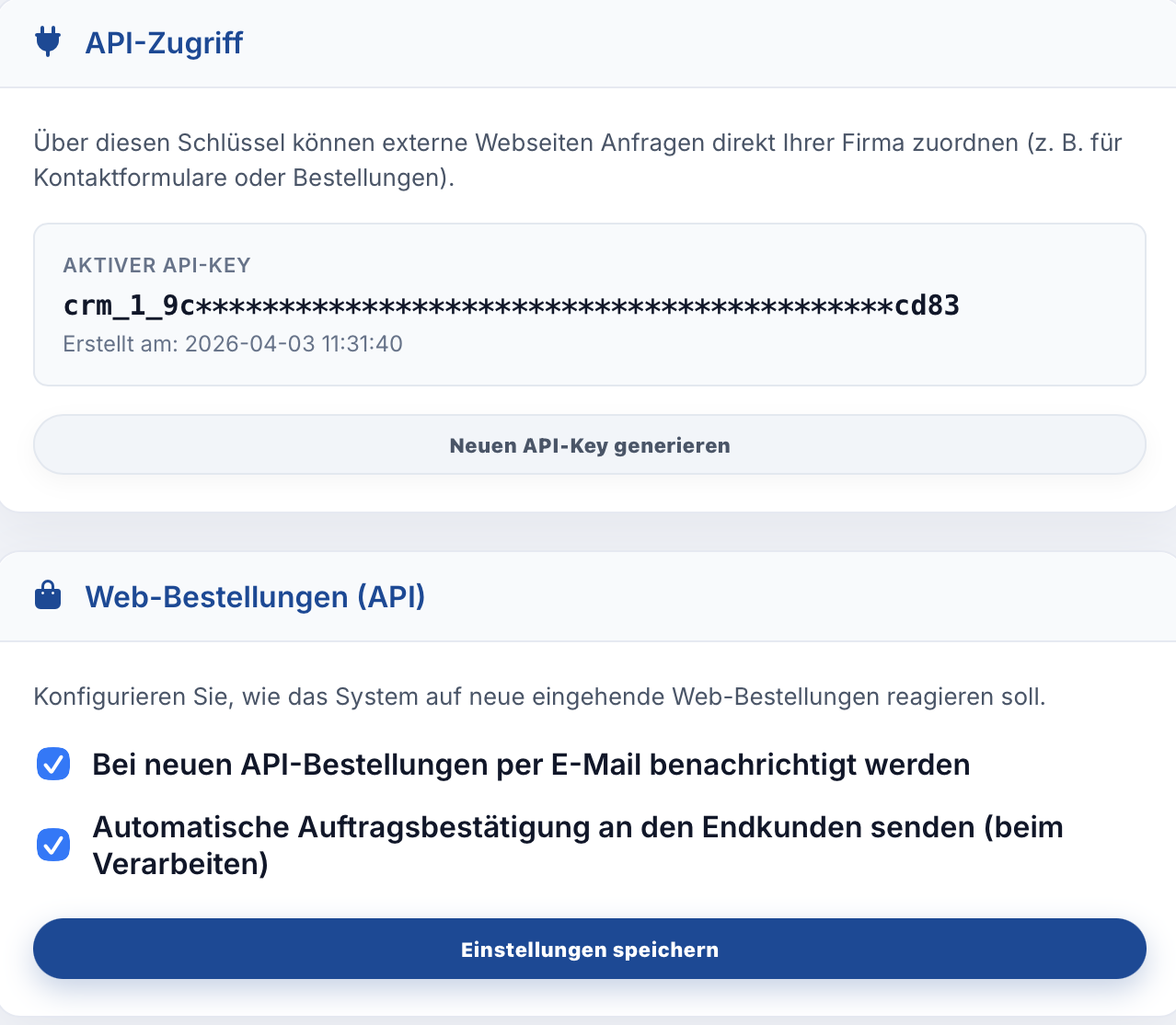
Mit einem API-Key (Schnittstellenschlüssel) können Sie CloudCRM mit externen Systemen verbinden – beispielsweise, um Web-Bestellungen aus Ihrem Online-Shop direkt in das System einfließen zu lassen.
-
Klicken Sie auf "Neuen API-Key generieren".
-
Wichtiger Sicherheitshinweis: Der neu generierte Schlüssel wird Ihnen aus Sicherheitsgründen nur ein einziges Mal vollständig angezeigt (in einer grünen Info-Box). Kopieren Sie ihn sofort und fügen Sie ihn in Ihr externes System ein. Danach wird der Schlüssel im CRM nur noch maskiert (z. B.
crm_...****abcd) dargestellt. - Bei eingehenden Web-Bestellungen können Sie festlegen ob Ihre Kunden beim annahmen einer Bestellung, eine Auftragsbestätigung erhalten soll. CloudCRM generiert auf Wunsch automatisch eine Auftragsbestätigung via PDF und versendet diese dann per E-Mail.
5. Stripe (Online-Zahlung)
Möchten Sie, dass Ihre Kunden Rechnungen direkt per Kreditkarte oder Apple/Google Pay bezahlen können? Dann können Sie hier Ihren Stripe-Account verknüpfen.
-
Setzen Sie den Haken bei "Stripe-Zahlungslink aktivieren".
-
Tragen Sie Ihre API-Schlüssel (Publishable Key, Secret Key, Webhook Secret) ein, die Sie in Ihrem Stripe-Dashboard finden.
-
Modus: Sie können das System zunächst im "Test"-Modus ausprobieren, bevor Sie auf "Live" (echte Zahlungen) umschalten.
-
Auf Ihren digitalen Rechnungen erscheint nach der Aktivierung automatisch ein "Jetzt bezahlen"-Button.
Menü-Konfiguration (Persönliche Sidebar)
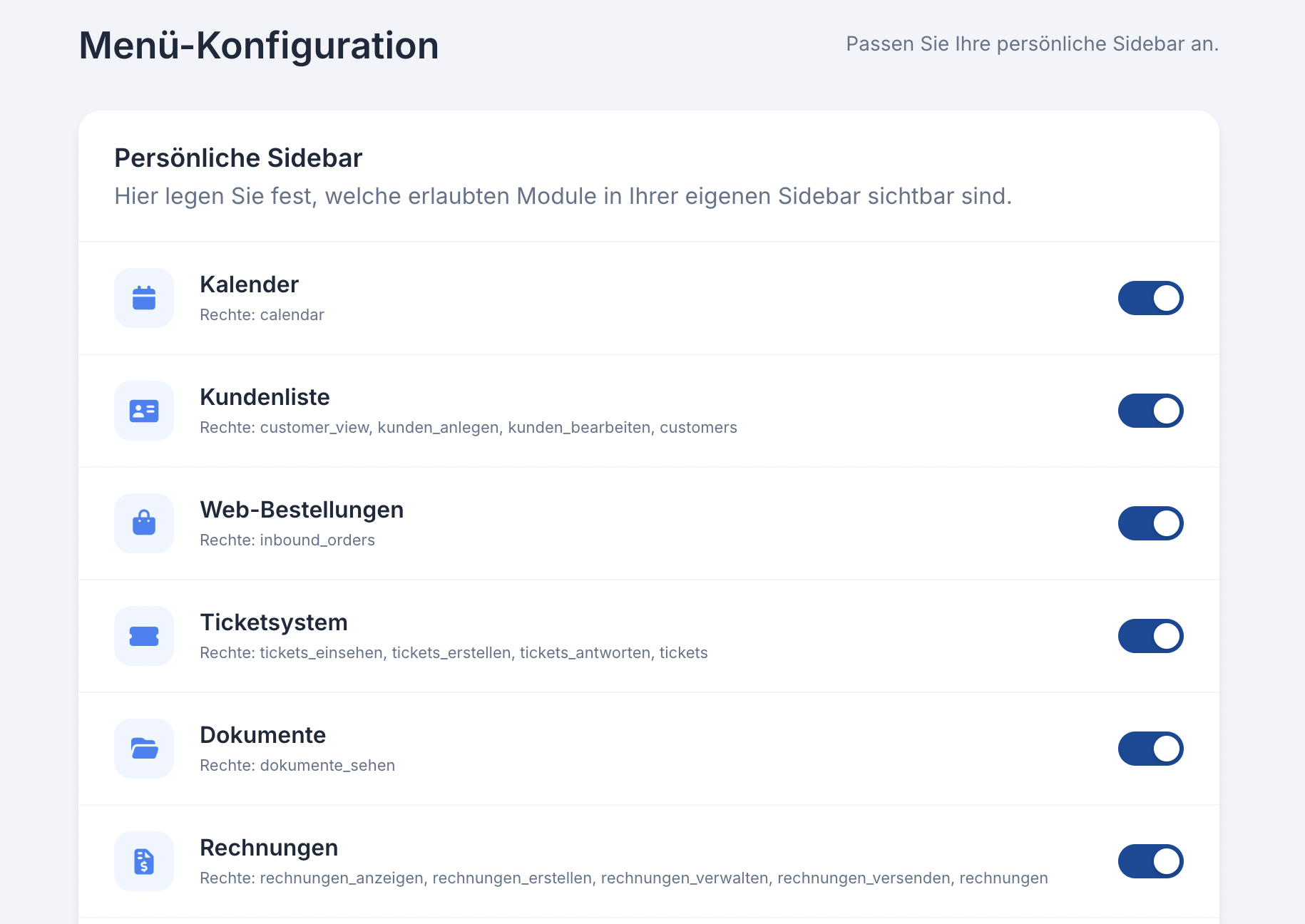
Je nachdem, welche Aufgaben Sie im Unternehmen übernehmen, benötigen Sie unterschiedliche Werkzeuge. Um Ihre Arbeitsumgebung so übersichtlich wie möglich zu halten, können Sie im CloudCRM Ihre linke Hauptnavigation (die Sidebar) ganz nach Ihren persönlichen Vorlieben anpassen.
In der Menü-Konfiguration legen Sie fest, welche Menüpunkte Ihnen dauerhaft angezeigt werden sollen und welche Sie ausblenden möchten.
Hinweis: Diese Einstellungen gelten ausschließlich für Ihren persönlichen Login. Sie verändern damit nicht die Menüs Ihrer Kollegen.
1. Module ein- oder ausblenden
In der Liste sehen Sie alle im System verfügbaren Module, wie zum Beispiel das Kassenbuch, die Kundenliste oder das Ticketsystem.
-
Einblenden: Klicken Sie auf den Schieberegler neben einem Modul, sodass er blau hinterlegt ist. Das Modul erscheint nach dem Speichern in Ihrer linken Sidebar.
-
Ausblenden: Klicken Sie erneut auf den Regler, um ihn zu deaktivieren (grau). Das Modul verschwindet aus Ihrer Navigation. Ihre Daten in diesem Modul gehen dabei natürlich nicht verloren, Sie blenden lediglich den Schnellzugriff aus.
Unter jedem Modulnamen sehen Sie in kleiner grauer Schrift die System-Berechtigungen (z. B. kunden_bearbeiten), die mit diesem Menüpunkt verknüpft sind.
2. Gesperrte Module (Nicht im Paket)
Manche Module sind in der Liste möglicherweise ausgegraut und haben anstelle des Schiebereglers einen roten Hinweis "Nicht im Paket" (mit einem kleinen Schloss-Symbol).
Dies kann zwei Gründe haben:
-
Fehlende Rechte: Sie haben in Ihrem persönlichen Mitarbeiterprofil nicht die nötigen Rechte erhalten, um dieses Modul zu sehen. (Wenden Sie sich in diesem Fall an Ihren Firmen-Administrator).
-
Paket-Limit: Das Modul (z. B. das Profi-Kassenbuch) ist in dem CloudCRM-Tarif, den Ihre Firma aktuell gebucht hat, nicht enthalten.
3. Einstellungen übernehmen
Haben Sie Ihre Auswahl getroffen, scrollen Sie ganz nach unten und klicken Sie auf den Button "Einstellungen übernehmen".
Benachrichtigungen
In Ihrem Profil können Sie selbst festlegen welche Benachrichtigungen erscheinen sollen und welche nicht. Diese Einstellungen können Sie mit den Buttons rechts direkt ein und ausschalten.
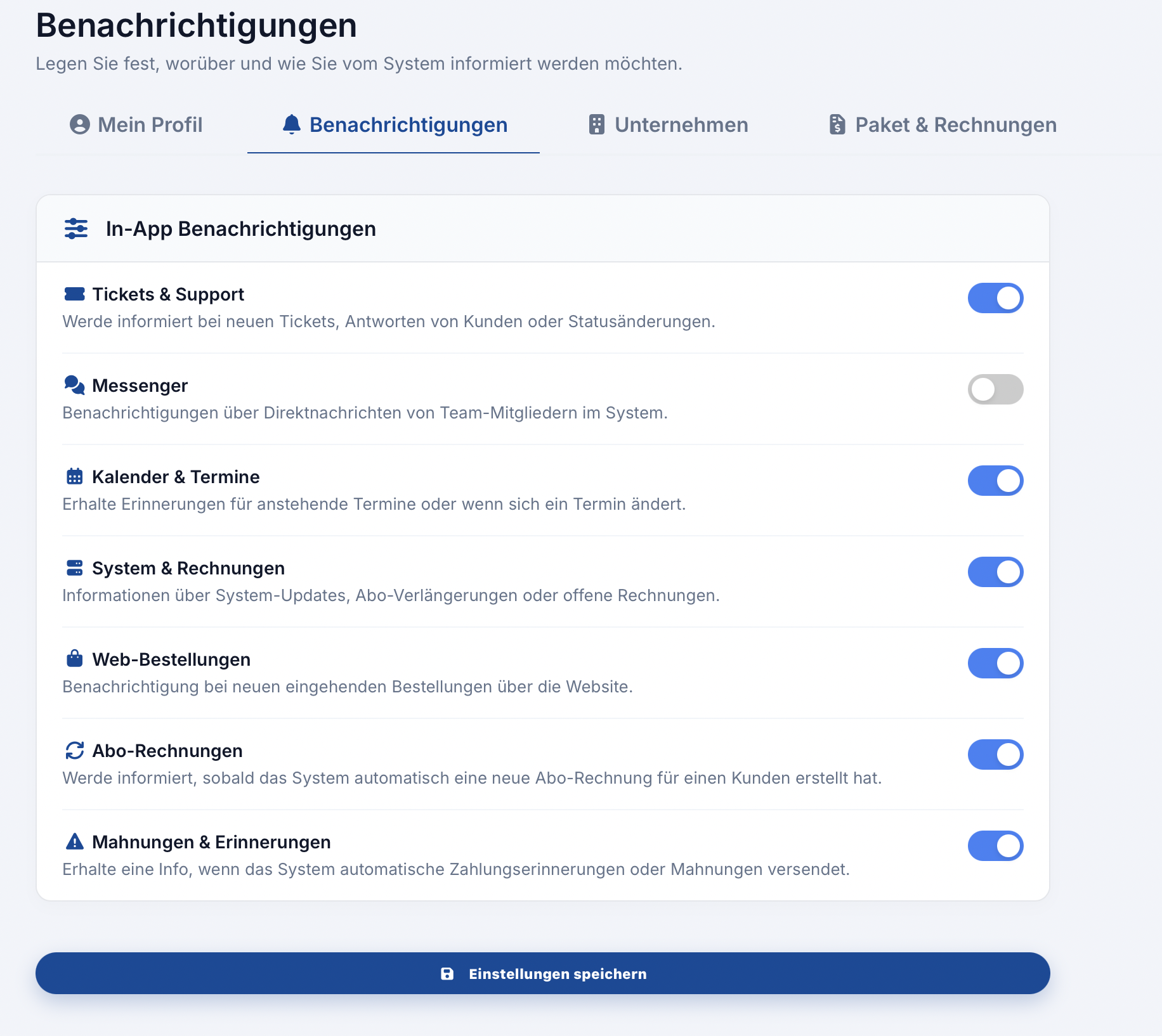
Sobald Sie die wünschten Einstellungen getätigt haben und den Button "Einstellungen speichern" betätigt haben werden z.B nicht erwünschte Benachrichtigungen nicht mehr über die Glocke oben im Kopfbereich angezeigt.
Paket & Rechnungen
In diesem Abschnitt verwalten Sie Ihr Abonnement bei Digitalwerk Oberland.
Hierüber können Sie Ihre gebuchtes Paket upgrade oder dorngraden (Dowgrade mit zusätzlichen Kosten i.H.v 69 Euro einmalig)sowie zusätzliche Optionen wie Remote Support, zusätzliche Benutzer und zusätzlichen Speicher buchen.
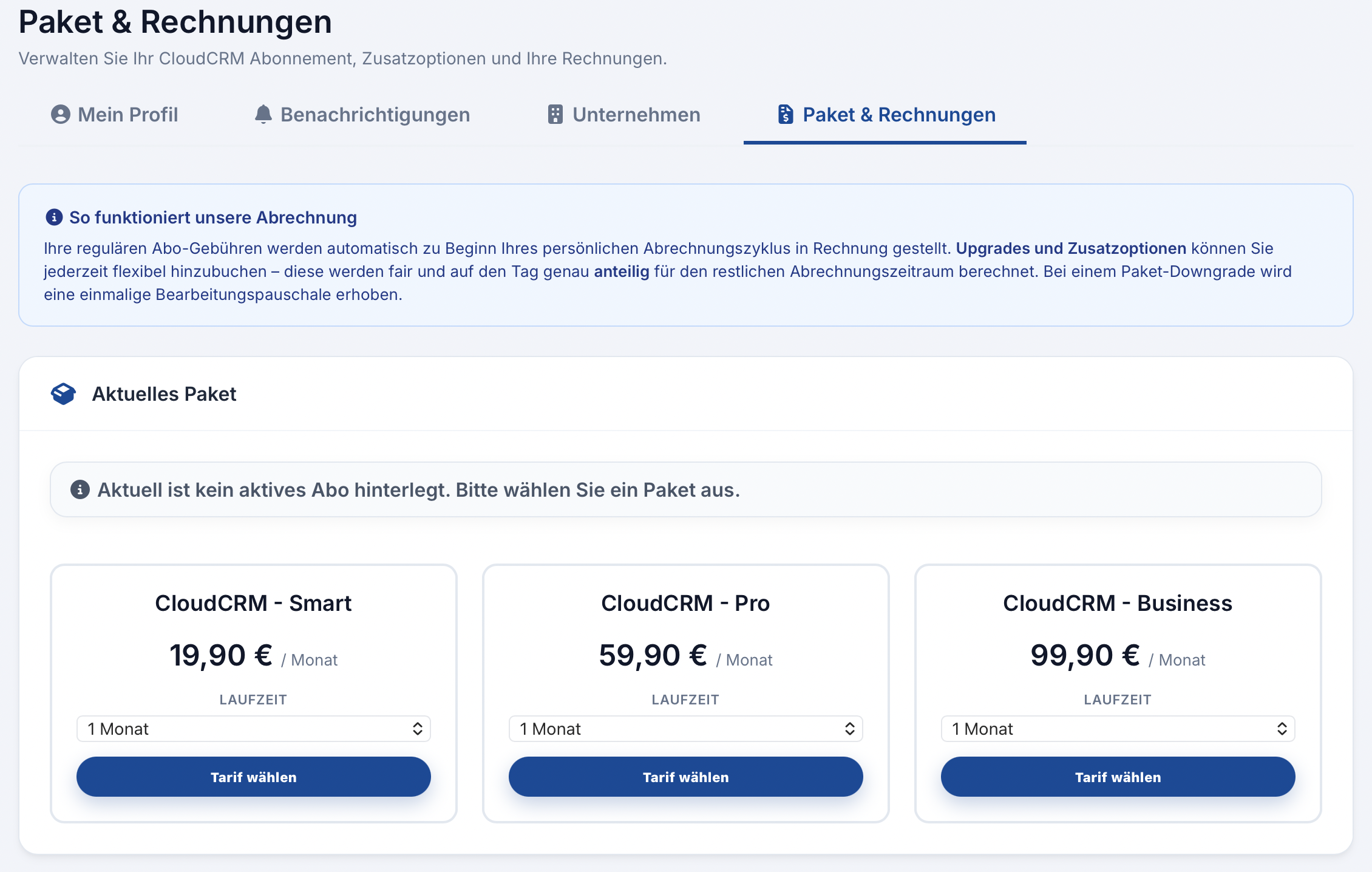
Im oberen Abschnitt können Sie eines der angebotenen Pakete und gewünschte Laufzeit wählen.
Bei einigen Laufzeiten gewähren wir Ihnen prozentualen Rabatt auf den monatlichen Preis. Der Rabatt wIrd automatisch angezeigt und berechnet.
Nach der Buchung ist Ihr gewünschtes Paket aktiv .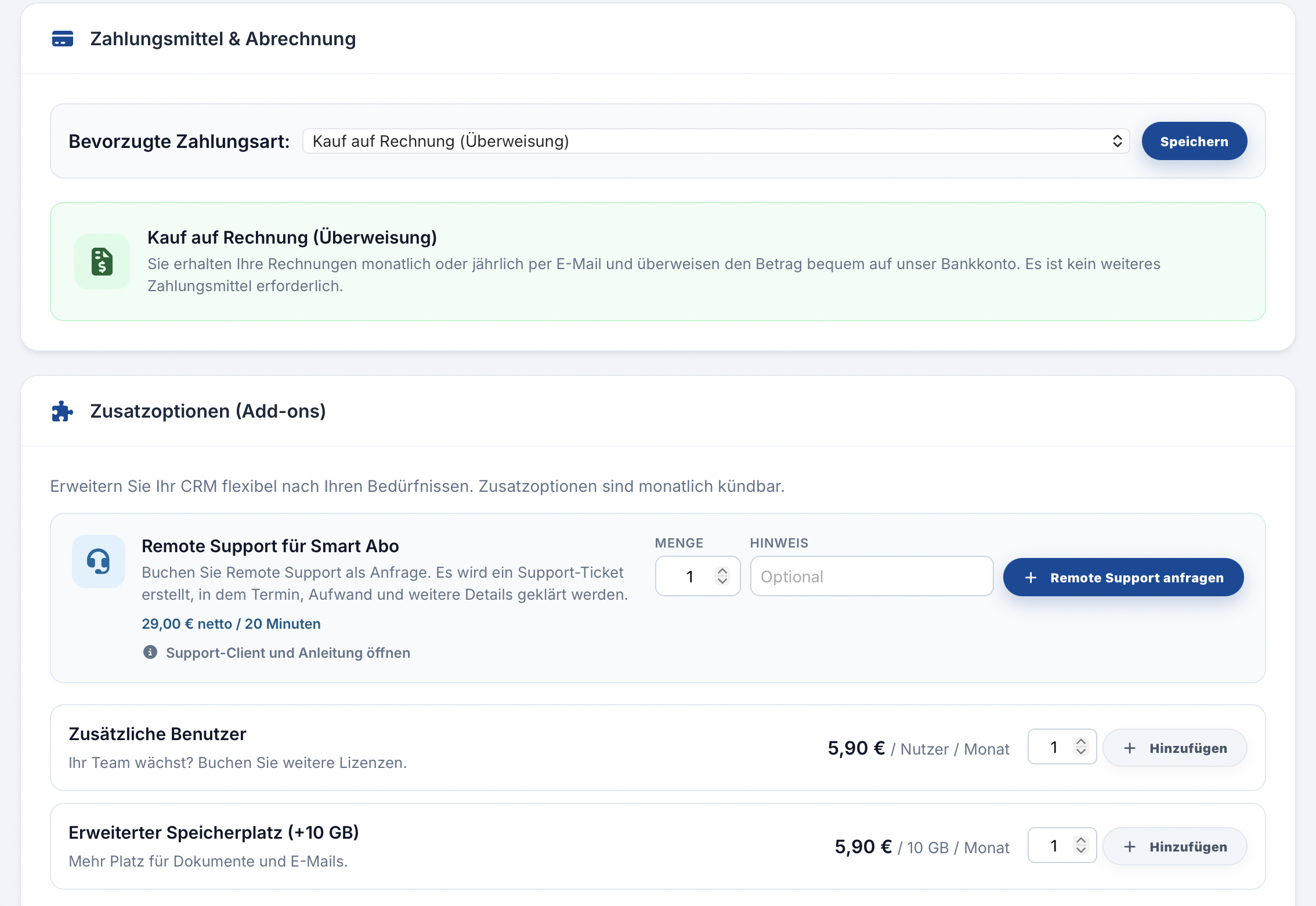
Unter der Paketauswahl können Sie entscheiden wie Sie Ihre Rechnungen bei Digitalwerk Oberland begleichen möchten.
Hierzu stehen Ihnen zwei Varianten zur Verfügung.
1. Stripe Gateway: Sie können Ihre Rechnungen mittels Stripe begleichen und automatisch bei neuer Rechnung von der gewünschten Zahlungsquelle die Sie bei Stripe hinterlegt haben abbuchen lassen.
2. Überweisung: Sie erhalten die Rechnung weiter unten und können z.B mittels QR Code der auf jeder Rechnung erscheint verwenden und ihre Zahlung mittels Online Banking begleichen.

Für die Übersicht Ihrer Rechnungen die Sie von Digitalwerk Oberland erhalten werden Ihnen in der Rechnungsübersicht angezeigt. Sie Können die Rechnung Öffnen und auf Wunsch herunterladen und / oder ausdrucken.