Menü-Konfiguration (Persönliche Sidebar)
Je nachdem, welche Aufgaben Sie im Unternehmen übernehmen, benötigen Sie unterschiedliche Werkzeuge. Um Ihre Arbeitsumgebung so übersichtlich wie möglich zu halten, können Sie im CloudCRM Ihre linke Hauptnavigation (die Sidebar) ganz nach Ihren persönlichen Vorlieben anpassen.
In der Menü-Konfiguration legen Sie fest, welche Menüpunkte Ihnen dauerhaft angezeigt werden sollen und welche Sie ausblenden möchten.
Hinweis: Diese Einstellungen gelten ausschließlich für Ihren persönlichen Login. Sie verändern damit nicht die Menüs Ihrer Kollegen.
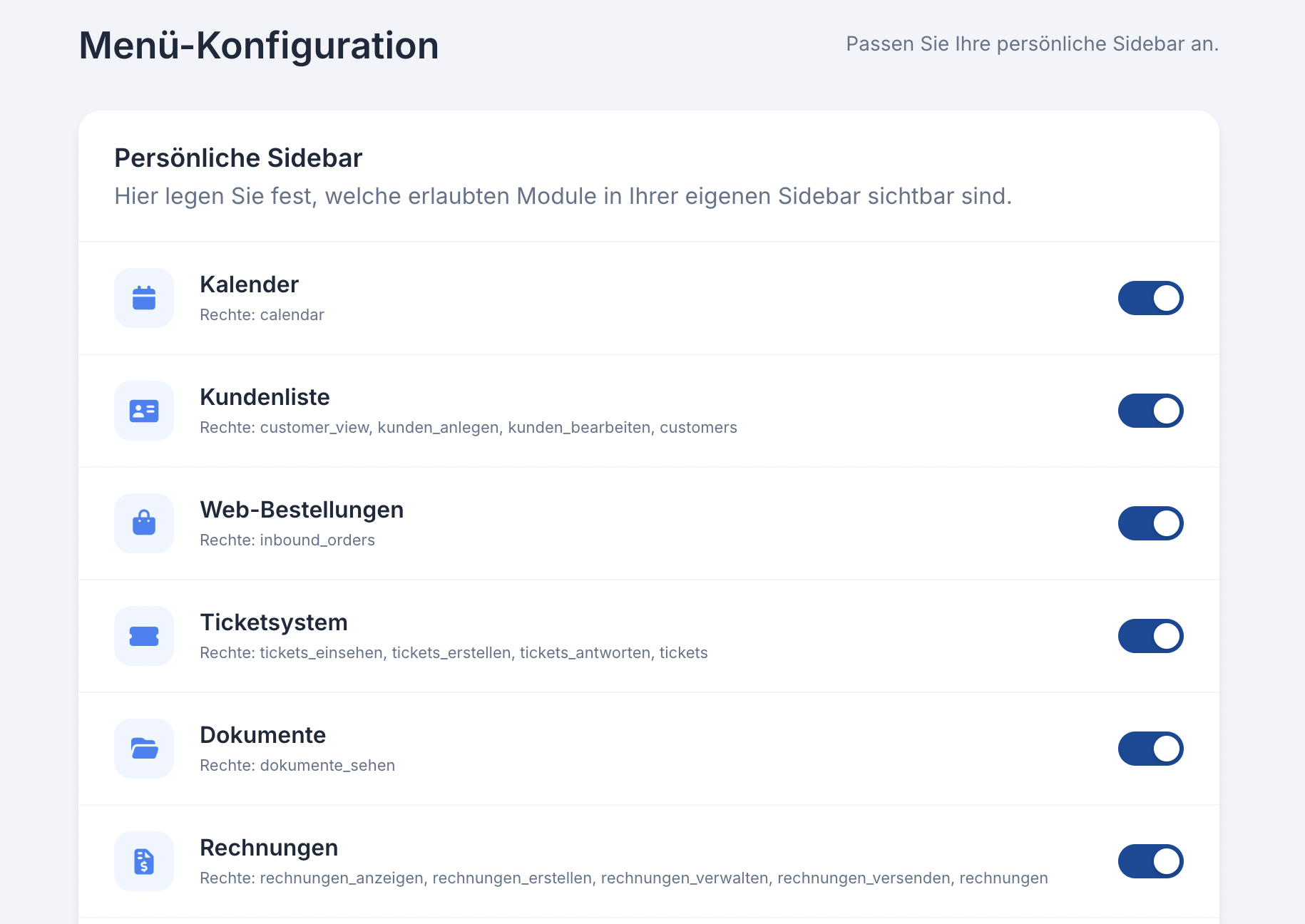
1. Module ein- oder ausblenden
In der Liste sehen Sie alle im System verfügbaren Module, wie zum Beispiel das Kassenbuch, die Kundenliste oder das Ticketsystem.
-
Einblenden: Klicken Sie auf den Schieberegler neben einem Modul, sodass er blau hinterlegt ist. Das Modul erscheint nach dem Speichern in Ihrer linken Sidebar.
-
Ausblenden: Klicken Sie erneut auf den Regler, um ihn zu deaktivieren (grau). Das Modul verschwindet aus Ihrer Navigation. Ihre Daten in diesem Modul gehen dabei natürlich nicht verloren, Sie blenden lediglich den Schnellzugriff aus.
Unter jedem Modulnamen sehen Sie in kleiner grauer Schrift die System-Berechtigungen (z. B. kunden_bearbeiten), die mit diesem Menüpunkt verknüpft sind.
2. Gesperrte Module (Nicht im Paket)
Manche Module sind in der Liste möglicherweise ausgegraut und haben anstelle des Schiebereglers einen roten Hinweis "Nicht im Paket" (mit einem kleinen Schloss-Symbol).
Dies kann zwei Gründe haben:
-
Fehlende Rechte: Sie haben in Ihrem persönlichen Mitarbeiterprofil nicht die nötigen Rechte erhalten, um dieses Modul zu sehen. (Wenden Sie sich in diesem Fall an Ihren Firmen-Administrator).
-
Paket-Limit: Das Modul (z. B. das Profi-Kassenbuch) ist in dem CloudCRM-Tarif, den Ihre Firma aktuell gebucht hat, nicht enthalten.
3. Einstellungen übernehmen
Haben Sie Ihre Auswahl getroffen, scrollen Sie ganz nach unten und klicken Sie auf den Button "Einstellungen übernehmen".