Dokumentenverwaltung
Hier organisieren Sie alle wichtigen Unterlagen, Verträge und Dateien zentral und streng DSGVO-konform an einem sicheren Ort. Verwalten Sie kundenbezogene Dokumente wie AV-Verträge direkt in der digitalen Akte Ihres Mandanten. Zudem empfangen und verarbeiten Sie in diesem Bereich über das Modul DigitInvoice Ihre elektronischen Eingangsrechnungen vollautomatisiert.
- Die Dokumentenverwaltung
- Dokumente hochladen & verwalten
- DigitInvoice & E-Rechnungen
- AV-Vertrag Generator & Freigabeprozess
Die Dokumentenverwaltung
Die Dokumentenverwaltung im CloudCRM ist Ihr zentrales, digitales Archiv. Hier organisieren Sie alle geschäftsrelevanten Dateien – von Rechnungen und Verträgen bis hin zu Personalakten. Das System unterstützt Sie dabei durch smarte Filter, direkte Kassenbuch-Anbindungen und eine automatische E-Rechnungs-Erkennung (ZUGFeRD).
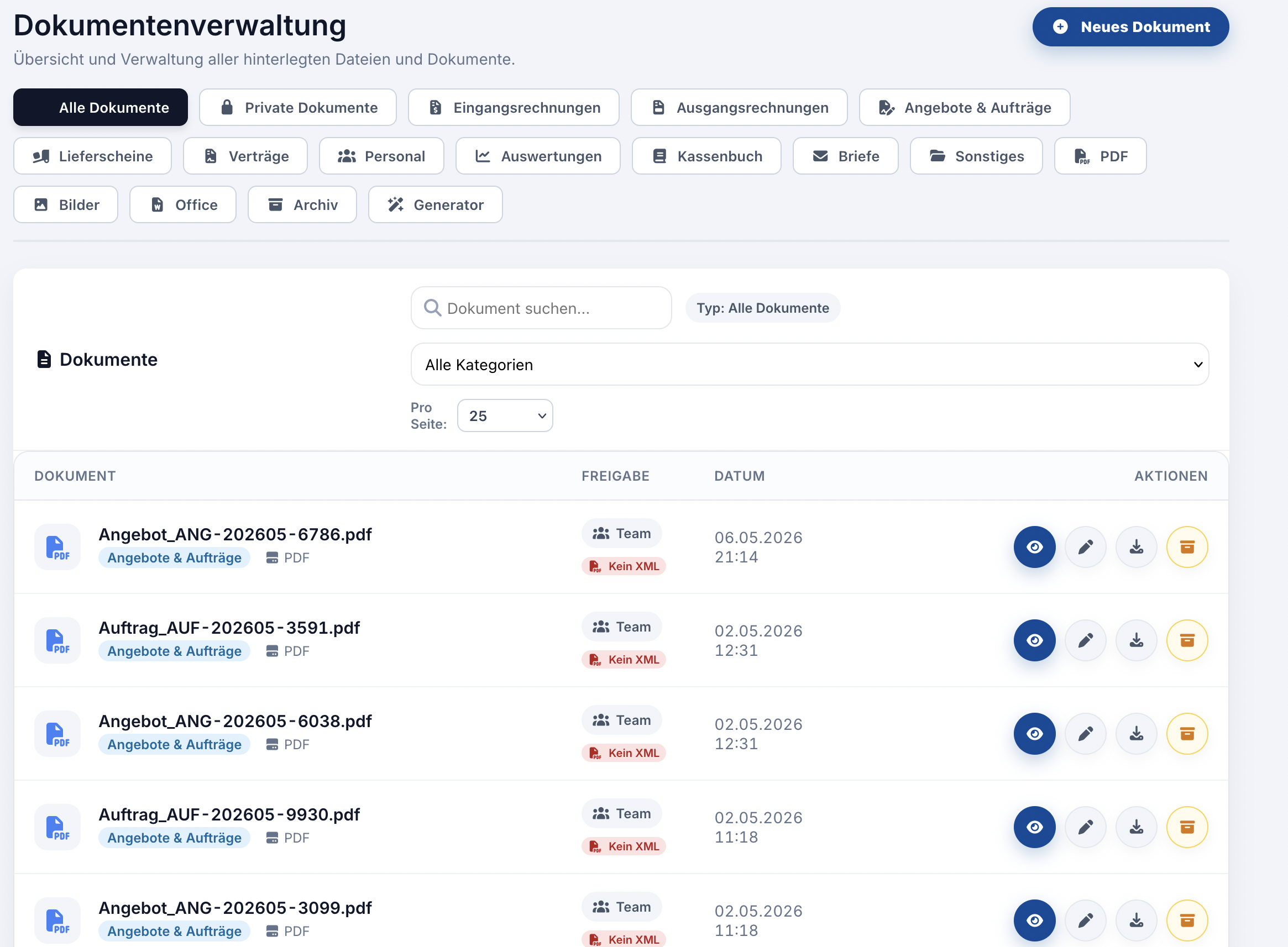
1. Struktur & Ansichten (Die Tabs)
Um auch bei tausenden Dateien den Überblick zu behalten, ist das Modul in verschiedene, schnell erreichbare Tabs (Reiter) unterteilt:
-
Alle Dokumente: Die Gesamtübersicht aller aktiven Dateien Ihres Unternehmens.
-
Private Dokumente: Zeigt ausschließlich Dokumente, die nicht mit dem Team geteilt wurden und nur für Sie (oder Administratoren) sichtbar sind.
-
DigitInvoice Eingang: (Sofern in Ihrem Tarif enthalten) Ihr Posteingang für automatisiert empfangene E-Rechnungen.
-
Ordner (Rechnungen, Verträge, etc.): Filtert die Ansicht nach der zugewiesenen Kategorie.
-
Dateitypen (PDF, Bilder, Office): Filtert die Liste nach dem technischen Format der Datei.
-
Archiv: Hier finden Sie Dokumente, die Sie nicht mehr im aktiven Tagesgeschäft benötigen, aber aus rechtlichen Gründen aufbewahren.
- Kassenbuch: Im Tab Kassenbuch können Sie Dokumente wie z.B Rechnungen hochladen und später bei der Buchung einer Ausgabe im Kassenbuch direkt auswählen und mit der Buchung verknüpfen. Andersherum funktioniert dies auch. Wenn Sie bei der Buchung im Kassenbuch ein Dokument mit angeben wird es automatisch in der Dokumentenverwaltung im Tab Kassenbuch hinterlegt.
-
Generator: Ein spezielles Werkzeug, um automatisiert rechtssichere Dokumente (z. B. AV-Verträge) zu erstellen.
Zusätzlich können Sie jederzeit die Suchleiste nutzen, um Dokumente anhand ihres Dateinamens zu finden.
2. Dokumente hochladen
Klicken Sie oben rechts auf den Button zum Hochladen, um neue Dateien ins System zu bringen.
-
Dateien wählen: Sie können eine oder mehrere Dateien gleichzeitig auswählen (erlaubt sind u. a. PDF, DOCX, XLSX, Bilder). Die Maximalgröße pro Datei beträgt 50 MB.
-
Ordner / Tab: Weisen Sie den Dokumenten direkt die passende Kategorie zu.
-
Interne Notiz: Hinterlassen Sie bei Bedarf einen kurzen Hinweis für sich oder Ihre Kollegen (z. B. "Frist bis 15.04. beachten").
-
Mit Team teilen: Ist der Haken gesetzt, sehen alle berechtigten Mitarbeiter das Dokument. Entfernen Sie den Haken, ist das Dokument privat.
Tipp: Sobald Sie ein Dokument für das Team freigeben, sendet das System automatisch eine Benachrichtigung an Ihre Kollegen.
3. E-Rechnungen (ZUGFeRD) & GiroCode
Laden Sie eine PDF- oder XML-Rechnung hoch, prüft CloudCRM diese im Hintergrund automatisch auf eingebettete ZUGFeRD-Daten.
-
Wird eine E-Rechnung erkannt, erscheint in der Liste ein blauer Button "E-Rechnung".
-
Ein Klick darauf öffnet die Rechnungsdetails: Das System liest Absender, Rechnungsnummer, Datum sowie Netto- und Bruttobetrag automatisch aus.
-
Der GiroCode: Wurden Bankdaten (IBAN/BIC) in der Rechnung gefunden, generiert CloudCRM einen scanbaren GiroCode. Scannen Sie diesen einfach mit Ihrer Banking-App auf dem Smartphone, um die Überweisung in Sekunden und ohne lästiges Abtippen freizugeben.
-
Ins Kassenbuch übernehmen: Mit nur einem weiteren Klick buchen Sie die ausgelesenen Daten direkt in Ihr Kassenbuch.
4. Die Dokumenten-Übersicht & Labels
In der Listenansicht sehen Sie alle wichtigen Metadaten auf einen Blick:
-
Farbige Labels: Dokumente können mit individuellen, farbigen Text-Labels (z. B. "Wichtig" oder "Dringend") versehen werden.
-
AV-Vertrag Status: Handelt es sich um einen über das System generierten AV-Vertrag, sehen Sie hier den Live-Status (Wartet auf Bestätigung, Bestätigt, Abgelehnt) sowie den Namen des Unterzeichners und das Datum.
-
Kassenbuch-Badge: Ein grüner Hinweis "Im Kassenbuch" zeigt Ihnen, ob ein Beleg bereits verbucht wurde.
5. Aktionen & Bearbeiten
Auf der rechten Seite jedes Dokuments finden Sie die Aktions-Buttons:
-
Öffnen (Auge-Symbol): Öffnet das Dokument in einer sicheren Vorschau direkt im CRM, ohne es herunterladen zu müssen.
-
Bearbeiten (Stift-Symbol): Hier können Sie den Dateinamen anpassen, die Kategorie ändern, ein farbiges Label vergeben oder ein Dokument einem bestimmten Kunden zuordnen.
-
Datei ersetzen: Sie können hier auch einfach eine aktualisierte Version der Datei hochladen. Der Name und die Verlinkungen bleiben erhalten, die alte Datei wird vom Server gelöscht.
-
-
Download: Lädt die Datei auf Ihr Gerät herunter.
-
Link (nur bei AV-Verträgen): Kopiert den sicheren Freigabe-Link für Kunden in Ihre Zwischenablage.
-
Archivieren / Wiederherstellen: Verschiebt das Dokument ins Archiv (bzw. holt es von dort zurück), um Ihre aktive Ansicht sauber zu halten.
Dokumente hochladen & verwalten
Dokumentenablage & Uploads
Im CloudCRM organisieren Sie Ihre Dateien nicht in einem chaotischen Ordner-Wirrwarr, sondern in einer zentralen, durchsuchbaren und intelligenten Dokumentenablage. Sie können Unterlagen direkt mit Kunden verknüpfen, interne Notizen hinzufügen und genau steuern, wer im Team Zugriff darauf hat.
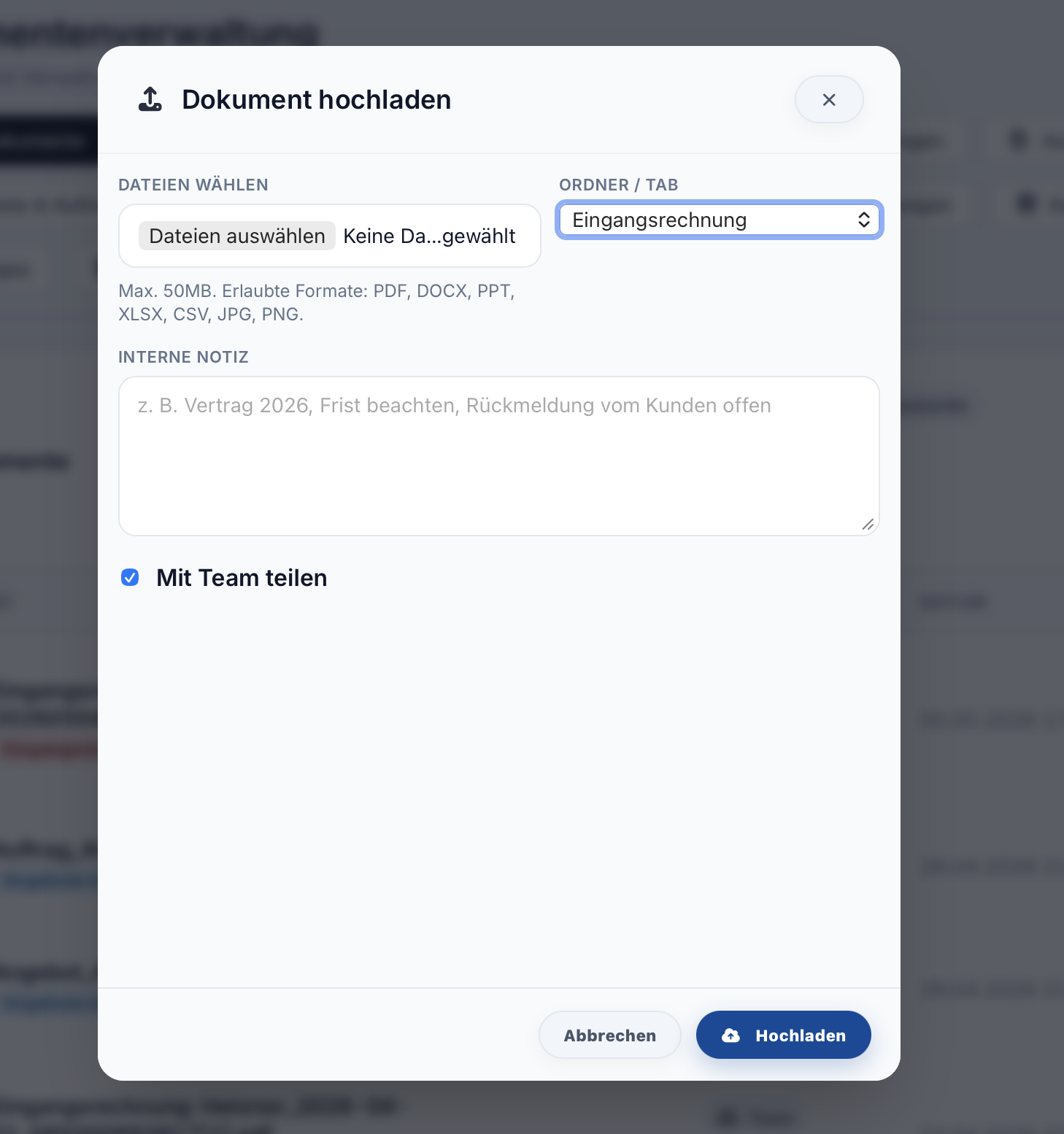
1. Ein neues Dokument hochladen
Um eine Datei in das System hochzuladen, klicken Sie in der Dokumentenübersicht (oder direkt in der digitalen Kundenakte) auf den Button "Upload" bzw. "Dokument hochladen".
Es öffnet sich ein kompaktes Upload-Fenster:
-
Datei wählen: Wählen Sie das Dokument von Ihrem Computer aus. (Erlaubt sind alle gängigen Formate wie PDF, Word, Excel, CSV, PowerPoint sowie Bilder. Die maximale Dateigröße beträgt 50 MB).
-
Ordner / Tab: Ordnen Sie das Dokument einer logischen Kategorie zu (z. B. Eingangsrechnung, Vertrag, Brief oder Sonstiges).
-
Interne Notiz (Optional): Hinterlassen Sie Hinweise für sich oder Ihr Team (z. B. "Kündigungsfrist beachten!").
-
Sichtbarkeit (Team vs. Privat): Setzen Sie das Häkchen bei "Mit Team teilen", wenn alle berechtigten Mitarbeiter das Dokument sehen dürfen. Entfernen Sie das Häkchen, wird das Dokument als Privat markiert und ist nur für Sie (sowie für System-Administratoren) sichtbar.
Klicken Sie auf Hochladen. Das Dokument ist nun sicher und GoBD-konform auf den deutschen Servern des CloudCRM gespeichert.
2. Dateien ansehen & bearbeiten
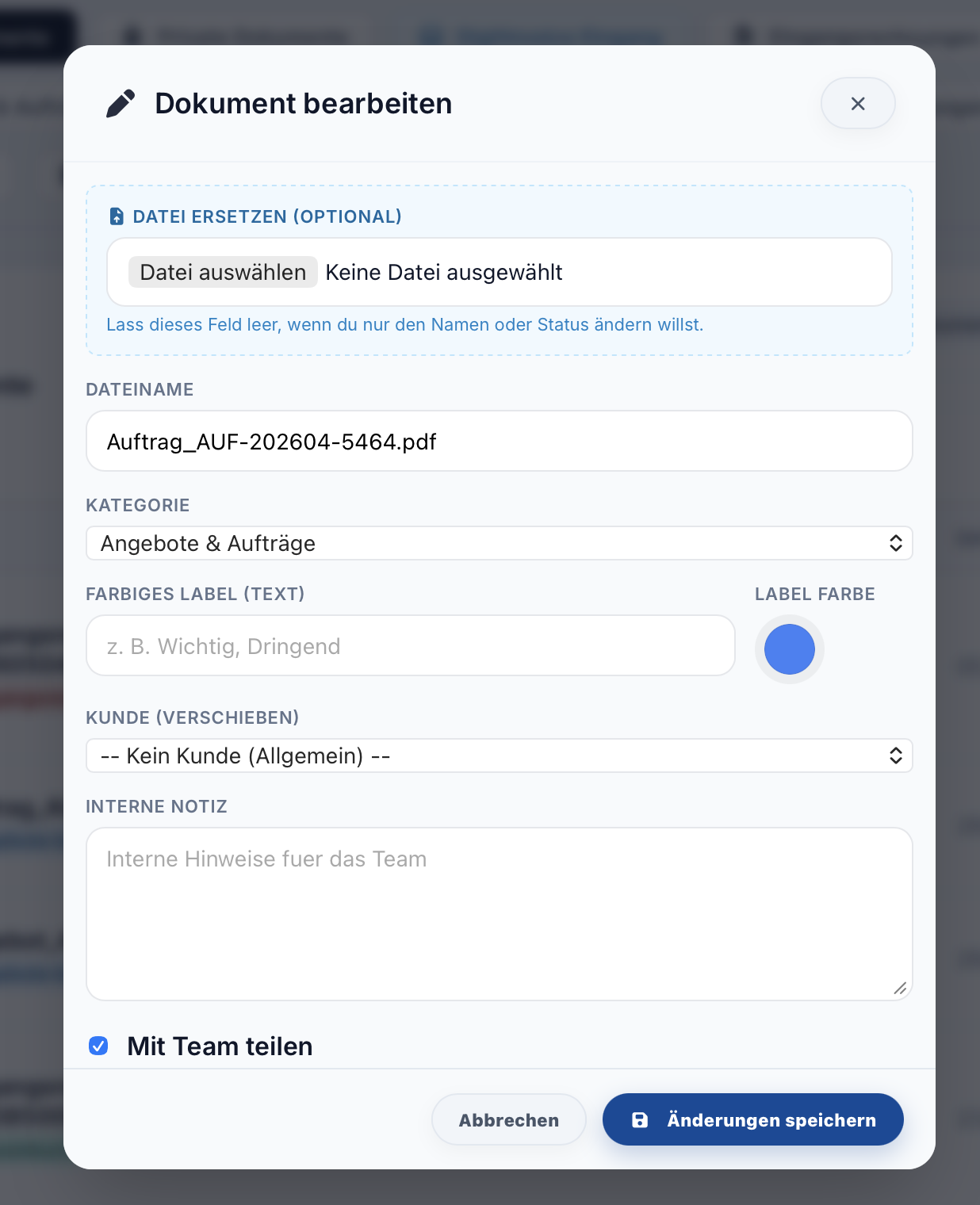
In der Tabellenübersicht finden Sie auf der rechten Seite bei jedem Dokument die Aktions-Buttons:
-
Öffnen (Auge-Symbol): Ein Klick darauf öffnet den CloudCRM Dokumenten-Viewer. Sie können PDFs und Bilder direkt in einem sicheren Fenster lesen, ohne sie vorher herunterladen zu müssen.
-
Download: Lädt das Dokument im Originalformat auf Ihr Gerät herunter.
-
Bearbeiten (Stift-Symbol): Hier können Sie den Dateinamen anpassen, die Notizen ändern oder das Dokument einem bestimmten Kunden zuordnen.
-
Profi-Tipp: Datei austauschen! Wenn Sie eine aktualisierte Version eines Vertrags erhalten haben, können Sie im Bearbeitungs-Modus über das Feld "Datei ersetzen" einfach das neue Dokument hochladen. Das System überschreibt die alte Datei sauber, behält aber alle bisherigen Verknüpfungen (z.B. zum Kunden) bei.
-
3. Dokumente archivieren
Anstatt alte Dokumente endgültig zu löschen (was oft gegen Aufbewahrungspflichten verstößt), können Sie diese archivieren. Klicken Sie dazu auf den gelben Archivieren-Button. Das Dokument verschwindet aus Ihren aktiven Listen und wird in den Tab "Archiv" verschoben. Von dort kann es bei Bedarf jederzeit wiederhergestellt werden.
DigitInvoice & E-Rechnungen
DigitInvoice (E-Rechnungseingang)
Hinweis: Dieses Modul steht Ihnen zur Verfügung, wenn Sie den DigitInvoice-Dienst in Ihrem Tarif aktiviert haben.
Die Zeiten, in denen Sie Rechnungs-E-Mails Ihrer Lieferanten manuell abspeichern und abtippen mussten, sind vorbei. Mit DigitInvoice empfängt Ihr CloudCRM elektronische Eingangsrechnungen vollautomatisch, liest sie aus und bereitet sie für die Zahlung und Buchhaltung vor.
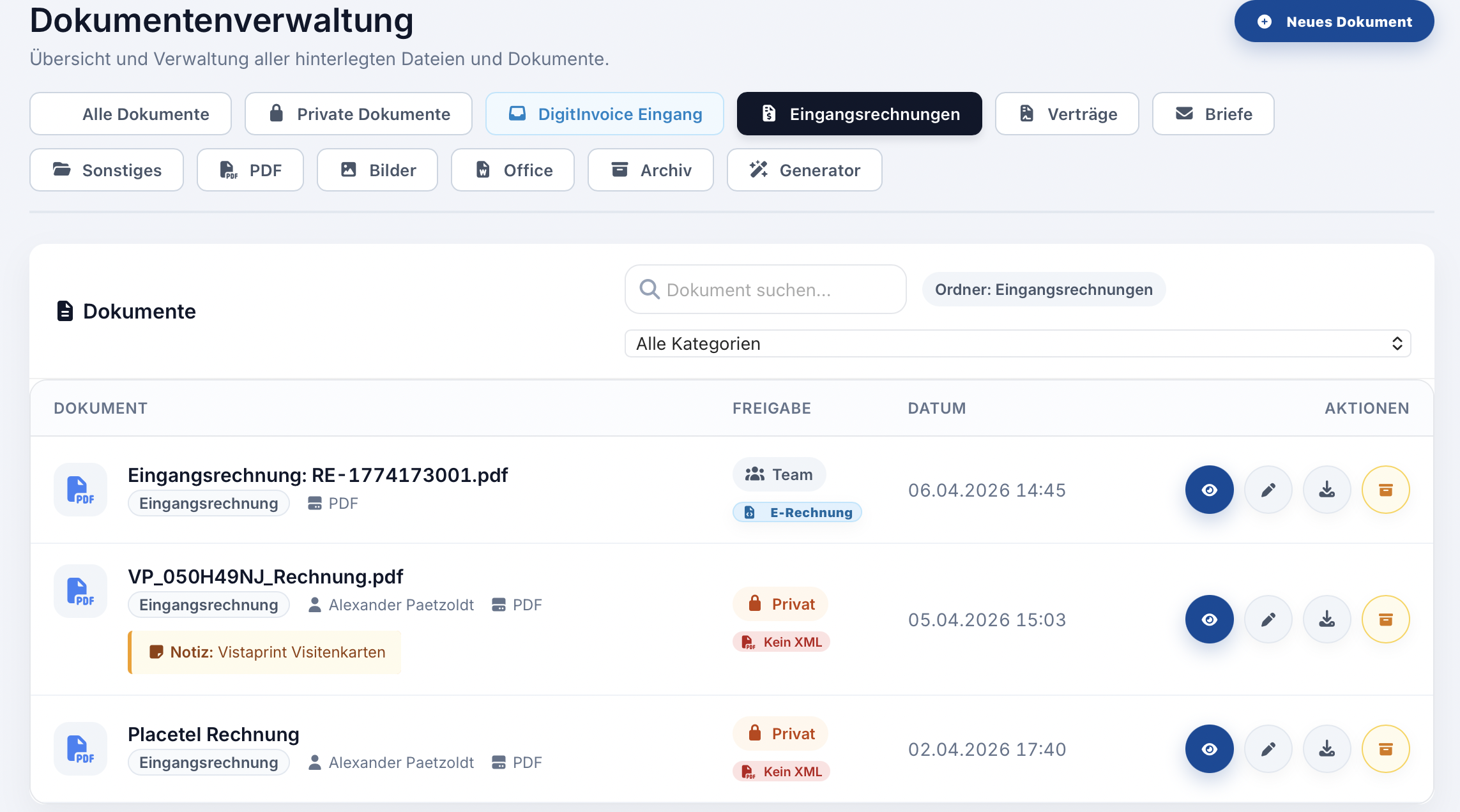
1. Der Posteingang
Wechseln Sie in der Dokumentenverwaltung auf den hellblauen Tab "DigitInvoice Eingang".
Hier sehen Sie alle Rechnungen, die Ihre Lieferanten an Ihre spezielle CloudCRM-Eingangsadresse geschickt haben. Das System listet den Absender, den Betreff und das Empfangsdatum übersichtlich auf. E-Mails, die das System neu empfangen hat, sind mit dem Status "Neu" markiert.
2. Die E-Rechnung (XML) auslesen
Wenn ein Lieferant Ihnen eine moderne E-Rechnung (im Format ZUGFeRD oder XRechnung) sendet, erkennt das CloudCRM die eingebetteten XML-Daten sofort.
Klicken Sie neben dem Dateinamen auf den kleinen, blauen Button "E-Rechnung". Es öffnet sich das Detailfenster:
-
Daten-Extraktion: Das System zeigt Ihnen sofort den exakten Netto- und Bruttobetrag, die Rechnungsnummer sowie die IBAN und BIC des Rechnungsstellers an. Abtippen ist nicht mehr nötig!
-
GiroCode (QR-Code): Auf der rechten Seite generiert das System aus diesen Bankdaten in Echtzeit einen standardisierten GiroCode. Öffnen Sie einfach die Banking-App auf Ihrem Smartphone, scannen Sie diesen Code vom Bildschirm ab und geben Sie die Überweisung mit einem Klick frei.
3. Direkter Export ins Kassenbuch
Haben Sie die Rechnung bezahlt? Dann muss sie in die Buchhaltung.
Anstatt das Kassenbuch separat zu öffnen und die Daten manuell einzutragen, klicken Sie im E-Rechnungs-Fenster (oder in der Tabelle rechts unter Aktionen) einfach auf den blauen Button "Ins Kassenbuch übernehmen" (bzw. "Buchen").
Das CloudCRM öffnet daraufhin direkt die Kassenbuch-Maske. Der Bruttobetrag, das Belegdatum, die Beschreibung und das PDF-Dokument selbst sind bereits perfekt vorausgefüllt. Sie müssen die Ausgabe nur noch mit einem Klick bestätigen.
AV-Vertrag Generator & Freigabeprozess
Sobald Sie im Auftrag Ihrer Kunden personenbezogene Daten verarbeiten (z. B. durch Hosting, CRM-Pflege oder Support), ist ein Vertrag zur Auftragsverarbeitung (AV-Vertrag) nach Art. 28 DSGVO gesetzlich vorgeschrieben.
Das CloudCRM nimmt Ihnen die Erstellung und das Einholen der Unterschrift durch einen vollautomatisierten Generator komplett ab.
1. AV-Vertrag generieren
Wechseln Sie im Dokumenten-Modul auf den Tab "Generator".
-
Wählen Sie den entsprechenden Kunden aus, für den der Vertrag erstellt werden soll.
-
Das System zieht sich nun automatisch alle relevanten Stammdaten (Ihre Firmenadresse sowie die Anschrift des Kunden) und gießt diese in eine rechtssichere PDF-Vorlage.
-
Klicken Sie auf "Erstellen". Das fertige Dokument wird generiert, direkt mit dem Kunden verknüpft und in der Dokumentenliste abgelegt.
2. Freigabelink an den Kunden senden
Nach der Erstellung finden Sie den neuen AV-Vertrag in Ihrer Dokumentenübersicht (z. B. im Tab "Verträge"). In der Spalte "Freigabe" sehen Sie nun ein gelbes Label: Wartet auf Bestätigung.
Um die digitale Unterschrift einzuholen, müssen Sie den Vertrag nicht per Post verschicken:
-
Klicken Sie in der Zeile des AV-Vertrags ganz rechts bei den Aktionen auf den Button "Link" (Ketten-Symbol).
-
Der individuelle, kryptografisch gesicherte Freigabelink wird in Ihre Zwischenablage kopiert.
-
Fügen Sie diesen Link in eine E-Mail an Ihren Ansprechpartner ein.
3. Die Kundensicht (Digitale Bestätigung)
Sobald Ihr Kunde auf den Link in der E-Mail klickt, öffnet sich eine sichere Freigabeseite außerhalb Ihres internen CRMs.
Der Kunde kann sich das PDF-Dokument dort in Ruhe durchlesen. Ist er einverstanden, trägt er seinen Namen (und ggf. die Firma) in das Bestätigungsfeld ein und klickt auf Akzeptieren. Alternativ kann er den Vertrag über die Seite auch offiziell ablehnen.
4. Nachverfolgung im CRM
Das CloudCRM überwacht den Status in Echtzeit. Sobald der Kunde agiert hat, aktualisiert sich das Dokument in Ihrer Übersicht automatisch:
-
Grünes Label ("Bestätigt"): Der Kunde hat den Vertrag akzeptiert. Das System protokolliert sekundengenau das Datum und den exakten Namen der Person, die digital unterschrieben hat (z. B. Bestätigt von Max Mustermann am 15.04.2026 14:30). Diese digitale Protokollierung ist rechtlich bindend und ersetzt die klassische Unterschrift.
-
Rotes Label ("Abgelehnt"): Der Kunde hat Einwände. Setzen Sie sich mit ihm in Verbindung, passen Sie die Rahmenbedingungen an und generieren Sie bei Bedarf einen neuen Vertrag.