Kassenbuch, GuV & Bank Import
Hier verwalten Sie alle finanziellen Ströme Ihres Unternehmens transparent und GoBD-konform. Führen Sie Ihr Kassenbuch für den nahtlosen Steuerberater-Export und behalten Sie mit dem GuV-Modul inklusive Steuer-Prognose Ihre Liquidität sowie anfallende Steuern jederzeit in Echtzeit im Blick.
- Kassenbuch & EÜR Auswertung
- Kostenstellen & Kategorien (GuV)
- Der EÜR-Bericht (Auswertung)
- GuV-Modul mit Steuer-Prognose
- Bank- & Belegimport verwenden
Kassenbuch & EÜR Auswertung
Das Kassenbuch ist die finanzielle Kommandozentrale Ihres Unternehmens. Hier erfassen Sie alle Einnahmen und Ausgaben, laden zugehörige Belege hoch und generieren mit einem Klick rechtssichere Exporte für Ihren Steuerberater. Gleichzeitig berechnet das System im Hintergrund Ihre vorläufige Einnahmen-Überschuss-Rechnung (EÜR).
Hinweis: Um diesen Bereich aufzurufen, benötigen Sie in Ihrem Mitarbeiterprofil die Berechtigung „Kassenbuch sehen“.
1. Zeitraum wählen & Filtern
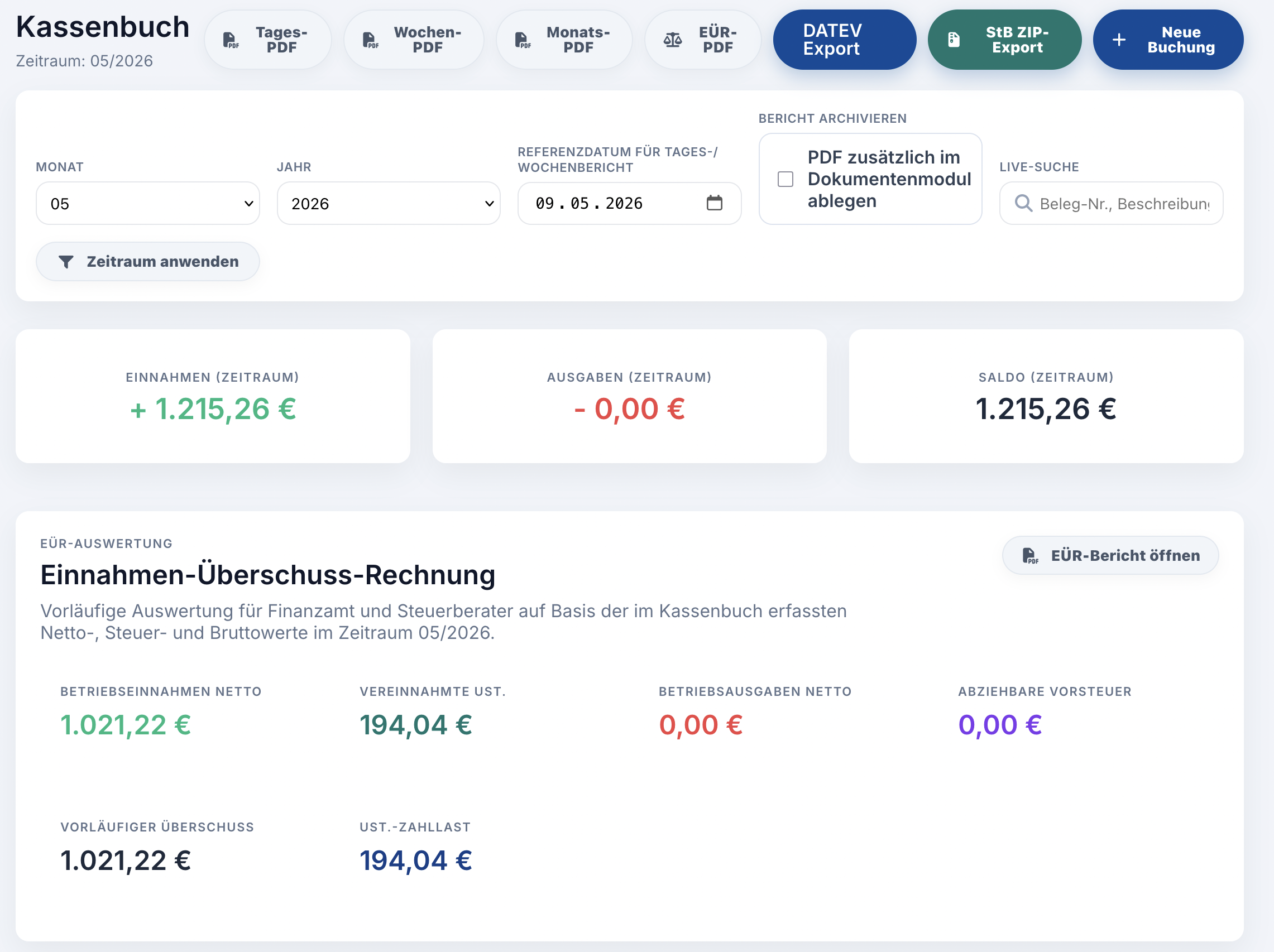
Beim Öffnen des Kassenbuchs zeigt das System standardmäßig den aktuellen Monat an. Über die Filterleiste oben können Sie den Betrachtungszeitraum jederzeit ändern:
-
Wählen Sie einen spezifischen Monat und das Jahr aus (oder "Ganzes Jahr", um die Jahres-EÜR zu sehen).
-
Nutzen Sie die Live-Suche, um sekundenschnell nach Beträgen, Beschreibungen oder Belegnummern zu suchen.
-
Klicken Sie auf Zeitraum anwenden, um die Ansicht zu aktualisieren.
2. Kennzahlen & Vorläufige EÜR
Im oberen Bereich finden Sie zwei wichtige Dashboards, die sich in Echtzeit an Ihren gewählten Zeitraum anpassen:
-
Das Saldo-Grid: Zeigt Ihnen auf einen Blick die Summe aller Einnahmen, Ausgaben und den daraus resultierenden Kontostand (Saldo) für den gewählten Zeitraum.
-
EÜR-Auswertung: Diese Box dröselt Ihre Finanzen für das Finanzamt auf. Hier sehen Sie exakt, wie hoch Ihre Netto-Einnahmen und -Ausgaben waren, wie viel Umsatzsteuer Sie eingenommen (oder abziehbar) haben und wie hoch Ihre voraussichtliche Zahllast an das Finanzamt ist. (Tipp: Sind Sie in den Firmen-Einstellungen als Kleinunternehmer nach § 19 UStG hinterlegt, berechnet das System hier automatisch 0 % Steuer und blendet einen entsprechenden Hinweis ein).
3. Neue Buchung erfassen
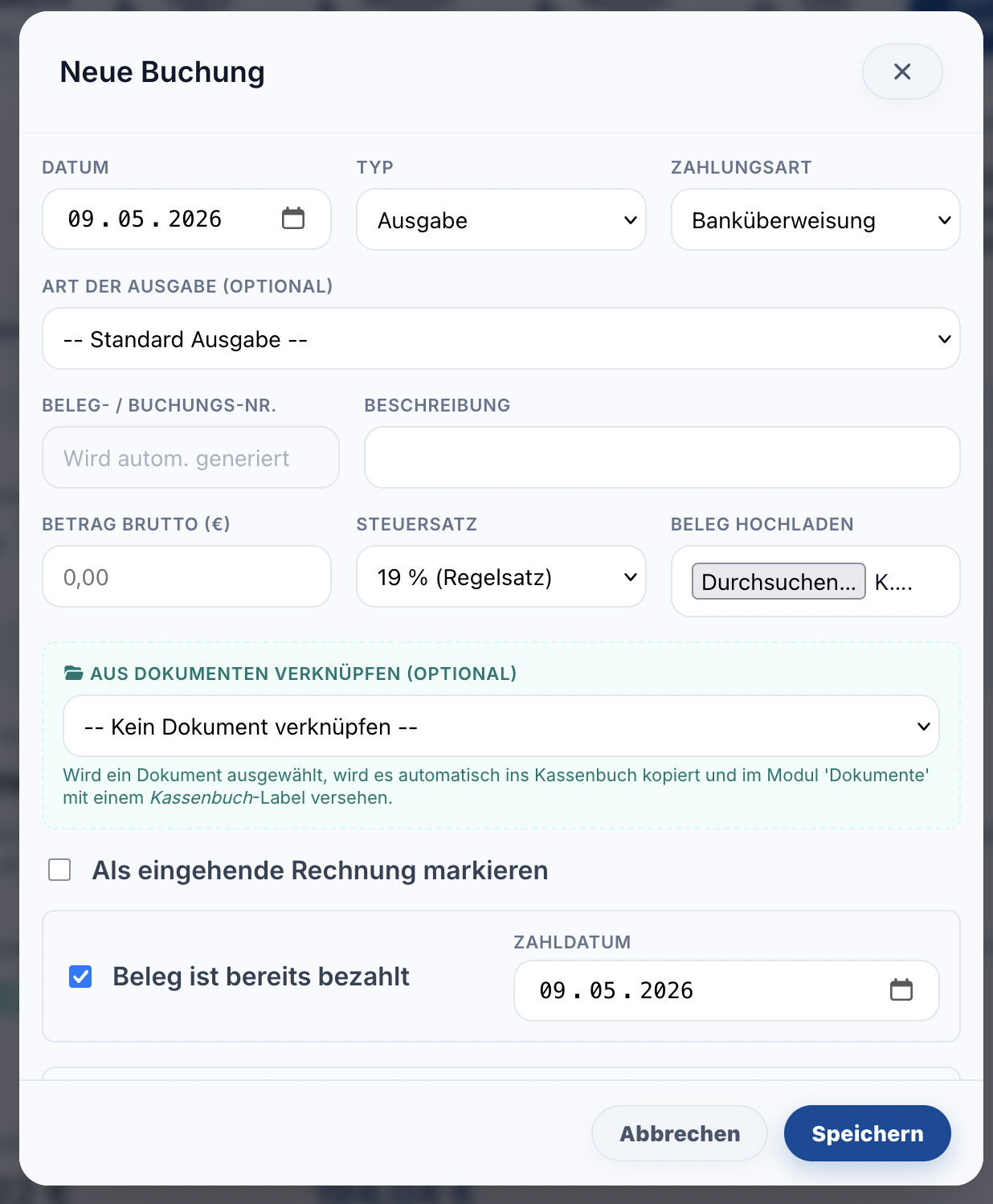
Um eine Ausgabe (z. B. Büromaterial) oder eine Einnahme zu verbuchen, klicken Sie oben rechts auf "Neue Buchung". In der Eingabemaske haben Sie neben Datum, Typ (Einnahme/Ausgabe) und Betrag folgende intelligente Optionen:
-
Zahlungsart: Legen Sie fest, ob die Zahlung bar, per Banküberweisung, PayPal oder Stripe stattfand.
-
Leistung aus Katalog (Automatisierung): Wählen Sie einen Artikel aus Ihrem Katalog. Wenn es sich um eine Einnahme handelt, wird der Lagerbestand des Artikels automatisch um die eingegebene Menge reduziert.
-
Art der Ausgabe: Buchen Sie Geldtransite (z. B. "Umbuchung auf Rücklagen" oder "Privatentnahmen") direkt auf die richtigen Kategorien.
-
Dauerbuchung: Markieren Sie das Kästchen "Monatlich wiederholen", erstellt das System sofort 11 automatische Vorausbuchungen für die Folgemonate (ideal für Mieten oder Abos).
-
Beleg hochladen / verknüpfen: Laden Sie den Kassenbon hoch oder wählen Sie ein Dokument aus Ihrer bestehenden Dokumentenablage.
4. Die Buchungs-Tabelle
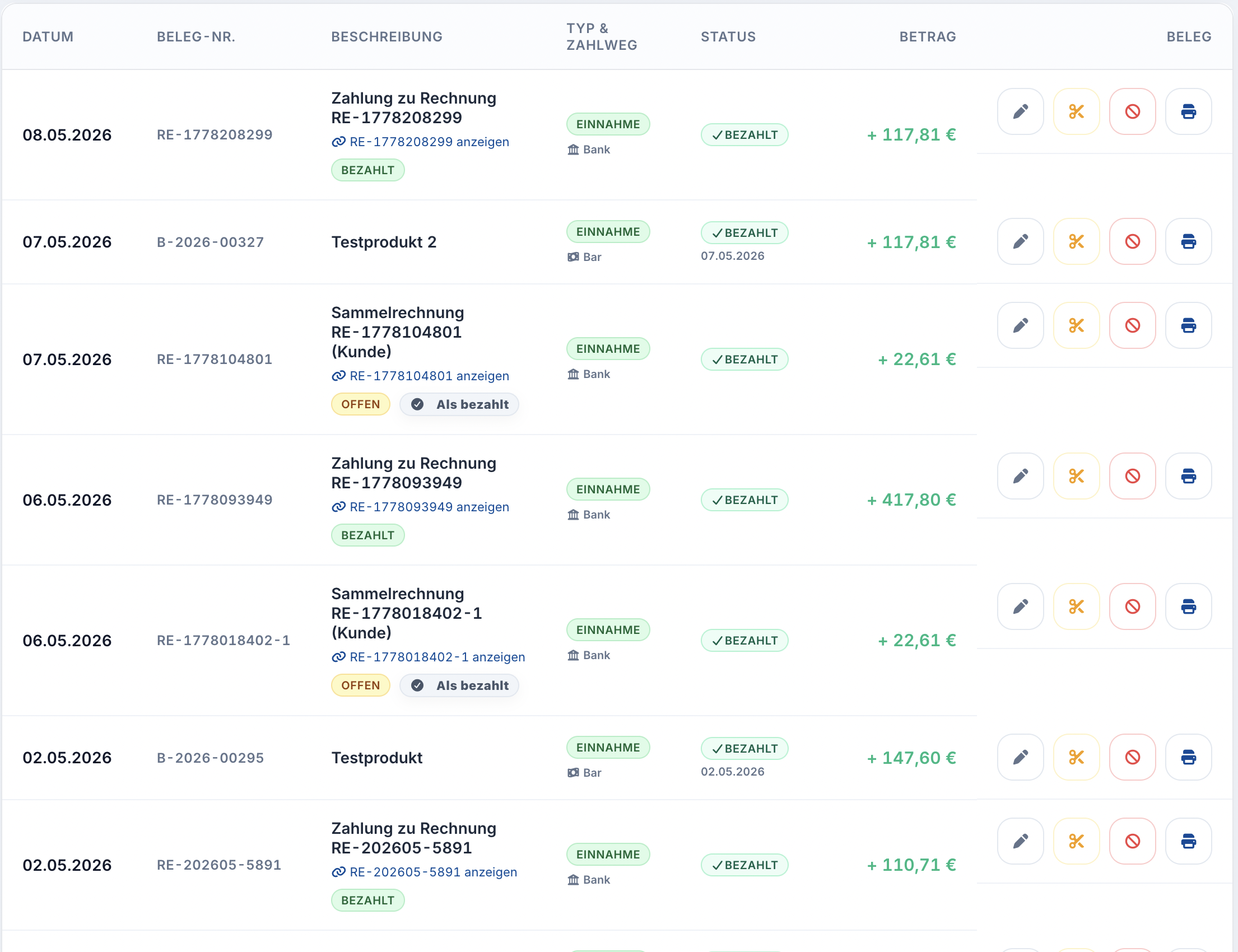
In der Tabelle im unteren Bereich sehen Sie alle erfassten Kontobewegungen des gewählten Monats.
-
Belege ansehen: Ist an einer Buchung ein Beleg angehängt, erscheint rechts ein blaues Datei-Symbol. Ein Klick darauf öffnet den Beleg direkt im CloudCRM Dokumenten-Viewer, ohne dass Sie die Datei herunterladen müssen.
-
Verknüpfte Rechnungen: Wenn das System eine Buchung automatisch aus einer geschriebenen Rechnung generiert hat, sehen Sie hier direkt die verknüpfte Rechnungsnummer.
-
Schnellaktion "Als bezahlt markieren": Ist eine verknüpfte Rechnung noch "Offen", können Sie diese mit einem einzigen Klick auf den Button "Als bezahlt" direkt aus dem Kassenbuch heraus auf erledigt setzen.
-
Storno: Fehlerhafte Buchungen können über das rote Storno-Symbol rückgängig gemacht werden. Sie werden dann in der Liste durchgestrichen und aus den Berechnungen der EÜR entfernt.
5. Exporte & Berichte für den Steuerberater
Oben rechts finden Sie alle wichtigen Werkzeuge für die Buchhaltung:
-
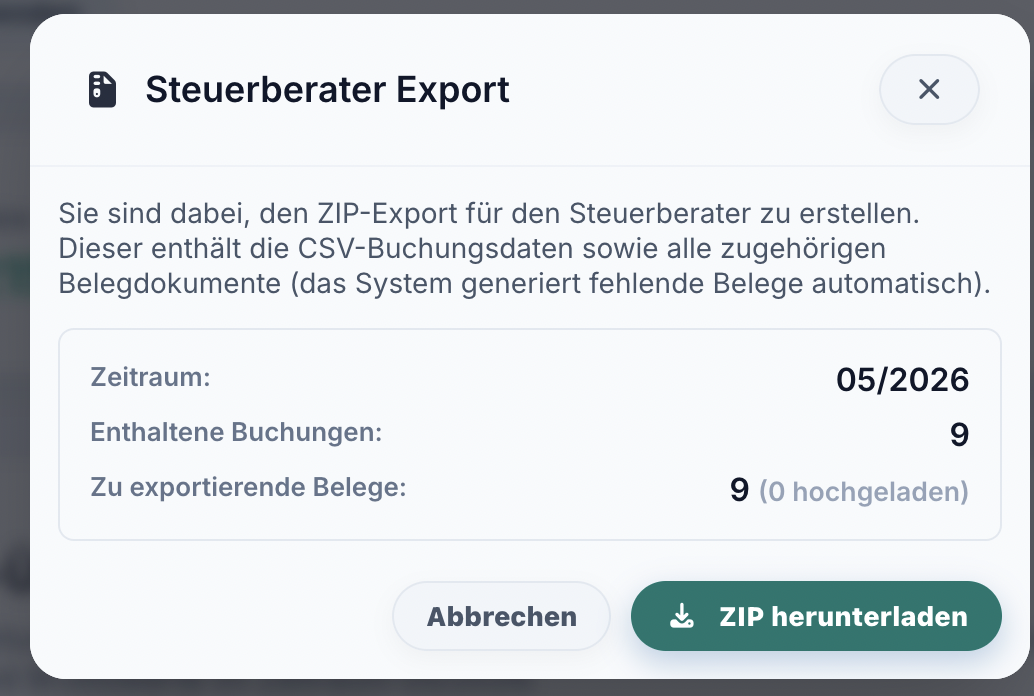
PDF-Berichte: Generieren Sie mit einem Klick strukturierte Tages-, Wochen- oder Monatsberichte im PDF-Format. Ideal für den Ausdruck oder das eigene Archiv.
-
DATEV Export: Ein Klick auf diesen Button erzeugt eine Excel-Datei, die exakt so formatiert ist, dass Ihr Steuerberater sie direkt in sein DATEV-System einlesen kann.

Kostenstellen & Kategorien (GuV)
Um nicht nur zu wissen, dass Sie Geld ausgegeben oder eingenommen haben, sondern auch wofür, bietet Ihnen das CloudCRM die Möglichkeit, mit Kostenstellen (GuV-Kategorien) zu arbeiten. Diese Kategorisierung ist die Grundlage für eine detaillierte betriebswirtschaftliche Auswertung.
1. Was sind Kostenstellen?
Kostenstellen gruppieren Ihre einzelnen Kassenbucheinträge in logische Blöcke. Typische Kostenstellen für Ausgaben sind beispielsweise "Büromaterial", "Reisekosten", "Software-Abos" oder "Miete". Auf der Einnahmenseite könnten dies "Dienstleistungen", "Warenverkauf" oder "Wartungsverträge" sein.
2. Buchungen einer Kategorie zuordnen
Die Zuordnung erfolgt direkt bei der Erstellung (oder Bearbeitung) eines Eintrags im Kassenbuch:
-
Klicken Sie auf "Neue Buchung".
-
Wählen Sie zunächst den Typ aus (Einnahme oder Ausgabe).
-
Das System lädt daraufhin im Feld "GuV Kategorie (Optional)" automatisch die passenden Kostenstellen für den gewählten Typ.
-
Wählen Sie die entsprechende Kategorie aus dem Dropdown-Menü aus und speichern Sie die Buchung.

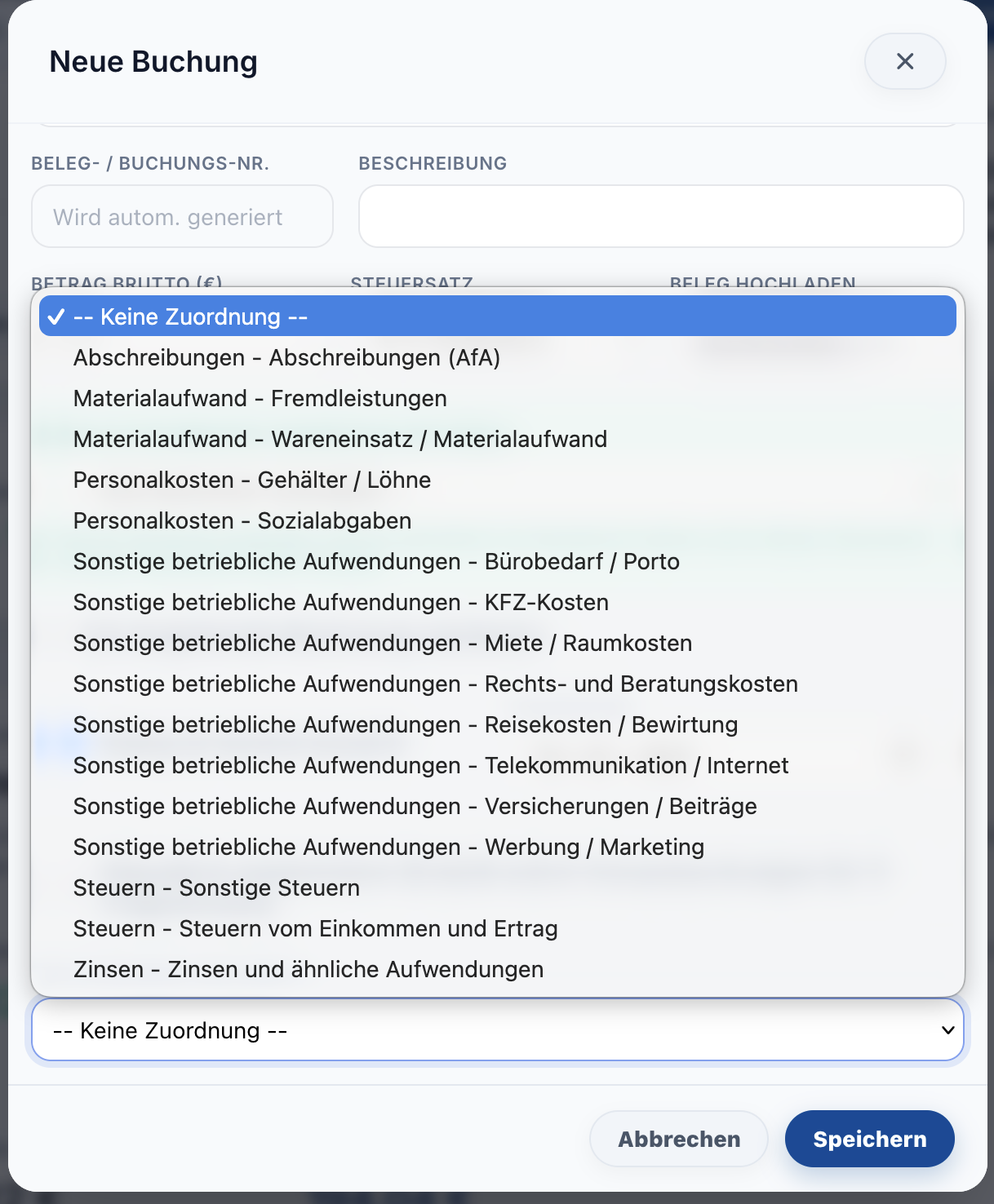
Das System verknüpft den Betrag nun automatisch mit dieser Kostenstelle. Diese Daten fließen in Echtzeit in Ihr GuV-Modul ein, sodass Sie sofort sehen können, in welchen Bereichen Ihre höchsten Kosten oder stärksten Einnahmen liegen.
Der EÜR-Bericht (Auswertung)
Die Einnahmen-Überschuss-Rechnung (EÜR) ist für viele kleine und mittlere Unternehmen das zentrale Instrument zur Gewinnermittlung für das Finanzamt. Das CloudCRM nimmt Ihnen die manuelle Rechenarbeit ab und erstellt diese Auswertung auf Knopfdruck.
1. Die vorläufige EÜR im Dashboard
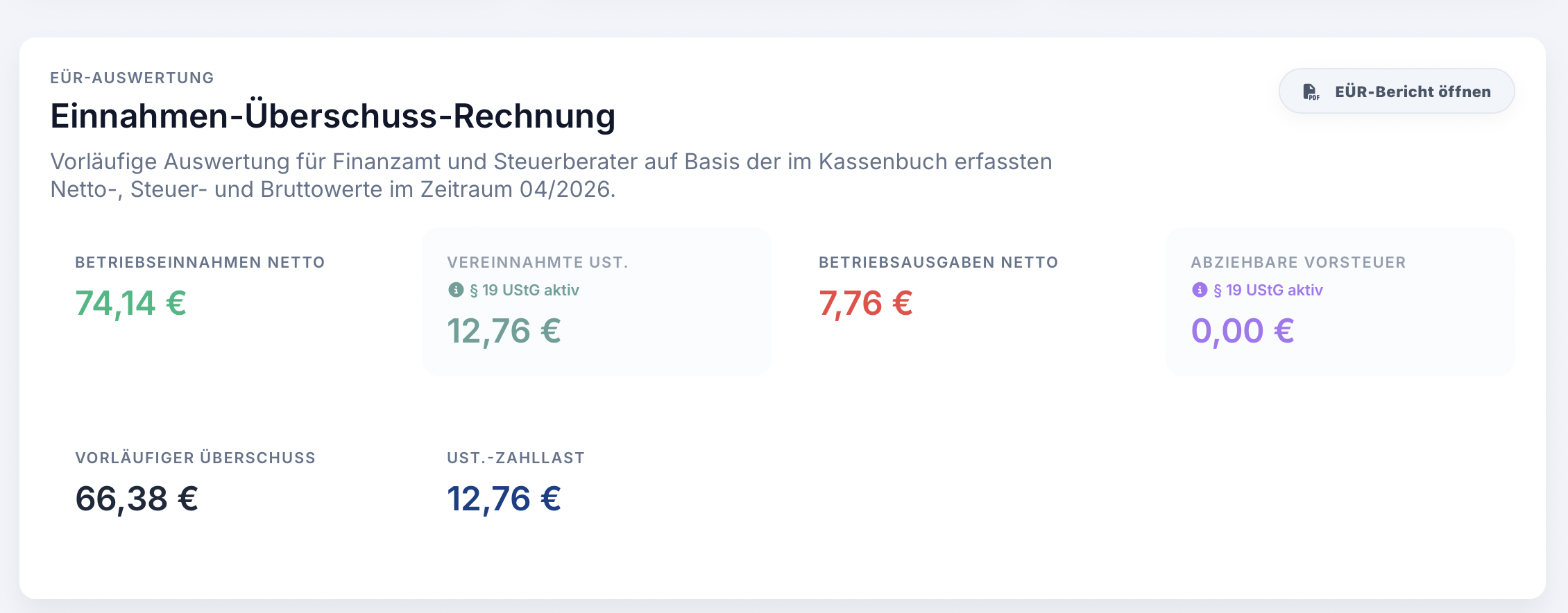
Sobald Sie das Kassenbuch öffnen, berechnet das System im mittleren Bereich (unterhalb der Filter) automatisch die EÜR-Werte für den aktuell ausgewählten Zeitraum (Monat oder gesamtes Jahr).
Sie sehen hier auf einen Blick sechs essenzielle Kennzahlen:
-
Betriebseinnahmen & Betriebsausgaben (netto): Ihre reinen Umsätze und Kosten ohne Steuer.
-
Vereinnahmte USt. & Abziehbare Vorsteuer: Die Umsatzsteuer, die Sie eingenommen haben, gegenüber der Steuer, die Sie bei Ausgaben bezahlt haben.
-
Vorläufiger Überschuss: Ihr reiner Gewinn (Einnahmen abzüglich Ausgaben).
-
USt.-Zahllast: Der Betrag, den Sie (voraussichtlich) im Rahmen der Umsatzsteuervoranmeldung an das Finanzamt abführen müssen.
2. Den EÜR-Bericht (PDF) generieren
Für Ihre Unterlagen oder zur direkten Weitergabe an Behörden können Sie diese Auswertung als sauberes PDF-Dokument exportieren.
-
Stellen Sie sicher, dass in der Filterleiste oben der gewünschte Zeitraum (z. B. das komplette Vorjahr) ausgewählt ist.
-
Klicken Sie oben rechts in der Menüleiste auf den Button "EÜR-PDF" (oder auf "EÜR-Bericht öffnen" direkt neben dem Dashboard).
-
Das System generiert sofort ein professionelles PDF-Dokument, das alle Summen und die exakte Auflistung der relevanten Buchungen enthält.
GuV-Modul mit Steuer-Prognose
Die Gewinn- & Verlustrechnung (GuV)
Um die Liquidität und Rentabilität Ihres Unternehmens strategisch planen zu können, reicht ein einfacher Blick auf den reinen Kontostand oft nicht aus. Hier setzt das GuV-Modul (Gewinn- und Verlustrechnung) an.
Dieses Modul aggregiert alle Ihre Einnahmen und Ausgaben und erstellt Ihnen auf Knopfdruck eine klassische BWA (Betriebswirtschaftliche Auswertung) nach dem sogenannten Gesamtkostenverfahren.
1. Filter & Übersicht
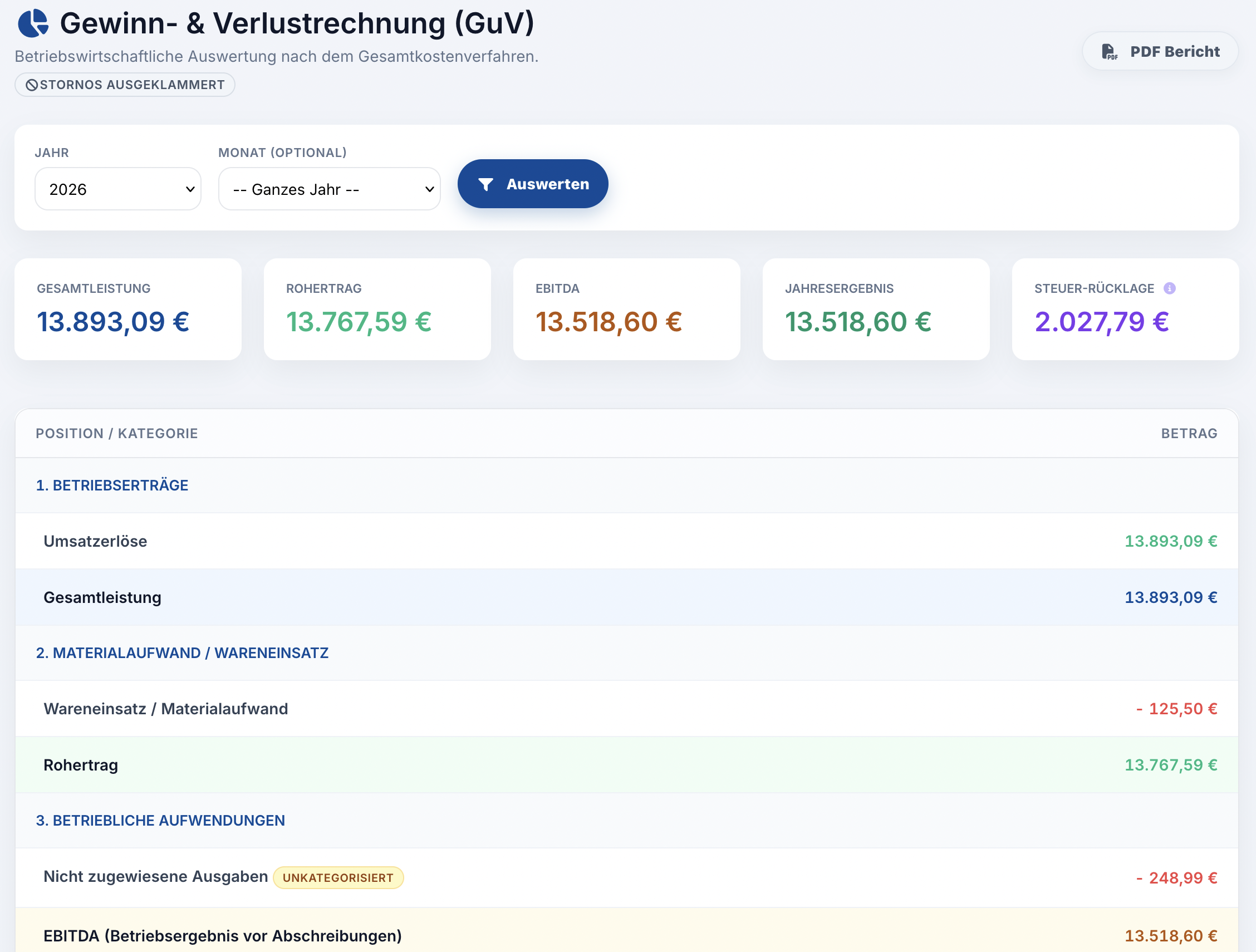
Beim Öffnen des Moduls sehen Sie standardmäßig die Auswertung für das aktuelle, laufende Jahr.
-
Zeitraum wählen: Über die Filtermaske oben können Sie gezielt vergangene Jahre oder spezifische Einzelmonate aufrufen. Ein Klick auf "Auswerten" aktualisiert alle Daten in Echtzeit.
-
Stornos ausgeklammert: Das System ist intelligent. Falls Sie im Kassenbuch versehentliche Doppelbuchungen storniert haben, werden diese Stornos hier automatisch ignoriert, um Ihr kaufmännisches Ergebnis nicht zu verfälschen.
2. Das Echtzeit-Dashboard (Die KPIs)
Anstatt bis zum Quartals- oder Jahresende auf die Auswertung Ihres Steuerberaters zu warten, zeigt Ihnen das KPI-Dashboard Ihre aktuelle Situation auf den Cent genau an:
-
Gesamtleistung: Die Summe all Ihrer betrieblichen Einnahmen.
-
Rohertrag: Was übrig bleibt, nachdem der direkte Material- oder Wareneinkauf abgezogen wurde.
-
EBITDA / EBIT: Ihr Betriebsergebnis vor und nach Abzug von Zinsen, Steuern und Abschreibungen (AfA).
-
Jahresergebnis: Ihr tatsächlicher, vorläufiger Gewinn (Grün) oder Verlust (Rot).
3. Der Steuer-Puffer (Die Prognose)
Eines der größten Risiken für die Liquidität sind unerwartete Steuernachzahlungen. CloudCRM analysiert Ihren laufenden Überschuss und berechnet anhand Ihrer hinterlegten Firmen-Rechtsform (z. B. GmbH oder Einzelunternehmen) eine intelligente Steuer-Prognose.
Das System zeigt Ihnen in der lila markierten Box exakt an, wie hoch Ihre "Steuer-Rücklage" aktuell sein sollte. Dies ist der Betrag, den Sie von Ihrem aktuellen Geschäftskonto gedanklich abziehen und für das Finanzamt (für Einkommen-, Gewerbe- oder Körperschaftsteuer) zurücklegen sollten, um keine bösen Überraschungen zu erleben. Unter der GuV-Staffel finden Sie dazu passend einen kompakten Steuer-Kalender mit den wichtigsten Vorauszahlungs-Terminen.
4. Die Warnung für Kleinunternehmer
Wenn Sie Ihr Unternehmen in den CloudCRM-Einstellungen als Kleinunternehmer (nach § 19 UStG) konfiguriert haben, aktiviert das GuV-Modul einen automatischen Warn-Mechanismus. Ein Fortschrittsbalken misst Ihre aktuellen Einnahmen gegen die gesetzliche 22.000 € Umsatzgrenze. Sobald Sie 90 % dieses Limits erreichen, färbt sich der Balken rot. So wissen Sie sofort, dass Sie im kommenden Jahr voraussichtlich in die Regelbesteuerung (Umsatzsteuerpflicht) wechseln werden.
5. PDF-Berichte & Archivierung
-
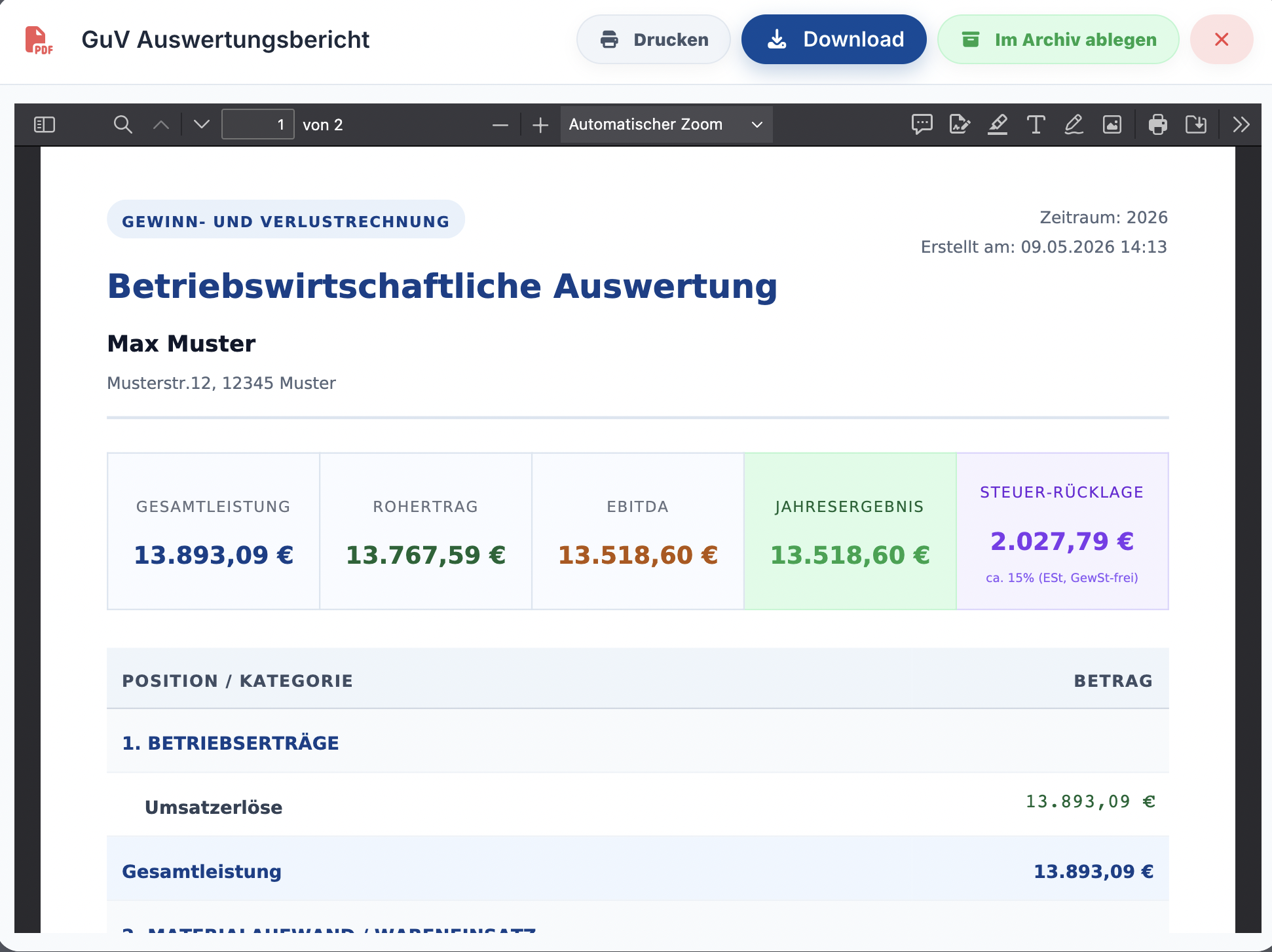
Sie können das PDF von hier aus direkt herunterladen oder ausdrucken.
-
Im Archiv ablegen: Ein Klick auf diesen grünen Button speichert die erzeugte PDF-Auswertung dauerhaft und rechtssicher in Ihrem eigenen CloudCRM Dokumenten-Archiv (Ordner: Auswertung).
Wichtiger Hinweis zur Auswertung: Alle Berechnungen und Prognosen basieren ausschließlich auf den Ein- und Ausgaben, die Sie im CloudCRM (Kassenbuch) erfasst haben. Werden Belege vergessen oder falsch verbucht, weicht das Ergebnis ab. Diese Übersicht dient als kaufmännische Orientierungshilfe für Ihre interne Liquiditätsplanung und ersetzt keine verbindliche Prüfung oder den Jahresabschluss durch Ihren Steuerberater.
Bank- & Belegimport verwenden
Mit dem Bank- & Belegimport können Sie Kontoauszüge und Bankumsätze in CloudCRM importieren, analysieren und anschließend prüfen. Erkannte Umsätze können bei Bedarf ins Kassenbuch übernommen, mit vorhandenen Kassenbucheinträgen verknüpft oder ignoriert werden.
Die Funktion hilft dabei, Bankbewegungen strukturierter zu erfassen und kaufmännische Abläufe besser nachzuvollziehen.
Bank- & Belegimport öffnen
Den Bank- & Belegimport finden Sie im Bereich Bankimport oder Bank- & Belegimport.
In der Ansicht können Sie neue Kontoauszüge hochladen und bereits vorhandene Importe prüfen.
Die Seite besteht im Wesentlichen aus zwei Bereichen:
- Kontoauszug hochladen
- Letzte Importe
Unterstützte Dateiformate
Der Bank- & Belegimport unterstützt folgende Dateiformate:
- CSV
- CAMT / XML
Die maximale Dateigröße beträgt 10 MB.
Je nach Bank kann die Darstellung von Kontoauszügen unterschiedlich sein. Besonders PDF-Kontoauszüge können je nach Bank, Layout und Aufbau unterschiedlich erkannt werden.
Hinweis zur Erkennung von Kontoauszügen
Banken stellen Kontoauszüge nicht einheitlich dar. Deshalb kann es vorkommen, dass bestimmte Kontoauszüge noch nicht vollständig oder nicht korrekt erkannt werden.
Wenn ein Kontoauszug fehlerhaft erkannt wird, sollte die betroffene Datei über das Ticketsystem an den Support gesendet werden. So kann die Darstellung geprüft und die Erkennung nach und nach verbessert werden.
Kontoauszug hochladen
Um einen Kontoauszug hochzuladen, ziehen Sie die Datei per Drag-and-drop in das Upload-Feld oder klicken Sie auf das Feld, um eine Datei auszuwählen.
Es können auch mehrere Dateien gleichzeitig hochgeladen werden.
Nach dem Start des Uploads zeigt CloudCRM den Fortschritt an. Die Datei wird zunächst übertragen und anschließend im System gespeichert.
Automatische Analyse nach dem Upload
Nach dem Hochladen startet die Analyse automatisch.
Dabei versucht CloudCRM, die enthaltenen Bankumsätze zu erkennen und für die weitere Prüfung vorzubereiten.
Während der Analyse werden unter anderem folgende Daten ausgelesen, sofern sie in der Datei vorhanden sind:
- Buchungsdatum
- Wertstellungsdatum
- Betrag
- Währung
- Einnahme oder Ausgabe
- Verwendungszweck
- Name des Zahlungspartners
- IBAN des Zahlungspartners
- Referenzinformationen
Nach Abschluss der Analyse wird die Umsatzprüfung geöffnet oder vorbereitet.
Wenn keine Umsätze erkannt wurden
Wenn bei der Analyse keine gültigen Umsätze erkannt werden, zeigt CloudCRM einen entsprechenden Hinweis an.
Das kann zum Beispiel passieren, wenn:
- das Dateiformat nicht unterstützt wird
- der PDF-Kontoauszug ein unbekanntes Layout verwendet
- die Datei keine lesbaren Umsatzdaten enthält
- die Bank eine besondere Darstellung verwendet
In diesem Fall sollte der Kontoauszug über das Ticketsystem an den Support gesendet werden, damit die Erkennung geprüft werden kann.
Letzte Importe
Im Bereich Letzte Importe sehen Sie die zuletzt hochgeladenen Dateien.
Die Übersicht zeigt:
- Datum des Imports
- Dateiname
- Status
- verfügbare Aktion
Bei vielen Importen wird die Liste auf mehrere Seiten aufgeteilt. Über die Seitennavigation können Sie zwischen den Importseiten wechseln.
Status eines Imports
Ein Import kann unterschiedliche Status haben.
Wartet auf Analyse
Der Status Wartet auf Analyse bedeutet, dass die Datei bereits hochgeladen wurde, aber noch nicht verarbeitet ist.
In diesem Fall steht die Aktion Jetzt analysieren zur Verfügung.
Verarbeitet
Der Status Verarbeitet bedeutet, dass die Datei analysiert wurde und erkannte Umsätze zur Prüfung bereitstehen.
In diesem Fall steht die Aktion Umsätze prüfen zur Verfügung.
Fehlerstatus
Wenn bei der Verarbeitung ein Fehler auftritt, wird ein entsprechender Status angezeigt. In diesem Fall sollte geprüft werden, ob die Datei korrekt ist und ob das Format unterstützt wird.
Import manuell analysieren
Wenn ein Import noch nicht verarbeitet wurde, können Sie die Analyse über Jetzt analysieren starten.
CloudCRM verarbeitet die Datei und versucht, die enthaltenen Umsätze zu erkennen.
Nach erfolgreicher Analyse wird angezeigt, wie viele Umsätze erkannt wurden.
Umsätze prüfen
Über die Aktion Umsätze prüfen öffnen Sie die Umsatzprüfung.
Dort werden alle erkannten Umsätze eines Imports angezeigt.
Die Prüfung enthält unter anderem:
- Datum
- Beschreibung
- Betrag
- Status
- verfügbare Aktion
Einnahmen und Ausgaben werden optisch unterschiedlich dargestellt. Dadurch erkennen Sie schneller, ob es sich um einen Zahlungseingang oder eine Ausgabe handelt.
Angaben eines Umsatzes
Ein erkannter Umsatz kann folgende Informationen enthalten:
- Buchungsdatum
- Verwendungszweck
- Zahlungspartner
- IBAN
- Betrag
- Richtung der Buchung
- möglicher Treffer im Kassenbuch
- Prüfstatus
Wenn CloudCRM einen passenden Kassenbucheintrag erkennt, wird dieser als möglicher Treffer angezeigt.
Status eines Umsatzes
Ein einzelner Umsatz kann verschiedene Status haben.
Zu prüfen
Der Status Zu prüfen bedeutet, dass der Umsatz erkannt wurde, aber noch keine Aktion durchgeführt wurde.
Sie können den Umsatz anschließend ins Kassenbuch übernehmen oder ignorieren.
Duplikat?
Der Status Duplikat? weist darauf hin, dass ein ähnlicher oder bereits vorhandener Umsatz im Kassenbuch erkannt wurde.
Prüfen Sie in diesem Fall besonders sorgfältig, ob der Umsatz wirklich neu gebucht werden soll oder bereits vorhanden ist.
Kassenbuch-Treffer
Der Status Kassenbuch-Treffer bedeutet, dass CloudCRM einen möglichen passenden Eintrag im Kassenbuch gefunden hat.
In diesem Fall können Sie entscheiden, ob der Bankumsatz mit dem vorhandenen Kassenbucheintrag verknüpft oder als neuer Eintrag gebucht werden soll.
Gebucht
Der Status Gebucht bedeutet, dass der Umsatz ins Kassenbuch übernommen wurde.
Verknüpft
Der Status Verknüpft bedeutet, dass der Bankumsatz mit einem bereits vorhandenen Kassenbucheintrag verbunden wurde. Dabei wird kein neuer Kassenbucheintrag erstellt.
Ignoriert
Der Status Ignoriert bedeutet, dass der Umsatz nicht weiter verarbeitet werden soll.
Das kann sinnvoll sein, wenn ein Umsatz nicht relevant ist oder bereits anderweitig erfasst wurde.
Umsatz ins Kassenbuch übernehmen
Wenn ein Umsatz noch nicht gebucht wurde, können Sie ihn über die Aktion Ins Kassenbuch übernehmen.
Vor der Buchung fragt CloudCRM zur Sicherheit nach, ob der Umsatz verbindlich ins Kassenbuch gebucht werden soll.
Nach erfolgreicher Buchung erhält der Umsatz den Status Gebucht.
Umsatz mit Kassenbuch verknüpfen
Wenn CloudCRM einen passenden Kassenbucheintrag erkennt, können Sie den Bankumsatz über Verknüpfen mit diesem Eintrag verbinden.
Dabei wird kein neuer Kassenbucheintrag erstellt. Stattdessen wird der erkannte Bankumsatz mit dem vorhandenen Kassenbucheintrag verbunden.
Diese Funktion ist hilfreich, wenn ein Vorgang bereits manuell im Kassenbuch erfasst wurde und später über den Bankimport abgeglichen werden soll.
Umsatz neu buchen trotz Treffer
Wenn ein Kassenbuch-Treffer angezeigt wird, Sie den Umsatz aber trotzdem als neuen Eintrag erfassen möchten, können Sie die Aktion Neu buchen verwenden.
Das ist zum Beispiel sinnvoll, wenn der vorgeschlagene Treffer nicht korrekt ist oder der Umsatz tatsächlich separat gebucht werden soll.
Umsatz ignorieren
Nicht jeder erkannte Umsatz muss ins Kassenbuch übernommen werden.
Über Ignorieren können Sie einen Umsatz aus der weiteren Bearbeitung ausschließen.
Der Umsatz erhält anschließend den Status Ignoriert.
Mehrere Dateien importieren
Wenn mehrere Dateien gleichzeitig hochgeladen werden, verarbeitet CloudCRM diese nacheinander.
Dabei wird der Fortschritt angezeigt. Nach Abschluss der Analyse werden die erkannten Umsätze für die weitere Prüfung bereitgestellt.
Typischer Ablauf beim Bankimport
Der typische Ablauf sieht so aus:
- Kontoauszug hochladen
- Datei analysieren lassen
- erkannte Umsätze prüfen
- mögliche Duplikate kontrollieren
- Kassenbuch-Treffer prüfen
- Umsatz buchen, verknüpfen oder ignorieren
- Ergebnis kontrollieren
Berechtigungen
Der Zugriff auf den Bank- & Belegimport ist abhängig von den Benutzerrechten.
Wenn Ihnen der Bereich oder bestimmte Aktionen nicht angezeigt werden, verfügen Sie möglicherweise nicht über die erforderliche Berechtigung.
Wenden Sie sich in diesem Fall an den zuständigen Verwalter Ihrer Firma.
Vorteile des Bank- & Belegimports
Der Bank- & Belegimport unterstützt Sie dabei, Bankbewegungen schneller und strukturierter zu verarbeiten.
Die Funktion hilft insbesondere bei:
- dem Import von Kontoauszügen
- der Prüfung von Zahlungseingängen und Ausgaben
- dem Abgleich mit vorhandenen Kassenbucheinträgen
- der Vermeidung doppelter Buchungen
- der besseren Nachvollziehbarkeit kaufmännischer Vorgänge
- der Vorbereitung sauberer Kassenbuchdaten
So wird CloudCRM zu einer zentralen Arbeitsplattform für Rechnungen, Zahlungen, Belege und kaufmännische Prozesse.