Kunden- & Interessenverwaltung
In diesem Bereich erfahren Sie, wie Sie Ihren Kundenstamm im CloudCRM effizient aufbauen und pflegen. Die Kundenverwaltung ist der zentrale Ausgangspunkt für alle weiteren Prozesse in Ihrem System.
- Kundenliste & Übersicht
- Neuen Kunden anlegen
- Der Kunden-Datensatz (Digitale Kundenakte)
- Kunden bearbeiten & Status verwalten
- Interessentenübersicht
- Interessent anlegen und verwalten
- Interessenten-Datensatz
Kundenliste & Übersicht
Wenn Sie in der Hauptnavigation auf "Kundenliste" klicken, gelangen Sie zur zentralen Übersicht Ihres gesamten Kundenstamms. Von hier aus steuern Sie die Suche, legen neue Kunden an oder importieren bestehende Datensätze aus anderen Systemen.
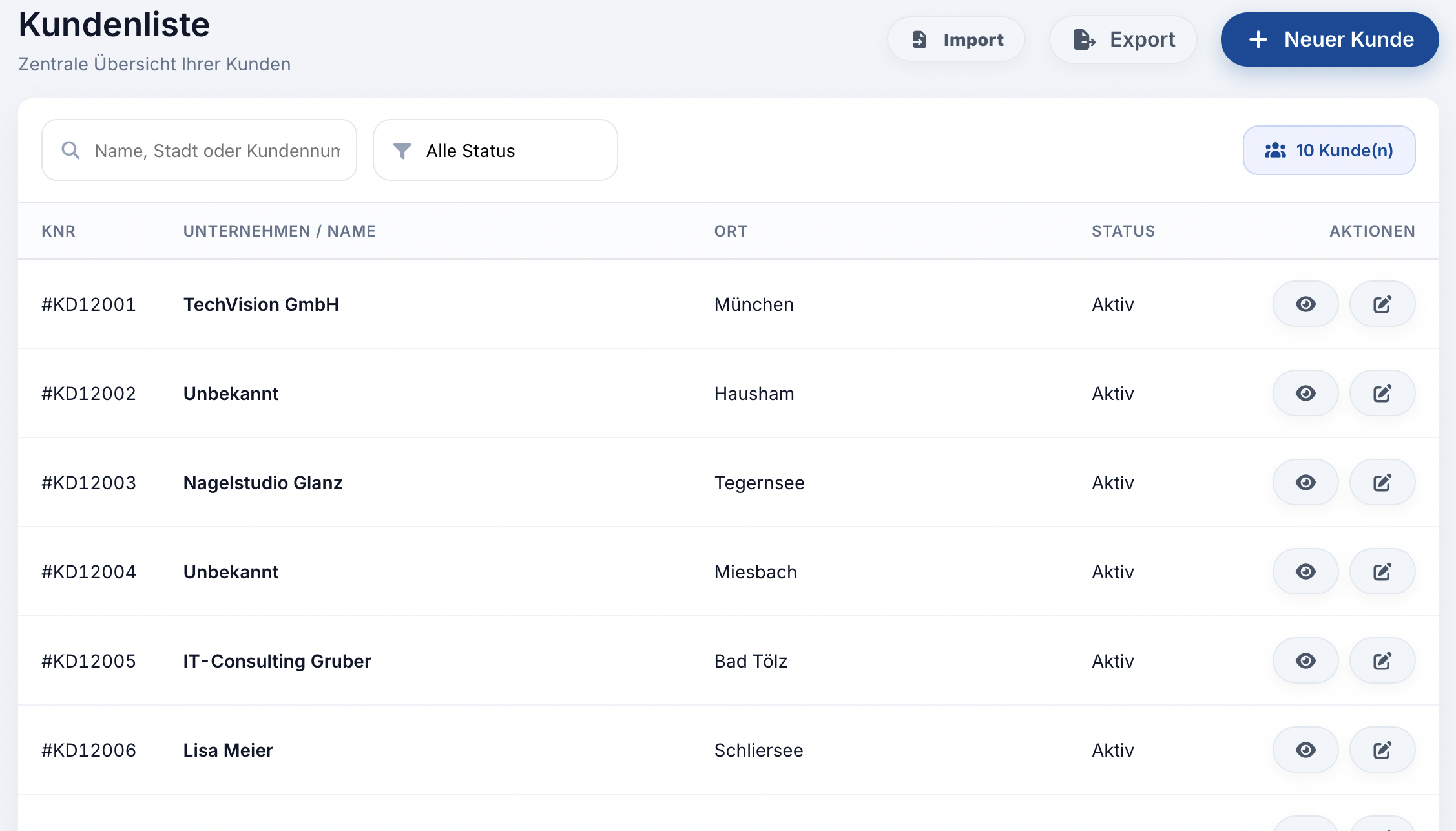
Die Liste mit den angezeigten Kundendaten sind zu Test- und Dokumentationszwecken frei erfunden.
1. Suchen und Filtern
Um bei einem großen Kundenstamm nicht den Überblick zu verlieren, bietet Ihnen die Kundenliste eine schnelle Live-Suche.
-
Die Suchleiste: Tippen Sie einfach einen Namen, einen Ort oder direkt eine Kundennummer ein. Die Tabelle aktualisiert sich sofort während des Tippens, ohne dass Sie die Seite neu laden müssen. Über das kleine "X" in der Suchleiste können Sie die Eingabe mit einem Klick wieder löschen.
-
Der Status-Filter: Über das Dropdown-Menü rechts neben der Suche können Sie Ihre Ansicht filtern. Lassen Sie sich beispielsweise nur „Aktive“, „Inaktive“ oder „Archivierte“ Kunden anzeigen.
-
Zähler: Ganz rechts sehen Sie in einer kleinen blauen Box jederzeit, wie viele Kunden aktuell auf Ihre gewählten Suchkriterien zutreffen.
2. Kunden anlegen & bearbeiten
Um einen neuen Mandanten in Ihr System aufzunehmen, klicken Sie oben rechts auf den blauen Button "Neuer Kunde". Es öffnet sich daraufhin eine Eingabemaske zur Erfassung der Stammdaten. (Wie Sie den Kunden-Datensatz im Detail pflegen, erklären wir im nächsten Kapitel).
In der Tabelle selbst sehen Sie auf einen Blick die Kundennummer (KNR), den Namen, den Ort und den aktuellen Status. Über die Spalte Aktionen am rechten Rand können Sie den jeweiligen Kunden-Datensatz mit einem Klick öffnen.
3. Daten Importieren & Exportieren (CSV)
Wenn Sie bereits einen bestehenden Kundenstamm in Excel oder einer anderen Software haben, können Sie diesen mit wenigen Klicks in das CloudCRM importieren. Ebenso lassen sich Ihre Daten für externe Auswertungen exportieren.
Export
Klicken Sie oben rechts auf "Export". Das System generiert sofort eine CSV-Datei mit Ihren aktuellen Kunden, die Sie beispielsweise in Excel öffnen oder an Ihren Steuerberater weiterleiten können.
Import
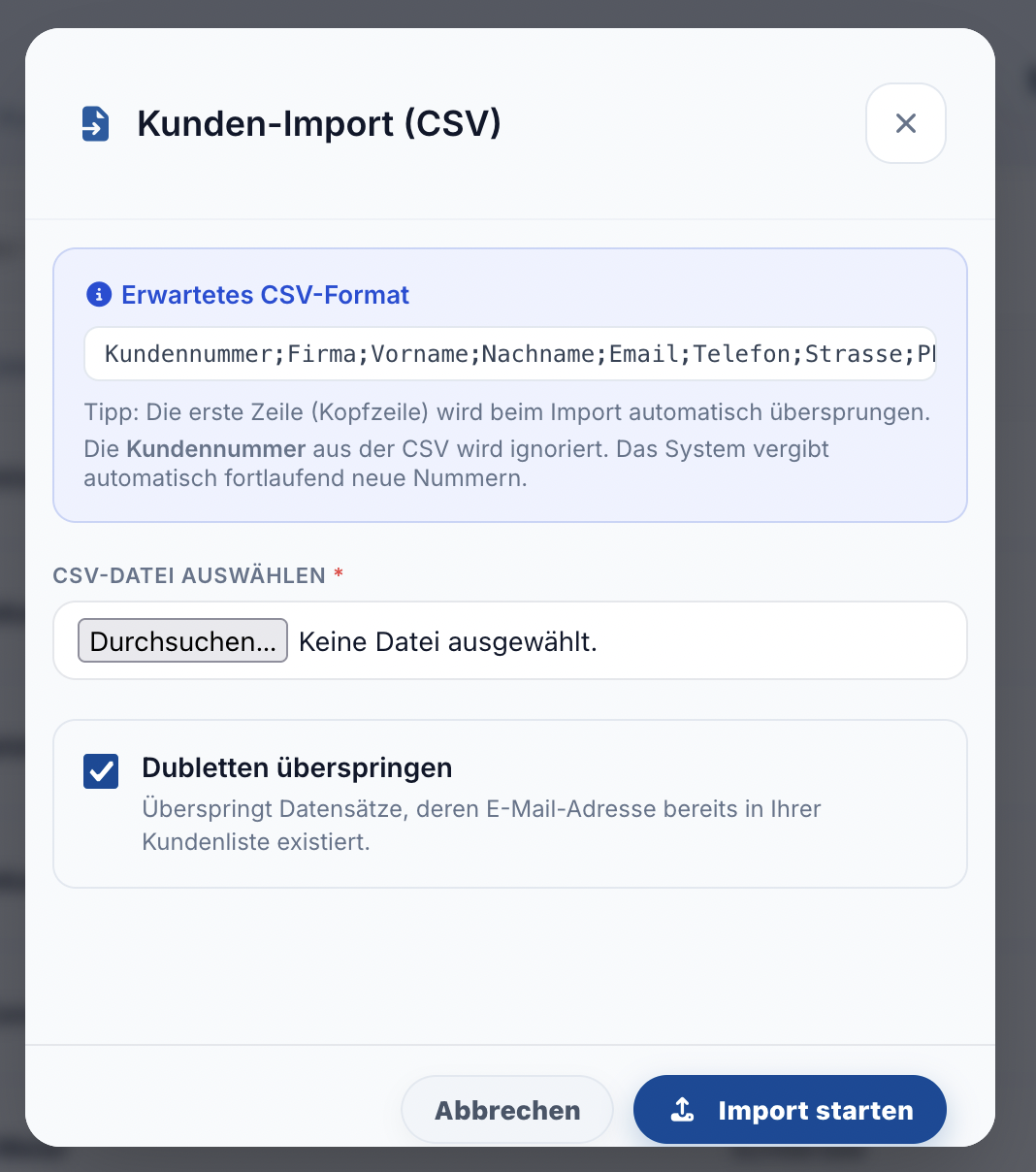
Klicken Sie oben auf "Import", um das Import-Fenster zu öffnen. Bitte beachten Sie beim Hochladen Ihrer CSV-Datei folgende Regeln, damit das System die Daten fehlerfrei verarbeiten kann:
-
Das Dateiformat: Ihre CSV-Datei muss zwingend folgende Spaltenstruktur aufweisen (durch Semikolon getrennt):
Kundennummer;Firma;Vorname;Nachname;Email;Telefon;Strasse;PLZ;Ort;Typ -
Kopfzeile: Die erste Zeile Ihrer Datei (die Überschriften) wird vom System automatisch übersprungen.
-
Kundennummer: Sie müssen in der CSV-Datei keine korrekten Kundennummern führen. Das CloudCRM ignoriert importierte Nummern und vergibt beim Import vollautomatisch neue, fortlaufende Kundennummern.
-
Dubletten überspringen: Setzen Sie den Haken bei dieser Option. Das System prüft dann anhand der E-Mail-Adresse, ob der Kunde bereits in Ihrem CRM existiert. Ist das der Fall, wird der Datensatz beim Import einfach übersprungen, um doppelte Einträge zu vermeiden.
Wählen Sie Ihre Datei aus und klicken Sie auf "Import starten". Je nach Größe der Datei kann der Vorgang einige Sekunden in Anspruch nehmen.
Neuen Kunden anlegen
Um einen neuen Datensatz in Ihr CloudCRM aufzunehmen, klicken Sie in der Kundenliste oben rechts auf den blauen Button "Neuer Kunde". Es öffnet sich eine übersichtliche Eingabemaske, in der Sie alle wesentlichen Basisdaten erfassen.
Hinweis: Für diesen Bereich benötigen Sie die Berechtigung „Kunden anlegen“ in Ihrem Mitarbeiterprofil.
1. Kategorisierung & Kundennummer
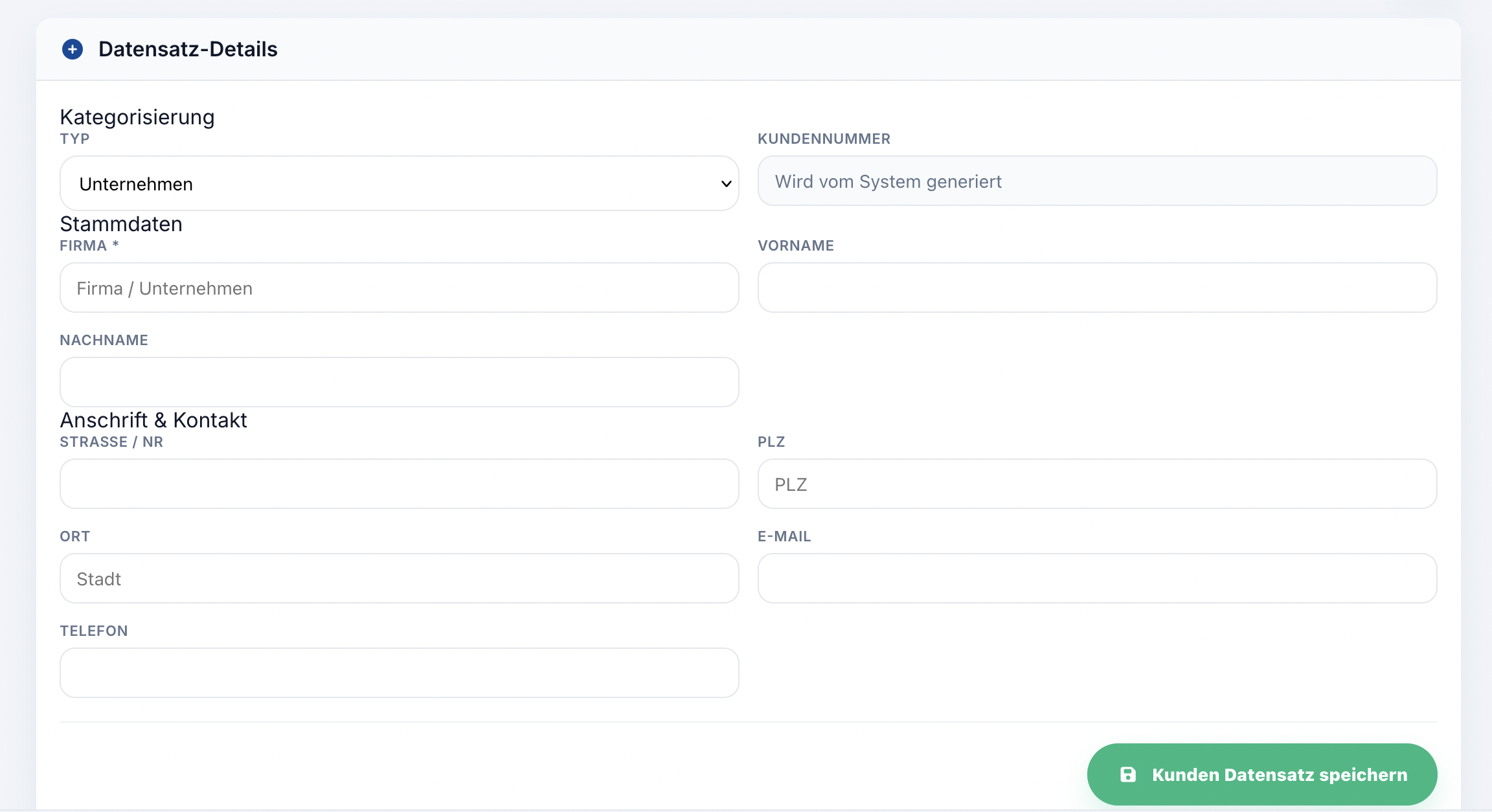
Im ersten Schritt legen Sie die grundlegende Art des Datensatzes fest:
-
Typ: Wählen Sie im Dropdown-Menü, ob es sich bei dem neuen Kunden um ein Unternehmen (B2B) oder eine Privatperson (B2C) handelt.
-
Wenn Sie "Privatperson" auswählen, blendet das System das Feld "Firma" automatisch aus und macht stattdessen den Nachnamen zum Pflichtfeld.
-
-
Kundennummer: Dieses Feld ist für Sie gesperrt. Um doppelte Nummern und Buchhaltungsfehler auszuschließen, generiert das System beim Speichern automatisch eine fortlaufende, eindeutige Kundennummer (z. B. KD10001).
2. Stammdaten & Kontakt
Tragen Sie nun die Kontaktdaten Ihres Kunden ein. Diese Daten bilden das Fundament für Ihre spätere Rechnungsstellung und Kommunikation.
-
Stammdaten: Geben Sie den Firmennamen (bei Unternehmen) sowie den Vor- und Nachnamen Ihres konkreten Ansprechpartners ein.
-
Anschrift & Kontakt: Tragen Sie die postalische Adresse (Straße, PLZ, Ort) sowie die primäre E-Mail-Adresse und Telefonnummer ein.
Tipp: Achten Sie insbesondere bei der E-Mail-Adresse auf eine korrekte Schreibweise, da diese später für den direkten Rechnungsversand aus dem System heraus genutzt werden kann.
3. Speichern und Protokollierung
Haben Sie alle Daten erfasst, klicken Sie am unteren Bildschirmrand auf den grünen Button "Kunden Datensatz speichern".
Das System legt den Kunden nun an und Sie erhalten eine grüne Erfolgsmeldung. Ab diesem Moment ist der Kunde in Ihrer Hauptübersicht sichtbar. Gleichzeitig erstellt das CloudCRM im Hintergrund einen revisionssicheren Eintrag in der Historie, der genau dokumentiert, welcher Mitarbeiter diesen Datensatz wann angelegt hat.
Der Kunden-Datensatz (Digitale Kundenakte)
Wenn Sie in Ihrer Kundenliste auf einen Eintrag klicken, öffnet sich der individuelle Kunden-Datensatz. Diese Ansicht fungiert als Ihre digitale Kundenakte: Hier laufen sämtliche Informationen, Aufgaben, Dokumente, Rechnungen und Historien zu genau diesem einen Kunden zentral zusammen.
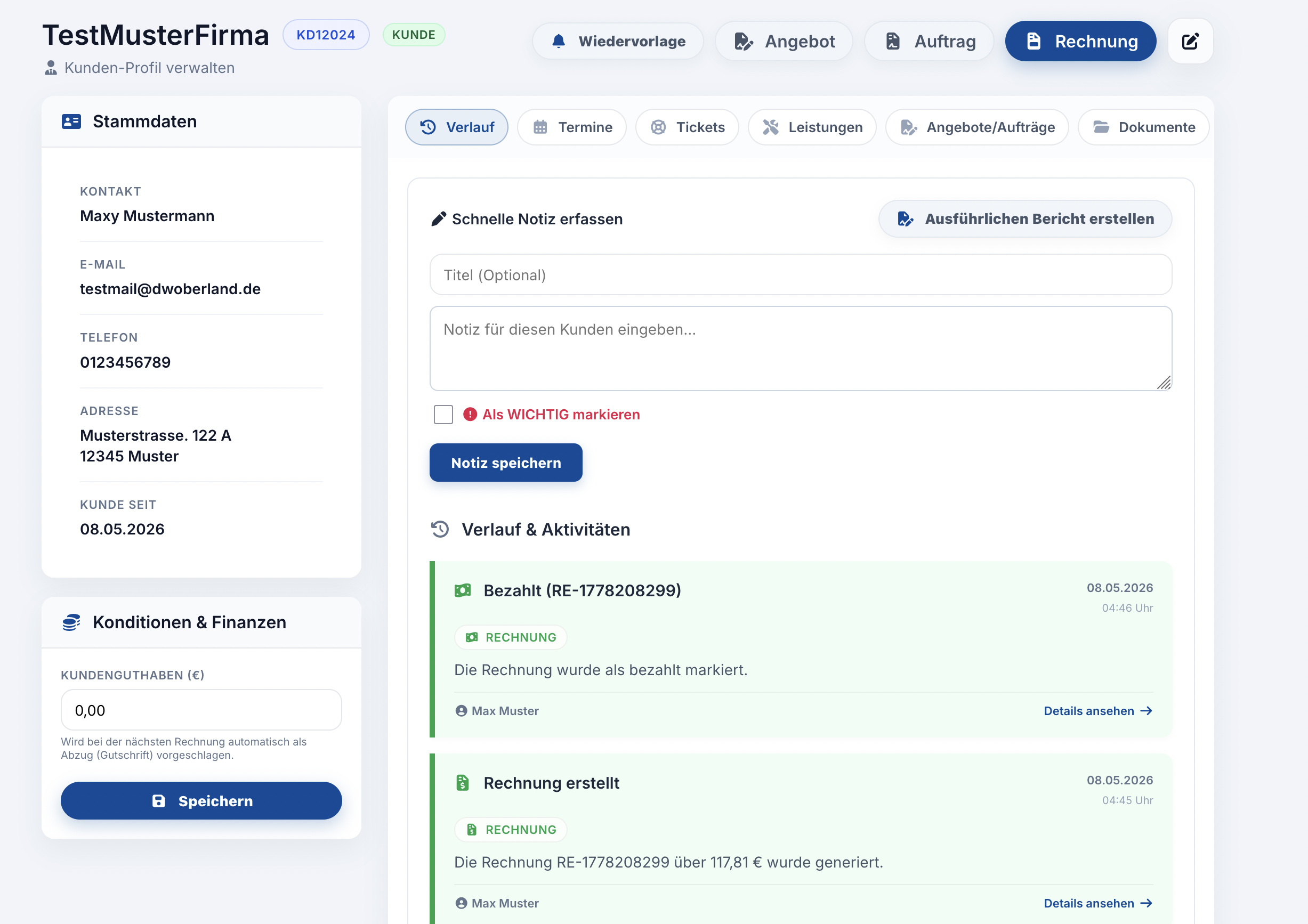
Die Ansicht mit erfundenen Daten dient zu Test- und Dokumentationszwecken.
1. Kopfbereich & Schnellaktionen
Ganz oben sehen Sie auf einen Blick den Namen des Kunden sowie die zugehörige Kundennummer. Auf der rechten Seite finden Sie die wichtigen Schnellaktionen, mit denen Sie direkt aus der Kundenakte heraus produktiv arbeiten können:
-
Wiedervorlage (Glocken-Symbol): Öffnet Ihre offene Aufgabenliste für diesen Kunden. Ein roter Zähler zeigt Ihnen sofort an, ob hier noch Anliegen zur Bearbeitung ausstehen. Sie können hierüber auch direkt neue Aufgaben planen.
-
Angebot / Auftrag / Rechnung: Startet sofort den Erstellungsprozess für das jeweilige Dokument, bei dem dieser Kunde bereits als Empfänger vorausgewählt ist.
-
Bearbeiten (Stift-Symbol): Führt Sie zurück in die Eingabemaske, um die Basis-Stammdaten (wie z. B. eine neue Adresse oder Telefonnummer) des Kunden zu aktualisieren.
2. Die Seitenleiste (Cockpit)
Auf der linken Seite (bei Nutzung auf dem Smartphone im oberen Bereich) ist Ihre kompakte Kommandozentrale fixiert. Diese ist in drei Blöcke unterteilt:
-
Anstehende Aufgaben: Sofern für diesen Kunden Wiedervorlagen geplant sind, erscheinen diese hier direkt im Schnellzugriff. Rote Daten markieren überfällige Aufgaben. Mit einem Klick auf den grünen Haken können Sie diese sofort als erledigt markieren.
-
Stammdaten: Zeigt Ihnen dauerhaft die wichtigsten Kontaktdaten (Ansprechpartner, E-Mail, Telefon und Adresse) an. So haben Sie diese für einen schnellen Anruf immer griffbereit, egal in welchem Untermenü Sie sich gerade befinden.
-
Konditionen & Finanzen: Hier können Sie ein Kundenguthaben (in Euro) hinterlegen. Dieses wird vom System gespeichert und bei der nächsten Rechnungsstellung an diesen Kunden automatisch als Abzug (Gutschrift) vorgeschlagen.
3. Die Registerkarten (Tabs)
Der Hauptbereich auf der rechten Seite ist in verschiedene Registerkarten (Tabs) unterteilt, um die Fülle an Informationen übersichtlich zu gliedern:
-
Verlauf: Das ist Ihr digitales Notizbuch und Aktivitätenprotokoll. Das System vermerkt hier automatisch, wenn Rechnungen erstellt oder Dokumente hochgeladen wurden. Über "Ausführlichen Bericht erstellen" können Sie zudem formatierte Gesprächsprotokolle anlegen und bei Bedarf als "Wichtig" markieren.
-
Termine: Eine chronologische Auflistung aller geplanten und vergangenen Termine mit diesem Kunden. Sie können hier auch neue Termine für Ihren Kalender planen.
-
Tickets: Zeigt alle Support- und Serviceanfragen an, die von oder für diesen Kunden erstellt wurden.
-
Leistungen: Eine Übersicht der Produkte, Serviceverträge oder wiederkehrenden Leistungen (Abos), die dem Kunden zugeordnet sind.
-
Angebote/Aufträge: Listet alle offenen und abgeschlossenen Angebote sowie Auftragsbestätigungen für diesen Mandanten auf.
-
Dokumente: Die DSGVO-konforme Ablage. Hier laden Sie kundenbezogene Dateien (wie Verträge oder spezifische Formulare) hoch. Diese werden strikt vom restlichen System getrennt in einem eigenen, gesicherten Kundenordner gespeichert.
-
Rechnungen: Eine tabellarische Übersicht aller Entwürfe, offenen Forderungen und bezahlten Rechnungen dieses Kunden.
4. Dokumenten Viewer & Berichte
Um Ihren Arbeitsfluss nicht zu unterbrechen, öffnen sich Dokumente (wie PDFs oder Rechnungen) sowie ausführliche Berichte aus dem Verlauf mit nur einem Klick in einem komfortablen Vorschau-Fenster direkt über der Kundenakte. Sie müssen die Seite nicht verlassen und können das Dokument direkt am Bildschirm lesen, drucken oder herunterladen.
Kunden bearbeiten & Status verwalten
Selbstverständlich können Sie die Stammdaten eines Kunden jederzeit nachträglich anpassen, wenn sich beispielsweise eine Anschrift, ein Ansprechpartner oder eine Telefonnummer ändert.
Um in den Bearbeitungsmodus zu gelangen, klicken Sie im Kunden-Datensatz (der digitalen Kundenakte) oben rechts auf das graue Stift-Symbol. Alternativ finden Sie dieses Symbol oft auch direkt in den Tabellen Ihrer Kundenlisten.
Hinweis: Um diesen Bereich aufzurufen, benötigen Sie in Ihrem Mitarbeiterprofil die Berechtigung „Kunden bearbeiten“.
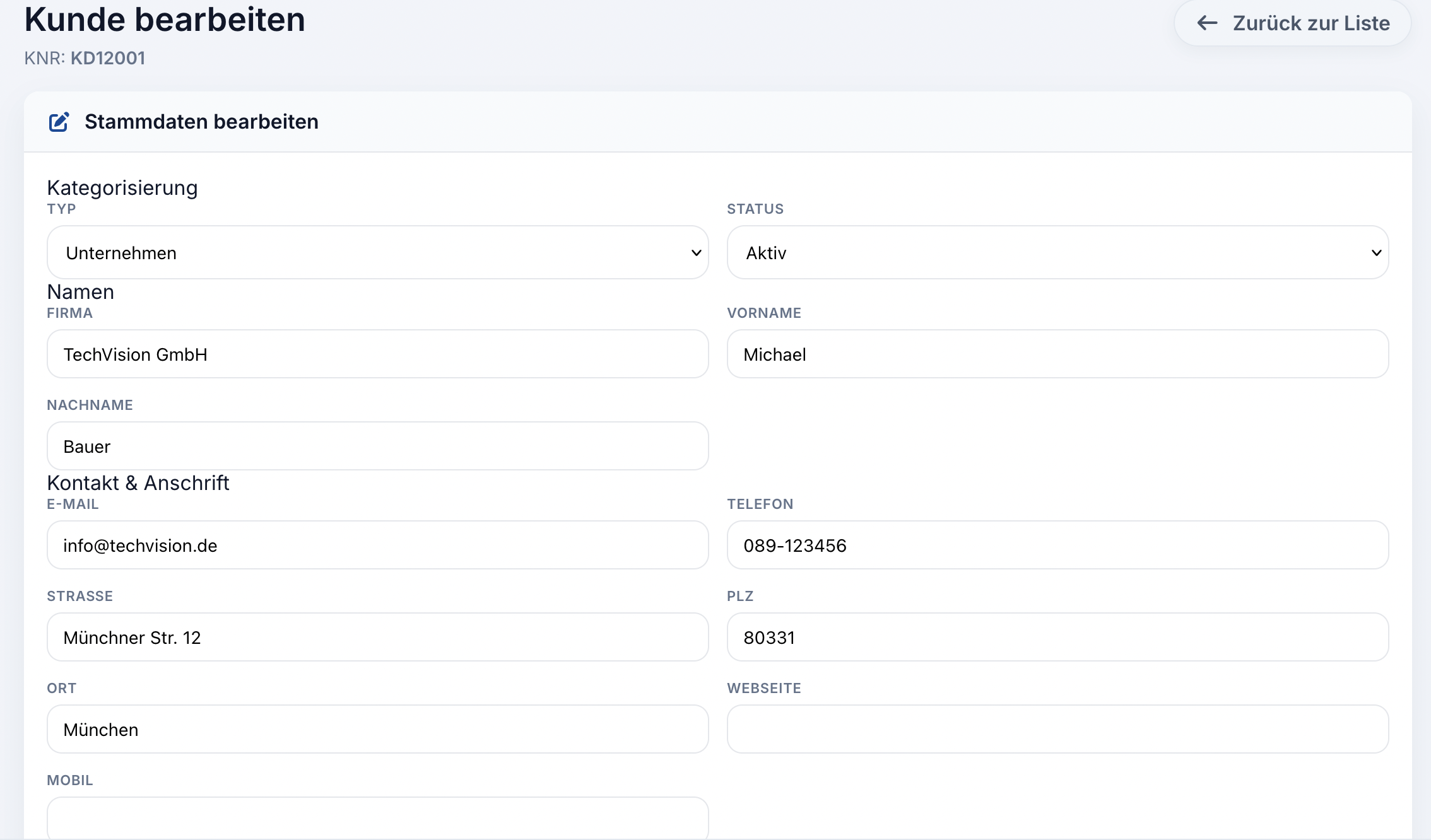
1. Kategorisierung & Kundenstatus
Im oberen Bereich des Formulars finden Sie zwei essenzielle Einstellungen zur Steuerung des Datensatzes:
-
Typ (Unternehmen / Privatperson): Ändert sich die Struktur Ihres Kunden, können Sie den Typ hier umstellen. Wie beim Anlegen wird das Eingabefeld für den Firmennamen bei Privatpersonen automatisch ausgeblendet.
-
Status: Dies ist eine sehr wichtige Funktion, um Ihre Kundenliste aufgeräumt zu halten, ohne gesetzliche Aufbewahrungsfristen (GoBD) zu verletzen. Sie haben drei Optionen:
-
Aktiv: Der reguläre Status für laufende Kundenbeziehungen.
-
Inaktiv: Wählen Sie diesen Status, wenn die Zusammenarbeit aktuell pausiert. Der Kunde bleibt im System erhalten, wird aber für aktuelle Prozesse in den Hintergrund gerückt.
-
Archiviert: Wenn ein Kunde das Unternehmen dauerhaft verlässt, stellen Sie den Status auf "Archiviert". Der Datensatz (inklusive aller alten Rechnungen und Dokumente) bleibt für das Finanzamt sicher gespeichert, taucht aber in Ihren täglichen Suchergebnissen und Auswahllisten nicht mehr auf, es sei denn, Sie filtern explizit danach.
-
2. Stammdaten & Kontakt ändern
Im mittleren und unteren Bereich passen Sie die konkreten Werte an. Sie können alle Felder wie Firmenname, Vor- und Nachname, E-Mail-Adresse, Telefonnummern oder die postalische Adresse überschreiben.
Tipp: Die Kundennummer (KNR) wird ganz oben unter dem Titel angezeigt. Diese Nummer ist fest an den Datensatz gebunden und kann aus Gründen der Buchhaltungssicherheit nachträglich nicht mehr verändert werden.
3. Änderungen speichern
Haben Sie alle Aktualisierungen vorgenommen, scrollen Sie ganz nach unten und klicken Sie auf den blauen Button "Änderungen speichern".
Sie erhalten eine grüne Erfolgsmeldung und das System lädt die aktuellen Daten neu. Ihre Änderungen sind sofort im gesamten CloudCRM (z. B. für neue Rechnungen oder Tickets) wirksam. Bereits geschriebene und abgeschlossene Rechnungen aus der Vergangenheit bleiben von diesen nachträglichen Namens- oder Adressänderungen aus rechtlichen Gründen unberührt.
Interessentenübersicht
Mit der Interessenverwaltung können Sie potenzielle Kunden, Anfragen und neue Kontakte zentral erfassen, verwalten und weiterbearbeiten. Dadurch behalten Sie den Überblick über alle Personen oder Unternehmen, die Interesse an Ihren Leistungen oder Produkten gezeigt haben.
Wofür ist die Interessenverwaltung gedacht?
Die Interessenverwaltung eignet sich für Kontakte, die noch keine Kunden sind, aber bereits mit Ihrem Unternehmen in Verbindung stehen. Das können zum Beispiel Anfragen über ein Kontaktformular, telefonische Erstkontakte, Empfehlungen oder Messekontakte sein.
Ein Interessent kann später bei Bedarf in einen Kunden übernommen werden.
Welche Daten können erfasst werden?
Je nach Einrichtung können unter anderem folgende Angaben gespeichert werden:
- Name oder Unternehmen
- Ansprechpartner
- E-Mail-Adresse
- Telefonnummer
- Mobilnummer
- Anschrift
- Status des Interessenten
- Notizen oder interne Hinweise
- Herkunft der Anfrage
- weitere Kontaktdaten
Status eines Interessenten
Über den Status können Sie den aktuellen Stand eines Interessenten nachvollziehen. So sehen Sie schnell, ob ein Kontakt neu ist, bereits kontaktiert wurde oder ob daraus ein konkretes Angebot oder ein Kunde werden könnte.
Typische Status können zum Beispiel sein:
- Neu
- Kontaktiert
- In Bearbeitung
- Angebot erstellt
- Gewonnen
- Verloren
Interessenten suchen und filtern
In der Übersicht können Interessenten gesucht und gefiltert werden. Die Suche kann zum Beispiel nach Name, Unternehmen, E-Mail-Adresse, Telefonnummer, Ort oder Interessenten-Nummer erfolgen.
Zusätzlich kann nach Status gefiltert werden, damit Sie gezielt nur bestimmte Interessenten anzeigen lassen können.
Interessenten bearbeiten
Ein bestehender Interessent kann geöffnet und bearbeitet werden. So lassen sich Kontaktdaten, Status oder interne Informationen jederzeit aktualisieren.
Vorteil der Interessenverwaltung
Die Interessenverwaltung hilft dabei, neue Anfragen nicht zu verlieren und strukturierter nachzuverfolgen. Besonders bei mehreren offenen Kontakten sorgt sie für mehr Übersicht und bessere Abläufe im Vertrieb oder Kundenservice.
Interessent anlegen und verwalten
Mit der Interessenverwaltung können Sie neue Anfragen, Leads und potenzielle Kunden in CloudCRM erfassen, strukturieren und weiterbearbeiten. Interessenten sind Kontakte, die noch keine Kunden sind, aber bereits Interesse an Ihren Leistungen oder Produkten gezeigt haben.
Die Funktion hilft dabei, Anfragen nicht zu verlieren und den aktuellen Bearbeitungsstand übersichtlich nachzuverfolgen.
Interessenverwaltung öffnen
Die Übersicht der Interessenten finden Sie im Bereich Interessenten.
Dort werden alle vorhandenen Interessenten Ihrer Firma angezeigt. Die Liste enthält unter anderem:
- Interessenten-Nummer
- Unternehmen oder Name
- Kontaktinformationen
- Status
- verfügbare Aktionen
Über die Schaltfläche Neuer Interessent können Sie einen neuen Interessenten anlegen, sofern Sie die entsprechende Berechtigung besitzen.
Interessenten suchen
In der Übersicht können Sie gezielt nach Interessenten suchen.
Die Suche berücksichtigt unter anderem:
- Interessenten-Nummer
- Firma
- Vorname
- Nachname
- E-Mail-Adresse
- Telefonnummer
- Mobilnummer
- Ort
Geben Sie dafür einfach den gewünschten Suchbegriff in das Suchfeld ein und klicken Sie auf Suchen.
Nach Status filtern
Zusätzlich zur Suche können Interessenten nach Status gefiltert werden. Dadurch lassen sich bestimmte Interessenten schneller finden, zum Beispiel neue Anfragen oder bereits bearbeitete Kontakte.
Wählen Sie dazu den gewünschten Status im Filterfeld aus. Die Liste wird anschließend entsprechend eingeschränkt.
Neuen Interessenten anlegen
Um einen neuen Interessenten anzulegen, klicken Sie in der Übersicht auf Neuer Interessent.
Das Formular ist in mehrere Bereiche aufgeteilt:
Kategorisierung
Im Bereich Kategorisierung legen Sie grundlegende Informationen zum Interessenten fest.
Hier können Sie auswählen:
- Typ
- Status
- Quelle
Beim Typ können Sie zwischen Unternehmen und Privatperson wählen.
Wenn Sie Unternehmen auswählen, kann zusätzlich eine Firma eingetragen werden. Wenn Sie Privatperson auswählen, wird das Feld für die Firma ausgeblendet.
Die Interessenten-Nummer wird automatisch vom System vergeben und muss nicht manuell eingetragen werden.
Status festlegen
Über den Status können Sie den aktuellen Bearbeitungsstand des Interessenten dokumentieren.
Typische Status sind zum Beispiel:
- Neu
- Kontaktiert
- In Bearbeitung
- Angebot erstellt
- Gewonnen
- Verloren
Der Status hilft dabei, offene Anfragen besser zu organisieren und den Fortschritt nachvollziehbar zu machen.
Quelle eintragen
Im Feld Quelle können Sie erfassen, woher der Interessent stammt.
Beispiele für Quellen sind:
- Telefon
- Kontaktformular
- Ticket
- Empfehlung
- Messe
- Persönlicher Kontakt
Diese Information kann später hilfreich sein, um nachzuvollziehen, über welche Kanäle neue Anfragen eingehen.
Stammdaten erfassen
Im Bereich Stammdaten erfassen Sie die wichtigsten Informationen zum Interessenten.
Dazu gehören:
- Firma
- Vorname
- Nachname
Bei Unternehmen kann zusätzlich der Firmenname eingetragen werden. Bei Privatpersonen reichen in der Regel Vorname und Nachname aus.
Kontakt und Anschrift erfassen
Im Bereich Kontakt & Anschrift können weitere Kontaktdaten hinterlegt werden.
Dazu gehören:
- E-Mail-Adresse
- Telefonnummer
- Mobilnummer
- Website
- Straße
- PLZ
- Ort
Diese Angaben erleichtern die spätere Kontaktaufnahme und helfen dabei, den Interessenten vollständig zu dokumentieren.
Interne Notiz hinzufügen
Im Bereich Notizen können interne Hinweise zum Interessenten gespeichert werden.
Hier können Sie zum Beispiel festhalten:
- worum es bei der Anfrage geht
- welche Leistung interessant ist
- wann ein Rückruf erfolgen soll
- welche Besonderheiten zu beachten sind
- welche nächsten Schritte geplant sind
Interne Notizen dienen der besseren Nachverfolgung und sind besonders hilfreich, wenn mehrere Personen mit Interessenten arbeiten.
Interessent speichern
Nachdem alle relevanten Angaben eingetragen wurden, klicken Sie auf Interessent speichern.
Der Interessent wird anschließend angelegt und automatisch in der Detailansicht geöffnet.
Mit Abbrechen gelangen Sie zurück zur Übersicht, ohne einen neuen Interessenten zu speichern.
Interessent öffnen oder bearbeiten
In der Übersicht können bestehende Interessenten über die Aktionsschaltflächen geöffnet werden.
Je nach Berechtigung stehen Ihnen folgende Aktionen zur Verfügung:
- Details anzeigen
- Interessent bearbeiten
In der Detailansicht können Sie die gespeicherten Informationen einsehen. Wenn Sie über die entsprechende Berechtigung verfügen, können Sie den Interessenten zusätzlich bearbeiten.
Berechtigungen
Der Zugriff auf die Interessenverwaltung ist abhängig von Ihren Benutzerrechten.
Mögliche Berechtigungen sind zum Beispiel:
- Interessenten sehen
- Interessenten anlegen
- Interessenten bearbeiten
Wenn Ihnen eine Funktion nicht angezeigt wird, verfügen Sie möglicherweise nicht über die erforderliche Berechtigung. Wenden Sie sich in diesem Fall an den zuständigen Verwalter Ihrer Firma.
Vorteil der Interessenverwaltung
Die Interessenverwaltung sorgt dafür, dass neue Anfragen strukturiert erfasst und weiterverfolgt werden können.
Dadurch behalten Sie besser im Blick:
- welche Anfragen neu eingegangen sind
- welche Kontakte bereits bearbeitet wurden
- welche Interessenten noch offen sind
- aus welchen Quellen Anfragen kommen
- welche nächsten Schritte geplant sind
So unterstützt CloudCRM Sie dabei, aus Anfragen strukturierte Vorgänge und später bei Bedarf Kunden zu machen.
Interessenten-Datensatz
In der Interessenten-Akte sehen Sie alle wichtigen Informationen zu einem einzelnen Interessenten an einer zentralen Stelle. Die Ansicht hilft dabei, den aktuellen Stand einer Anfrage nachzuvollziehen, Notizen zu speichern, Dokumente abzulegen und bei Bedarf aus einem Interessenten einen Kunden zu erstellen.
Interessent öffnen
Sie öffnen die Interessenten-Datensatz über die Interessentenübersicht.
Klicken Sie dazu beim gewünschten Interessenten auf die Detailansicht. Anschließend öffnet sich der Datensatz des Interessenten.
In der Kopfzeile sehen Sie den Namen oder die Firma des Interessenten, die Interessenten-Nummer sowie den Hinweis, dass es sich um einen Interessenten handelt.
Zur Übersicht zurückkehren
Über die Schaltfläche Liste gelangen Sie jederzeit zurück zur Übersicht aller Interessenten.
Interessent bearbeiten
Wenn Sie die entsprechende Berechtigung besitzen, steht Ihnen in der Interessenten-Akte die Schaltfläche Bearbeiten zur Verfügung.
Darüber können Sie die gespeicherten Daten des Interessenten ändern, zum Beispiel:
- Status
- Quelle
- Firma
- Ansprechpartner
- E-Mail-Adresse
- Telefonnummer
- Mobilnummer
- Website
- Anschrift
- interne Notizen
Wenn Ihnen die Schaltfläche nicht angezeigt wird, verfügen Sie möglicherweise nicht über die Berechtigung zum Bearbeiten von Interessenten.
Stammdaten ansehen
Auf der linken Seite der Interessenten-Akte werden die wichtigsten Stammdaten angezeigt.
Dazu gehören unter anderem:
- Status
- Quelle
- Kontaktperson
- E-Mail-Adresse
- Telefonnummer
- Adresse
- Erstellungsdatum
So erhalten Sie schnell einen Überblick darüber, wer der Interessent ist, woher die Anfrage kommt und wie der aktuelle Bearbeitungsstand ist.
Interne Notiz aus den Stammdaten
Wenn beim Interessenten eine interne Notiz gespeichert wurde, wird diese ebenfalls in der Interessenten-Akte angezeigt.
Diese Notiz kann zum Beispiel Hinweise zur Anfrage, besondere Wünsche, Gesprächsnotizen oder nächste Schritte enthalten.
Tab „Verlauf“
Im Tab Verlauf werden Aktivitäten und Notizen zum Interessenten angezeigt.
Der Verlauf dient dazu, die Bearbeitung des Interessenten nachvollziehbar zu dokumentieren. Hier sehen Sie zum Beispiel:
- manuell erstellte Notizen
- wichtige Hinweise
- Einträge zu hochgeladenen Dokumenten
- Aktivitäten aus verknüpften Tickets
- weitere Bearbeitungsschritte
Die Einträge werden chronologisch angezeigt, sodass die neuesten Aktivitäten oben stehen.
Notiz im Verlauf erstellen
Wenn Sie die entsprechende Berechtigung besitzen, können Sie im Tab Verlauf eine neue Notiz erstellen.
Klicken Sie dafür auf die Schaltfläche Notiz.
Eine Notiz besteht aus:
- Titel
- Text
- optionaler Markierung als wichtig
Wichtige Notizen werden im Verlauf besonders hervorgehoben. Das ist hilfreich, wenn ein Hinweis später schnell auffallen soll, zum Beispiel bei Rückrufen, besonderen Anforderungen oder dringenden nächsten Schritten.
Tab „Dokumente“
Im Tab Dokumente können Dateien angezeigt und zum Interessenten hochgeladen werden.
Das ist sinnvoll, wenn zu einer Anfrage bereits Unterlagen vorhanden sind, zum Beispiel:
- PDF-Dateien
- Bilder
- Word-Dokumente
- Excel-Dateien
- Angebotsunterlagen
- Kundenunterlagen
- sonstige Dateien zur Anfrage
Dokument hochladen
Wenn Sie die entsprechende Berechtigung besitzen, können Sie Dokumente direkt in der Interessenten-Akte hochladen.
Der Upload kann per Klick oder Drag-and-drop erfolgen.
Nach dem Hochladen wird das Dokument in der Dokumentenliste angezeigt. Zusätzlich wird ein Eintrag im Verlauf erstellt, damit nachvollziehbar bleibt, dass ein Dokument zum Interessenten hinzugefügt wurde.
Dokumente öffnen oder herunterladen
In der Dokumentenliste stehen je nach Datei und Berechtigung Aktionen zur Verfügung.
Sie können ein Dokument zum Beispiel:
- in der Vorschau öffnen
- herunterladen
Dadurch bleiben wichtige Unterlagen direkt mit dem Interessenten verbunden und müssen nicht außerhalb von CloudCRM gesucht werden.
Tab „Tickets“
Im Tab Tickets werden Tickets angezeigt, die mit dem Interessenten verknüpft sind.
Das ist besonders hilfreich, wenn aus einer Anfrage bereits ein Support-, Vertriebs- oder Klärungsvorgang entstanden ist.
In der Ticketübersicht sehen Sie unter anderem:
- Betreff
- Status
- Erstellungsdatum
Neues Ticket zum Interessenten erstellen
Wenn Sie die entsprechende Berechtigung besitzen, können Sie direkt aus der Interessenten-Akte ein neues Ticket erstellen.
Das Ticket wird automatisch dem aktuellen Interessenten zugeordnet.
Beim Erstellen eines Tickets können unter anderem folgende Angaben gemacht werden:
- Betreff
- Priorität
- Nachricht
- optionaler Dateianhang
So bleiben offene Fragen, Rückmeldungen oder interne Klärungen direkt mit dem Interessenten verbunden.
Interessent in Kunden umwandeln
Wenn aus einem Interessenten ein tatsächlicher Kunde wird, kann der Datensatz in einen Kunden umgewandelt werden.
Dafür steht in der Interessenten-Akte die Schaltfläche In Kunde umwandeln zur Verfügung, sofern Sie die entsprechende Berechtigung besitzen.
Bei der Umwandlung werden vorhandene Daten aus dem Interessenten übernommen, zum Beispiel:
- Name oder Firma
- Vorname und Nachname
- E-Mail-Adresse
- Telefonnummer
- Mobilnummer
- Website
- Straße
- PLZ
- Ort
Nach erfolgreicher Umwandlung wird der neu erstellte Kundendatensatz geöffnet.
Bereits umgewandelten Kunden öffnen
Wenn ein Interessent bereits in einen Kunden umgewandelt wurde, wird keine erneute Umwandlung angeboten.
Stattdessen erscheint eine Schaltfläche, mit der Sie den bestehenden Kunden direkt öffnen können.
Das hilft dabei, doppelte Datensätze zu vermeiden.
Interessent in Firmenkunde umwandeln
Für berechtigte Benutzer kann zusätzlich die Funktion In Firmenkunde umwandeln zur Verfügung stehen.
Diese Funktion bereitet aus dem Interessenten einen Firmenkunden vor. Dabei werden vorhandene Daten in das Formular zur Firmenkunden-Erstellung übernommen.
Übernommen werden können zum Beispiel:
- Firmenname
- Ansprechpartner
- Vorname
- Nachname
- E-Mail-Adresse
- Telefonnummer
- Website
- Straße
- PLZ
- Ort
Wenn bereits ein Firmenkunde aus dem Interessenten erstellt wurde, kann dieser direkt aus der Interessenten-Akte geöffnet werden.
Berechtigungen
Welche Funktionen in der Interessenten-Akte sichtbar sind, hängt von Ihren Benutzerrechten ab.
Mögliche Berechtigungen betreffen zum Beispiel:
- Interessenten sehen
- Interessenten bearbeiten
- Interessenten umwandeln
- Kunden anlegen
- Notizen erstellen
- Dokumente sehen oder hochladen
- Tickets erstellen
Wenn eine Schaltfläche oder ein Tab nicht verfügbar ist, fehlt möglicherweise die entsprechende Berechtigung.
Vorteil der Interessenten-Akte
Die Interessenten-Akte bündelt alle wichtigen Informationen zu einer Anfrage an einem Ort.
Sie hilft dabei:
- den Bearbeitungsstand schnell zu erfassen
- Verlauf und Notizen nachvollziehbar zu dokumentieren
- Unterlagen direkt beim Interessenten abzulegen
- Tickets mit dem Interessenten zu verbinden
- Interessenten bei Bedarf in Kunden umzuwandeln
So bleibt der gesamte Vorgang von der ersten Anfrage bis zur möglichen Kundengewinnung übersichtlich dokumentiert.