Kundenverwaltung
In diesem Bereich erfahren Sie, wie Sie Ihren Kundenstamm im CloudCRM effizient aufbauen und pflegen. Die Kundenverwaltung ist der zentrale Ausgangspunkt für alle weiteren Prozesse in Ihrem System.
- Kundenliste & Übersicht
- Neuen Kunden anlegen
- Der Kunden-Datensatz (Digitale Kundenakte)
- Kunden bearbeiten & Status verwalten
Kundenliste & Übersicht
Wenn Sie in der Hauptnavigation auf "Kundenliste" klicken, gelangen Sie zur zentralen Übersicht Ihres gesamten Kundenstamms. Von hier aus steuern Sie die Suche, legen neue Kunden an oder importieren bestehende Datensätze aus anderen Systemen.
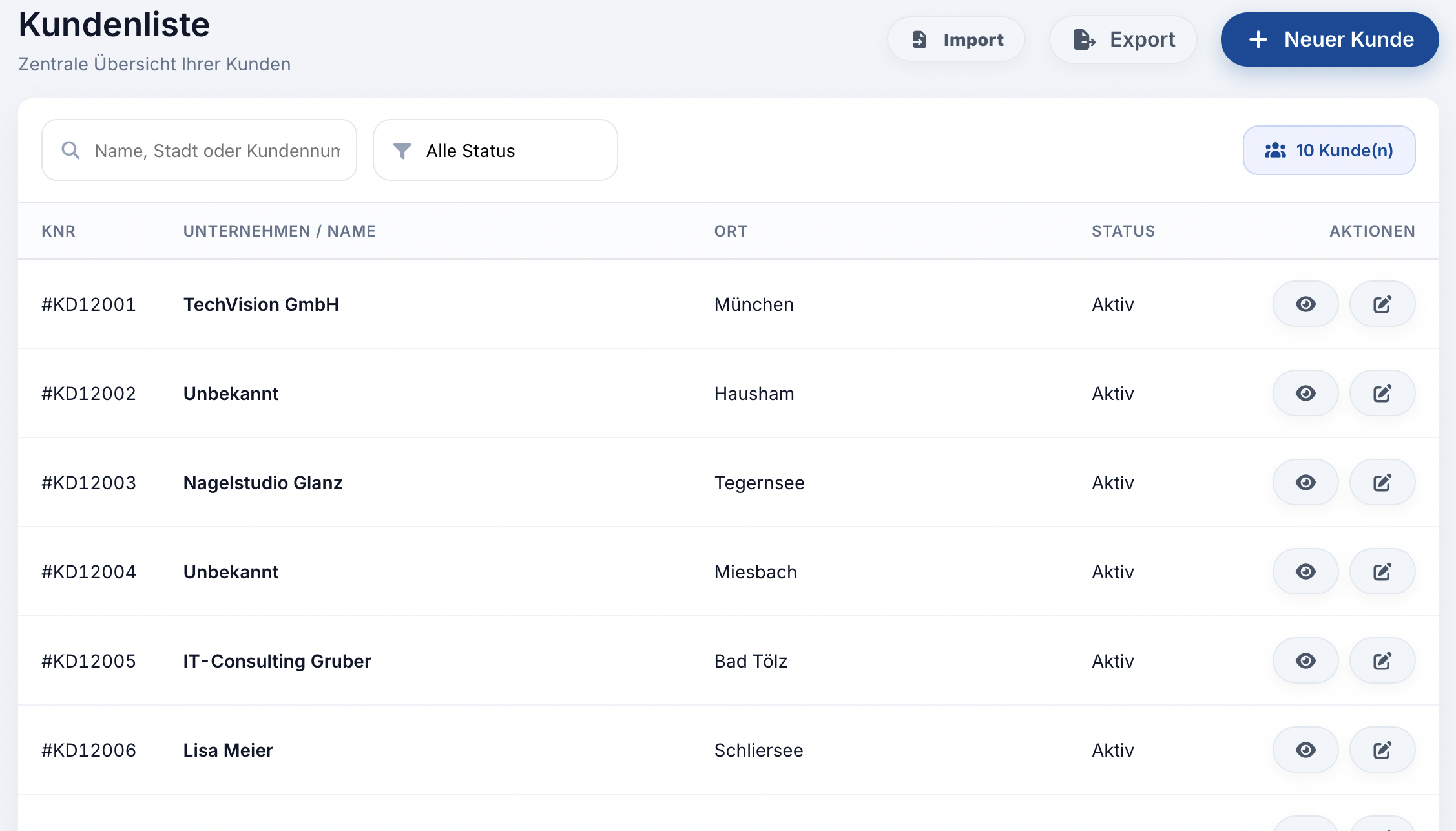
Die Liste mit den angezeigten Kundendaten sind zu Test- und Dokumentationszwecken frei erfunden.
1. Suchen und Filtern
Um bei einem großen Kundenstamm nicht den Überblick zu verlieren, bietet Ihnen die Kundenliste eine schnelle Live-Suche.
-
Die Suchleiste: Tippen Sie einfach einen Namen, einen Ort oder direkt eine Kundennummer ein. Die Tabelle aktualisiert sich sofort während des Tippens, ohne dass Sie die Seite neu laden müssen. Über das kleine "X" in der Suchleiste können Sie die Eingabe mit einem Klick wieder löschen.
-
Der Status-Filter: Über das Dropdown-Menü rechts neben der Suche können Sie Ihre Ansicht filtern. Lassen Sie sich beispielsweise nur „Aktive“, „Inaktive“ oder „Archivierte“ Kunden anzeigen.
-
Zähler: Ganz rechts sehen Sie in einer kleinen blauen Box jederzeit, wie viele Kunden aktuell auf Ihre gewählten Suchkriterien zutreffen.
2. Kunden anlegen & bearbeiten
Um einen neuen Mandanten in Ihr System aufzunehmen, klicken Sie oben rechts auf den blauen Button "Neuer Kunde". Es öffnet sich daraufhin eine Eingabemaske zur Erfassung der Stammdaten. (Wie Sie den Kunden-Datensatz im Detail pflegen, erklären wir im nächsten Kapitel).
In der Tabelle selbst sehen Sie auf einen Blick die Kundennummer (KNR), den Namen, den Ort und den aktuellen Status. Über die Spalte Aktionen am rechten Rand können Sie den jeweiligen Kunden-Datensatz mit einem Klick öffnen.
3. Daten Importieren & Exportieren (CSV)
Wenn Sie bereits einen bestehenden Kundenstamm in Excel oder einer anderen Software haben, können Sie diesen mit wenigen Klicks in das CloudCRM importieren. Ebenso lassen sich Ihre Daten für externe Auswertungen exportieren.
Export
Klicken Sie oben rechts auf "Export". Das System generiert sofort eine CSV-Datei mit Ihren aktuellen Kunden, die Sie beispielsweise in Excel öffnen oder an Ihren Steuerberater weiterleiten können.
Import
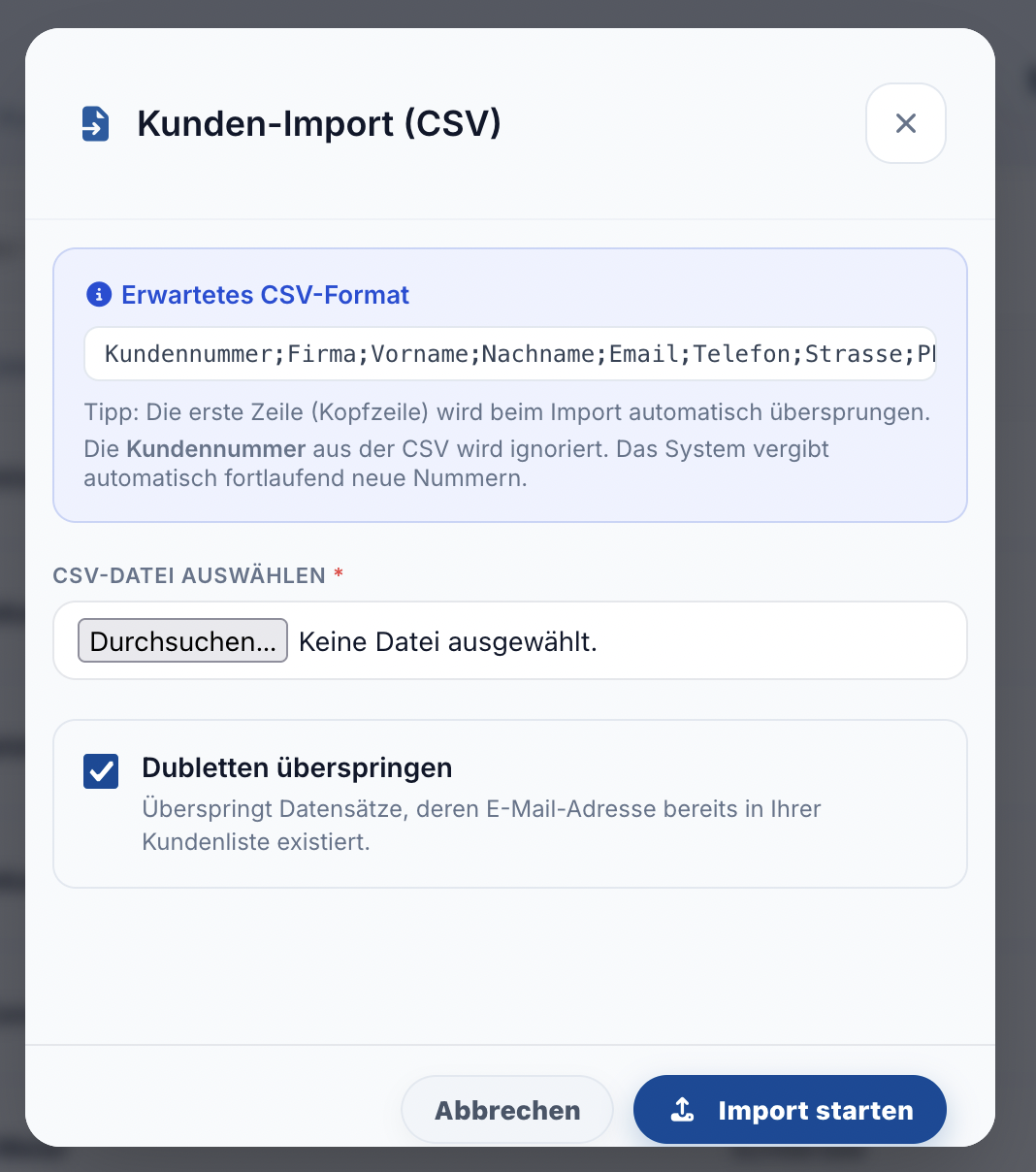
Klicken Sie oben auf "Import", um das Import-Fenster zu öffnen. Bitte beachten Sie beim Hochladen Ihrer CSV-Datei folgende Regeln, damit das System die Daten fehlerfrei verarbeiten kann:
-
Das Dateiformat: Ihre CSV-Datei muss zwingend folgende Spaltenstruktur aufweisen (durch Semikolon getrennt):
Kundennummer;Firma;Vorname;Nachname;Email;Telefon;Strasse;PLZ;Ort;Typ -
Kopfzeile: Die erste Zeile Ihrer Datei (die Überschriften) wird vom System automatisch übersprungen.
-
Kundennummer: Sie müssen in der CSV-Datei keine korrekten Kundennummern führen. Das CloudCRM ignoriert importierte Nummern und vergibt beim Import vollautomatisch neue, fortlaufende Kundennummern.
-
Dubletten überspringen: Setzen Sie den Haken bei dieser Option. Das System prüft dann anhand der E-Mail-Adresse, ob der Kunde bereits in Ihrem CRM existiert. Ist das der Fall, wird der Datensatz beim Import einfach übersprungen, um doppelte Einträge zu vermeiden.
Wählen Sie Ihre Datei aus und klicken Sie auf "Import starten". Je nach Größe der Datei kann der Vorgang einige Sekunden in Anspruch nehmen.
Neuen Kunden anlegen
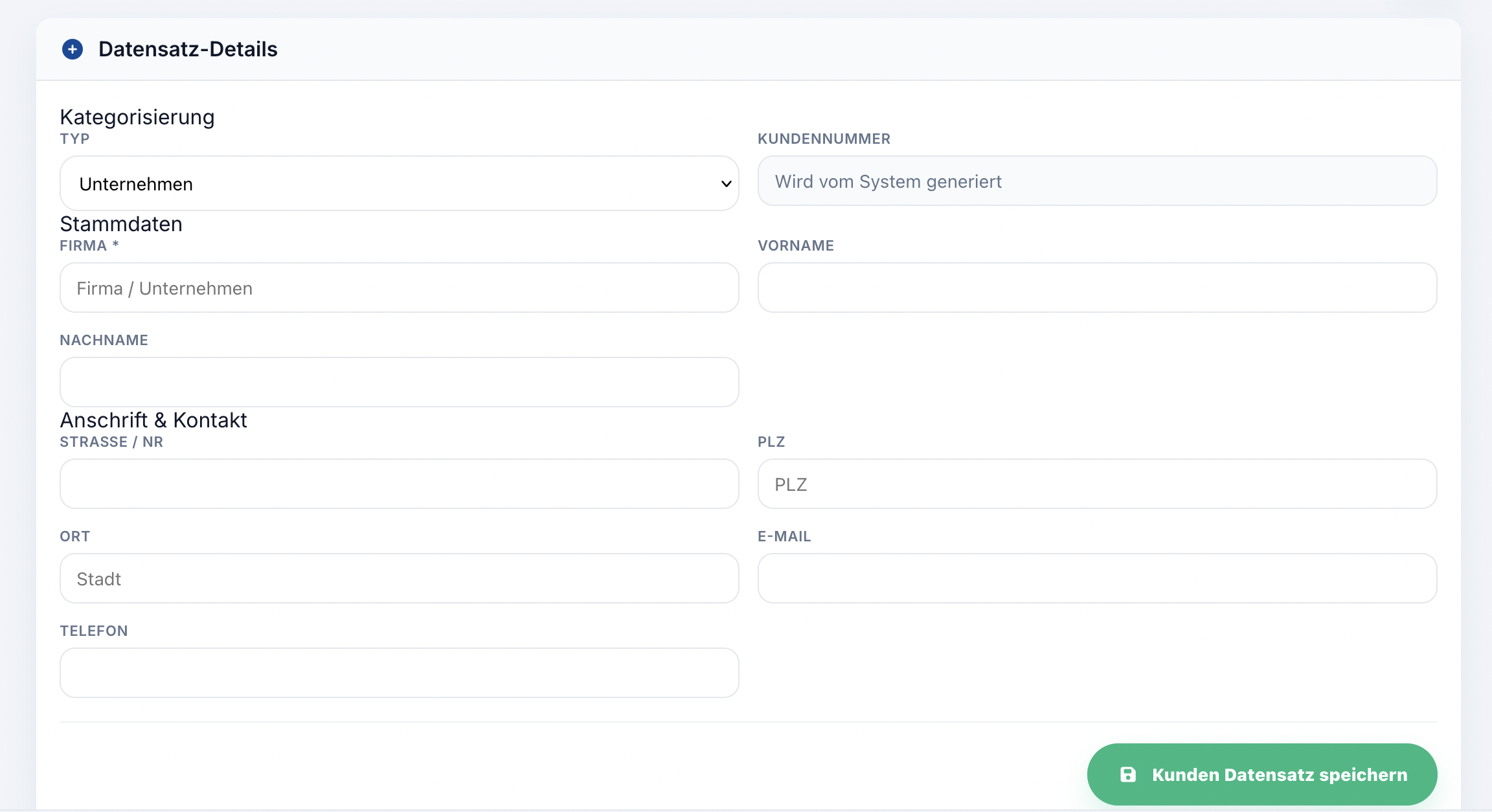
Um einen neuen Datensatz in Ihr CloudCRM aufzunehmen, klicken Sie in der Kundenliste oben rechts auf den blauen Button "Neuer Kunde". Es öffnet sich eine übersichtliche Eingabemaske, in der Sie alle wesentlichen Basisdaten erfassen.
Hinweis: Für diesen Bereich benötigen Sie die Berechtigung „Kunden anlegen“ in Ihrem Mitarbeiterprofil.
1. Kategorisierung & Kundennummer
Im ersten Schritt legen Sie die grundlegende Art des Datensatzes fest:
-
Typ: Wählen Sie im Dropdown-Menü, ob es sich bei dem neuen Kunden um ein Unternehmen (B2B) oder eine Privatperson (B2C) handelt.
-
Wenn Sie "Privatperson" auswählen, blendet das System das Feld "Firma" automatisch aus und macht stattdessen den Nachnamen zum Pflichtfeld.
-
-
Kundennummer: Dieses Feld ist für Sie gesperrt. Um doppelte Nummern und Buchhaltungsfehler auszuschließen, generiert das System beim Speichern automatisch eine fortlaufende, eindeutige Kundennummer (z. B. KD10001).
2. Stammdaten & Kontakt
Tragen Sie nun die Kontaktdaten Ihres Kunden ein. Diese Daten bilden das Fundament für Ihre spätere Rechnungsstellung und Kommunikation.
-
Stammdaten: Geben Sie den Firmennamen (bei Unternehmen) sowie den Vor- und Nachnamen Ihres konkreten Ansprechpartners ein.
-
Anschrift & Kontakt: Tragen Sie die postalische Adresse (Straße, PLZ, Ort) sowie die primäre E-Mail-Adresse und Telefonnummer ein.
Tipp: Achten Sie insbesondere bei der E-Mail-Adresse auf eine korrekte Schreibweise, da diese später für den direkten Rechnungsversand aus dem System heraus genutzt werden kann.
3. Speichern und Protokollierung
Haben Sie alle Daten erfasst, klicken Sie am unteren Bildschirmrand auf den grünen Button "Kunden Datensatz speichern".
Das System legt den Kunden nun an und Sie erhalten eine grüne Erfolgsmeldung. Ab diesem Moment ist der Kunde in Ihrer Hauptübersicht sichtbar. Gleichzeitig erstellt das CloudCRM im Hintergrund einen revisionssicheren Eintrag in der Historie, der genau dokumentiert, welcher Mitarbeiter diesen Datensatz wann angelegt hat.
Der Kunden-Datensatz (Digitale Kundenakte)
Wenn Sie in Ihrer Kundenliste auf einen Eintrag klicken, öffnet sich der individuelle Kunden-Datensatz. Diese Ansicht fungiert als Ihre digitale Kundenakte: Hier laufen sämtliche Informationen, Aufgaben, Dokumente, Rechnungen und Historien zu genau diesem einen Kunden zentral zusammen.
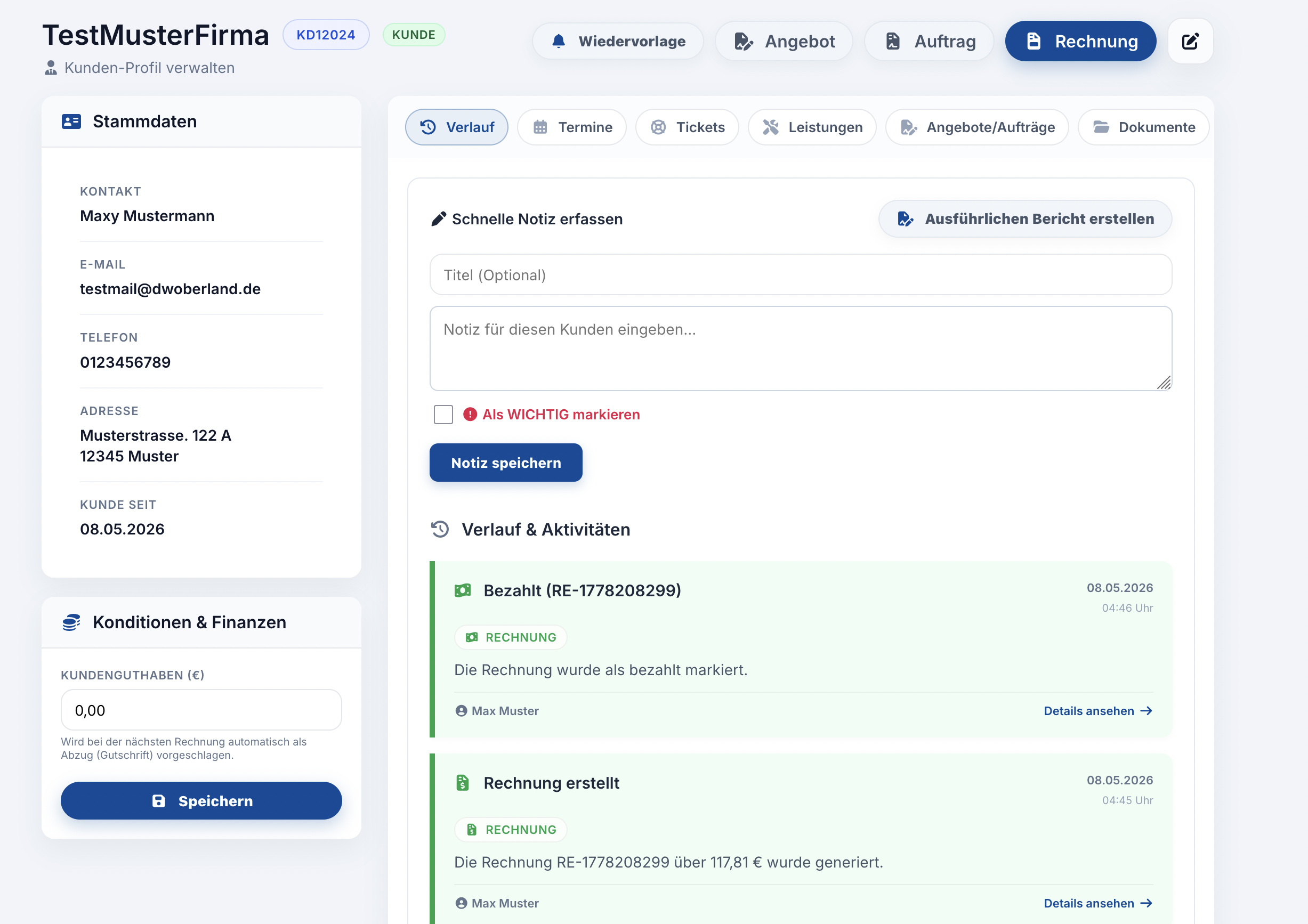
Die Ansicht mit erfundenen Daten dient zu Test- und Dokumentationszwecken.
1. Kopfbereich & Schnellaktionen
Ganz oben sehen Sie auf einen Blick den Namen des Kunden sowie die zugehörige Kundennummer. Auf der rechten Seite finden Sie die wichtigen Schnellaktionen, mit denen Sie direkt aus der Kundenakte heraus produktiv arbeiten können:
-
Wiedervorlage (Glocken-Symbol): Öffnet Ihre offene Aufgabenliste für diesen Kunden. Ein roter Zähler zeigt Ihnen sofort an, ob hier noch Anliegen zur Bearbeitung ausstehen. Sie können hierüber auch direkt neue Aufgaben planen.
-
Angebot / Auftrag / Rechnung: Startet sofort den Erstellungsprozess für das jeweilige Dokument, bei dem dieser Kunde bereits als Empfänger vorausgewählt ist.
-
Bearbeiten (Stift-Symbol): Führt Sie zurück in die Eingabemaske, um die Basis-Stammdaten (wie z. B. eine neue Adresse oder Telefonnummer) des Kunden zu aktualisieren.
2. Die Seitenleiste (Cockpit)
Auf der linken Seite (bei Nutzung auf dem Smartphone im oberen Bereich) ist Ihre kompakte Kommandozentrale fixiert. Diese ist in drei Blöcke unterteilt:
-
Anstehende Aufgaben: Sofern für diesen Kunden Wiedervorlagen geplant sind, erscheinen diese hier direkt im Schnellzugriff. Rote Daten markieren überfällige Aufgaben. Mit einem Klick auf den grünen Haken können Sie diese sofort als erledigt markieren.
-
Stammdaten: Zeigt Ihnen dauerhaft die wichtigsten Kontaktdaten (Ansprechpartner, E-Mail, Telefon und Adresse) an. So haben Sie diese für einen schnellen Anruf immer griffbereit, egal in welchem Untermenü Sie sich gerade befinden.
-
Konditionen & Finanzen: Hier können Sie ein Kundenguthaben (in Euro) hinterlegen. Dieses wird vom System gespeichert und bei der nächsten Rechnungsstellung an diesen Kunden automatisch als Abzug (Gutschrift) vorgeschlagen.
3. Die Registerkarten (Tabs)
Der Hauptbereich auf der rechten Seite ist in verschiedene Registerkarten (Tabs) unterteilt, um die Fülle an Informationen übersichtlich zu gliedern:
-
Verlauf: Das ist Ihr digitales Notizbuch und Aktivitätenprotokoll. Das System vermerkt hier automatisch, wenn Rechnungen erstellt oder Dokumente hochgeladen wurden. Über "Ausführlichen Bericht erstellen" können Sie zudem formatierte Gesprächsprotokolle anlegen und bei Bedarf als "Wichtig" markieren.
-
Termine: Eine chronologische Auflistung aller geplanten und vergangenen Termine mit diesem Kunden. Sie können hier auch neue Termine für Ihren Kalender planen.
-
Tickets: Zeigt alle Support- und Serviceanfragen an, die von oder für diesen Kunden erstellt wurden.
-
Leistungen: Eine Übersicht der Produkte, Serviceverträge oder wiederkehrenden Leistungen (Abos), die dem Kunden zugeordnet sind.
-
Angebote/Aufträge: Listet alle offenen und abgeschlossenen Angebote sowie Auftragsbestätigungen für diesen Mandanten auf.
-
Dokumente: Die DSGVO-konforme Ablage. Hier laden Sie kundenbezogene Dateien (wie Verträge oder spezifische Formulare) hoch. Diese werden strikt vom restlichen System getrennt in einem eigenen, gesicherten Kundenordner gespeichert.
-
Rechnungen: Eine tabellarische Übersicht aller Entwürfe, offenen Forderungen und bezahlten Rechnungen dieses Kunden.
4. Dokumenten Viewer & Berichte
Um Ihren Arbeitsfluss nicht zu unterbrechen, öffnen sich Dokumente (wie PDFs oder Rechnungen) sowie ausführliche Berichte aus dem Verlauf mit nur einem Klick in einem komfortablen Vorschau-Fenster direkt über der Kundenakte. Sie müssen die Seite nicht verlassen und können das Dokument direkt am Bildschirm lesen, drucken oder herunterladen.
Kunden bearbeiten & Status verwalten
Selbstverständlich können Sie die Stammdaten eines Kunden jederzeit nachträglich anpassen, wenn sich beispielsweise eine Anschrift, ein Ansprechpartner oder eine Telefonnummer ändert.
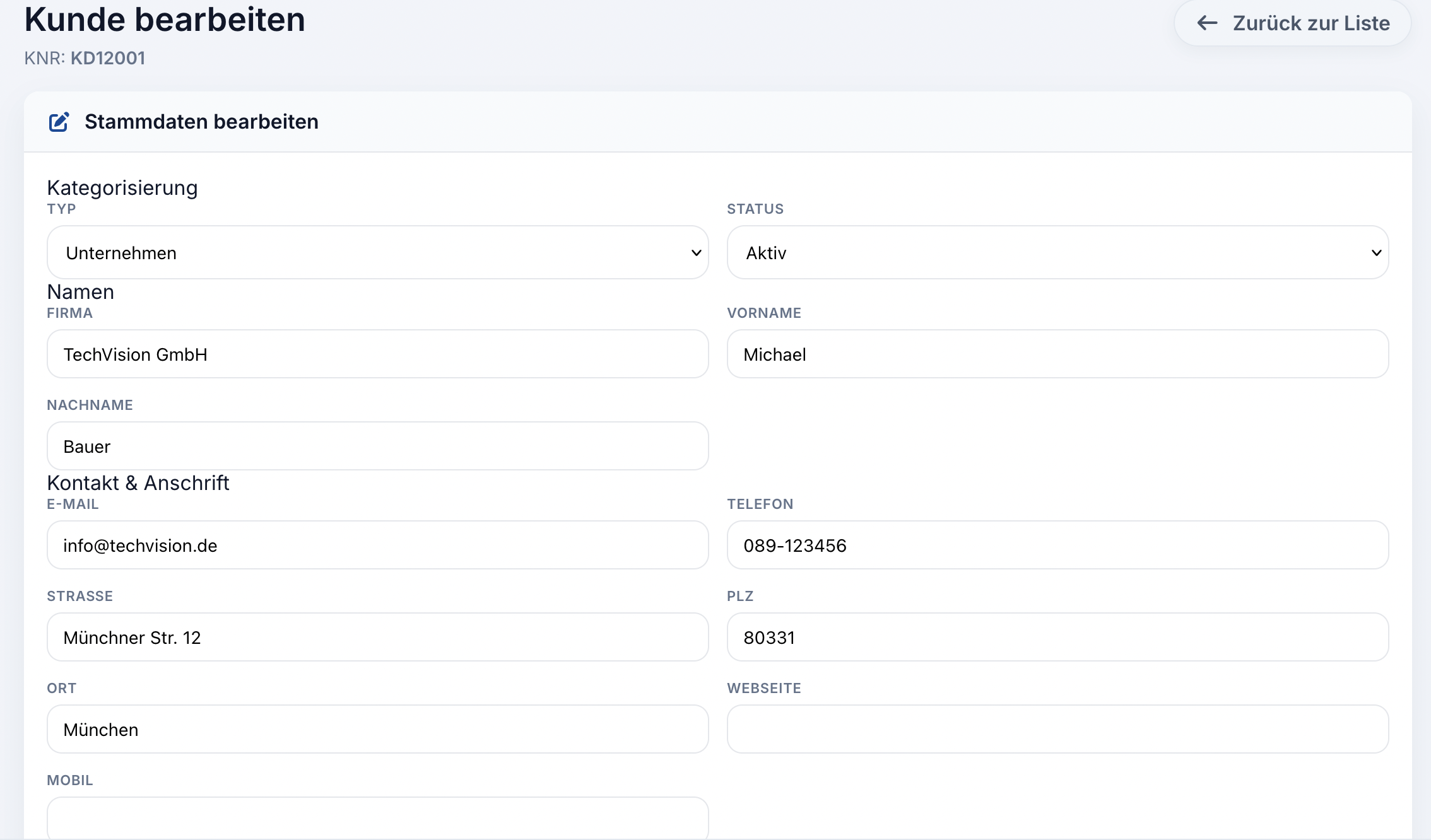
Um in den Bearbeitungsmodus zu gelangen, klicken Sie im Kunden-Datensatz (der digitalen Kundenakte) oben rechts auf das graue Stift-Symbol. Alternativ finden Sie dieses Symbol oft auch direkt in den Tabellen Ihrer Kundenlisten.
Hinweis: Um diesen Bereich aufzurufen, benötigen Sie in Ihrem Mitarbeiterprofil die Berechtigung „Kunden bearbeiten“.
1. Kategorisierung & Kundenstatus
Im oberen Bereich des Formulars finden Sie zwei essenzielle Einstellungen zur Steuerung des Datensatzes:
-
Typ (Unternehmen / Privatperson): Ändert sich die Struktur Ihres Kunden, können Sie den Typ hier umstellen. Wie beim Anlegen wird das Eingabefeld für den Firmennamen bei Privatpersonen automatisch ausgeblendet.
-
Status: Dies ist eine sehr wichtige Funktion, um Ihre Kundenliste aufgeräumt zu halten, ohne gesetzliche Aufbewahrungsfristen (GoBD) zu verletzen. Sie haben drei Optionen:
-
Aktiv: Der reguläre Status für laufende Kundenbeziehungen.
-
Inaktiv: Wählen Sie diesen Status, wenn die Zusammenarbeit aktuell pausiert. Der Kunde bleibt im System erhalten, wird aber für aktuelle Prozesse in den Hintergrund gerückt.
-
Archiviert: Wenn ein Kunde das Unternehmen dauerhaft verlässt, stellen Sie den Status auf "Archiviert". Der Datensatz (inklusive aller alten Rechnungen und Dokumente) bleibt für das Finanzamt sicher gespeichert, taucht aber in Ihren täglichen Suchergebnissen und Auswahllisten nicht mehr auf, es sei denn, Sie filtern explizit danach.
-
2. Stammdaten & Kontakt ändern
Im mittleren und unteren Bereich passen Sie die konkreten Werte an. Sie können alle Felder wie Firmenname, Vor- und Nachname, E-Mail-Adresse, Telefonnummern oder die postalische Adresse überschreiben.
Tipp: Die Kundennummer (KNR) wird ganz oben unter dem Titel angezeigt. Diese Nummer ist fest an den Datensatz gebunden und kann aus Gründen der Buchhaltungssicherheit nachträglich nicht mehr verändert werden.
3. Änderungen speichern
Haben Sie alle Aktualisierungen vorgenommen, scrollen Sie ganz nach unten und klicken Sie auf den blauen Button "Änderungen speichern".
Sie erhalten eine grüne Erfolgsmeldung und das System lädt die aktuellen Daten neu. Ihre Änderungen sind sofort im gesamten CloudCRM (z. B. für neue Rechnungen oder Tickets) wirksam. Bereits geschriebene und abgeschlossene Rechnungen aus der Vergangenheit bleiben von diesen nachträglichen Namens- oder Adressänderungen aus rechtlichen Gründen unberührt.