Kunden bearbeiten & Status verwalten
Selbstverständlich können Sie die Stammdaten eines Kunden jederzeit nachträglich anpassen, wenn sich beispielsweise eine Anschrift, ein Ansprechpartner oder eine Telefonnummer ändert.
Um in den Bearbeitungsmodus zu gelangen, klicken Sie im Kunden-Datensatz (der digitalen Kundenakte) oben rechts auf das graue Stift-Symbol. Alternativ finden Sie dieses Symbol oft auch direkt in den Tabellen Ihrer Kundenlisten.
Hinweis: Um diesen Bereich aufzurufen, benötigen Sie in Ihrem Mitarbeiterprofil die Berechtigung „Kunden bearbeiten“.
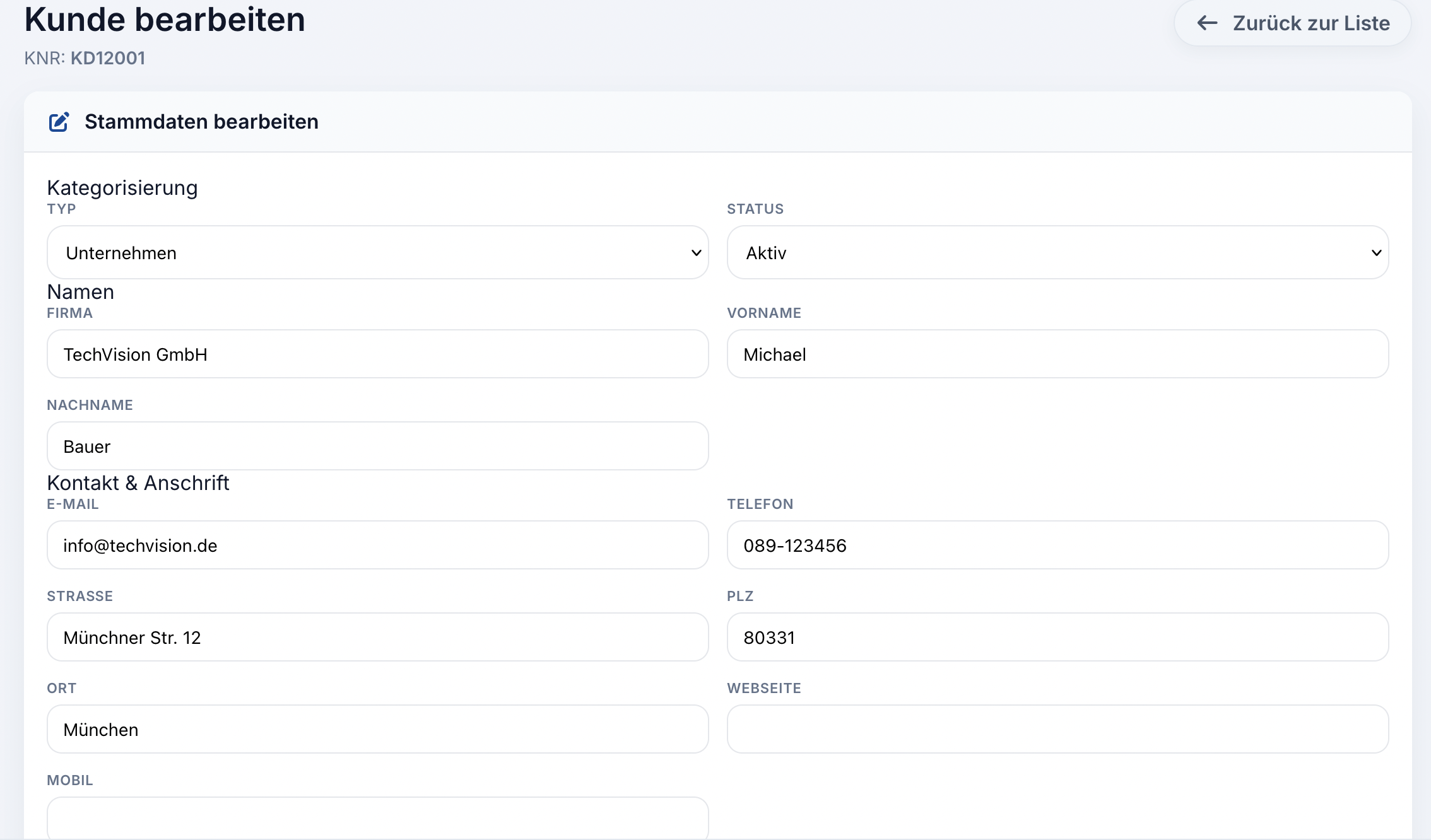
1. Kategorisierung & Kundenstatus
Im oberen Bereich des Formulars finden Sie zwei essenzielle Einstellungen zur Steuerung des Datensatzes:
-
Typ (Unternehmen / Privatperson): Ändert sich die Struktur Ihres Kunden, können Sie den Typ hier umstellen. Wie beim Anlegen wird das Eingabefeld für den Firmennamen bei Privatpersonen automatisch ausgeblendet.
-
Status: Dies ist eine sehr wichtige Funktion, um Ihre Kundenliste aufgeräumt zu halten, ohne gesetzliche Aufbewahrungsfristen (GoBD) zu verletzen. Sie haben drei Optionen:
-
Aktiv: Der reguläre Status für laufende Kundenbeziehungen.
-
Inaktiv: Wählen Sie diesen Status, wenn die Zusammenarbeit aktuell pausiert. Der Kunde bleibt im System erhalten, wird aber für aktuelle Prozesse in den Hintergrund gerückt.
-
Archiviert: Wenn ein Kunde das Unternehmen dauerhaft verlässt, stellen Sie den Status auf "Archiviert". Der Datensatz (inklusive aller alten Rechnungen und Dokumente) bleibt für das Finanzamt sicher gespeichert, taucht aber in Ihren täglichen Suchergebnissen und Auswahllisten nicht mehr auf, es sei denn, Sie filtern explizit danach.
-
2. Stammdaten & Kontakt ändern
Im mittleren und unteren Bereich passen Sie die konkreten Werte an. Sie können alle Felder wie Firmenname, Vor- und Nachname, E-Mail-Adresse, Telefonnummern oder die postalische Adresse überschreiben.
Tipp: Die Kundennummer (KNR) wird ganz oben unter dem Titel angezeigt. Diese Nummer ist fest an den Datensatz gebunden und kann aus Gründen der Buchhaltungssicherheit nachträglich nicht mehr verändert werden.
3. Änderungen speichern
Haben Sie alle Aktualisierungen vorgenommen, scrollen Sie ganz nach unten und klicken Sie auf den blauen Button "Änderungen speichern".
Sie erhalten eine grüne Erfolgsmeldung und das System lädt die aktuellen Daten neu. Ihre Änderungen sind sofort im gesamten CloudCRM (z. B. für neue Rechnungen oder Tickets) wirksam. Bereits geschriebene und abgeschlossene Rechnungen aus der Vergangenheit bleiben von diesen nachträglichen Namens- oder Adressänderungen aus rechtlichen Gründen unberührt.