Profileinstellungen, DatenImport & Upgrades
In dieser Kategorie werden Einstellungsmöglichkeiten für Ihr Profil und Ihres Teams erklärt. Zudem wird erklärt wie Sie Upgrades in Ihrem Account buchen können.
- Paket & Rechnungen verwalten
- Zusatzoptionen (Add-ons) buchen und kündigen
- Rechnungen & Zahlungsmittel
- Datenimport
- Mein Profil verwenden
- Unternehmenseinstellungen
- Benachrichtigungen verwalten
Paket & Rechnungen verwalten
Paket & Rechnungen (Abo-Verwaltung)
Im Bereich Paket & Rechnungen behalten Sie als Hauptnutzer (oder Super-Admin) die volle Kontrolle über Ihr CloudCRM-Abonnement. Sie können hier jederzeit Ihr aktuelles Leistungspaket anpassen, flexible Zusatzoptionen buchen, Ihre Zahlungsmittel verwalten und alle Rechnungsdokumente einsehen.
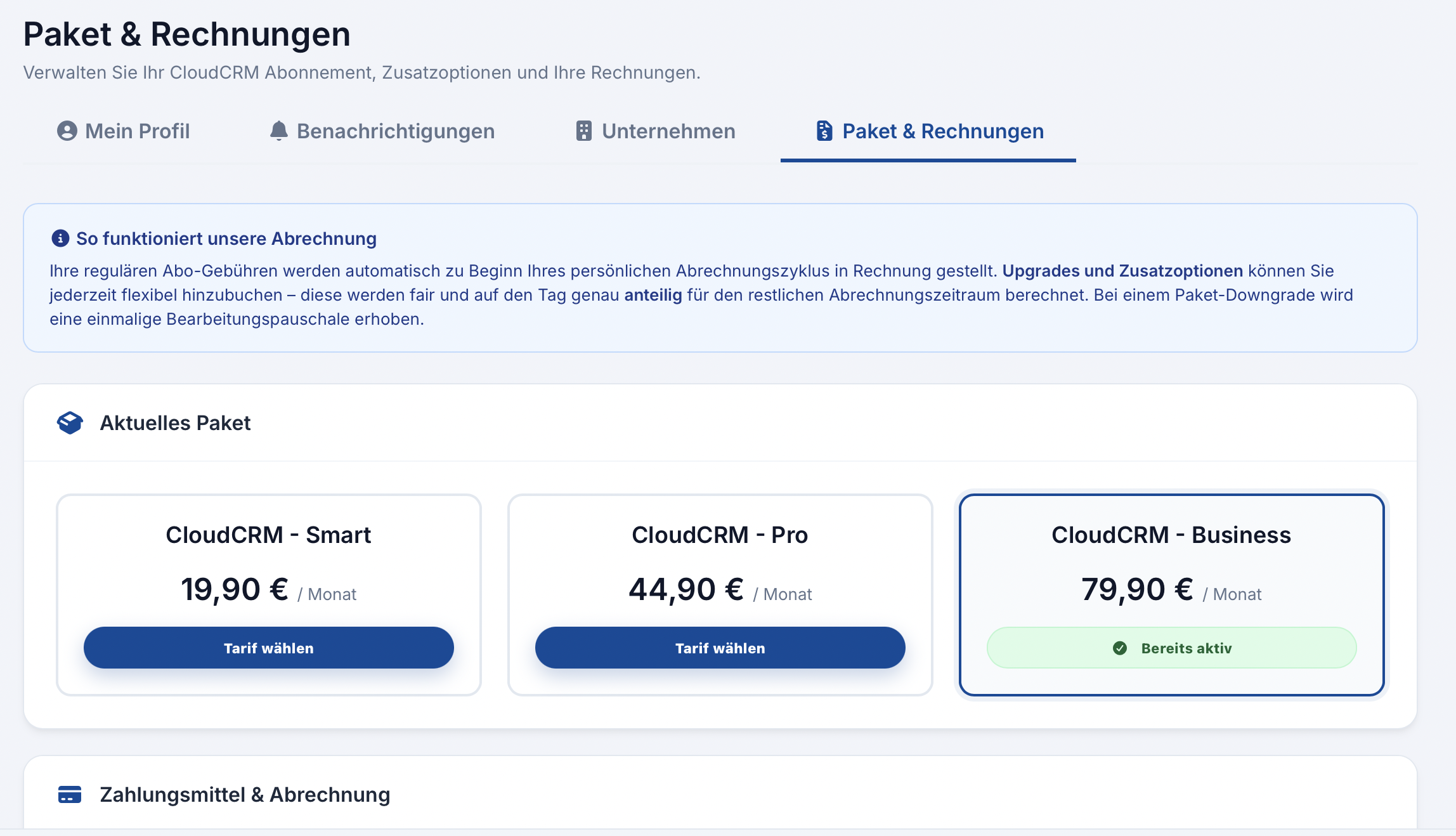
Sie erreichen diesen Bereich, indem Sie in der Navigation auf Ihr Profil klicken und den Reiter Paket & Rechnungen(Rechnungs-Symbol) auswählen.
1. Aktuelles Paket einsehen
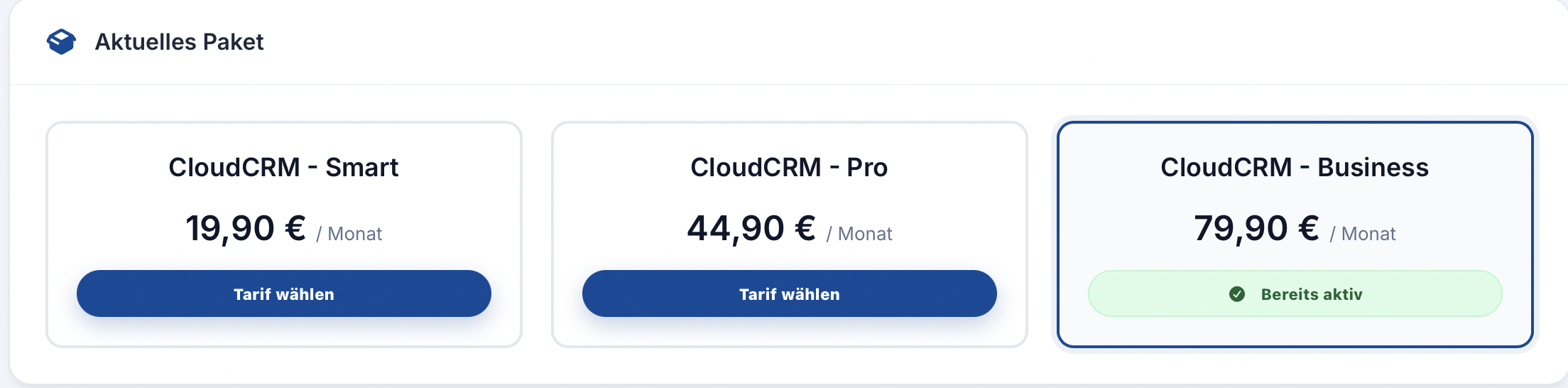
Im ersten Block „Aktuelles Paket“ sehen Sie sofort, in welchem Tarif (z. B. Smart, Pro oder Business) sich Ihr Unternehmen aktuell befindet. Ihr aktiver Tarif ist mit einem grünen Button Bereits aktiv gekennzeichnet.
2. Ein Paket-Upgrade durchführen
Wenn Ihr Unternehmen wächst und Sie mehr Funktionen benötigen, können Sie jederzeit in einen höheren Tarif wechseln.
-
Suchen Sie das gewünschte höhere Paket in der Übersicht.
-
Klicken Sie auf den blauen Button Tarif wählen.
-
Bestätigen Sie die Sicherheitsabfrage.
-
Die Abrechnung: Das Upgrade und die Freischaltung der neuen Funktionen erfolgen sofort. Unser System berechnet den Preis fair und tagesgenau. Sie erhalten für die Differenz (abzüglich Ihres ungenutzten Restguthabens aus dem alten Tarif) automatisch eine anteilige Rechnung, die bei hinterlegtem Zahlungsmittel direkt beglichen wird.
3. Ein Paket-Downgrade durchführen
Ein Wechsel in einen kleineren Tarif ist ebenfalls jederzeit möglich.
-
Klicken Sie beim gewünschten kleineren Paket auf den roten Button Downgrade.
-
Wichtiger Hinweis: Bei einem Downgrade wird eine einmalige technische Bearbeitungspauschale in Höhe von 69,00 € (netto) fällig. Unser System weist Sie vor der Bestätigung explizit darauf hin.
-
Nach der Bestätigung wird das Paket umgestellt und eine Rechnung über die Downgrade-Pauschale generiert.
4. Zahlungsmittel & automatische Abrechnung
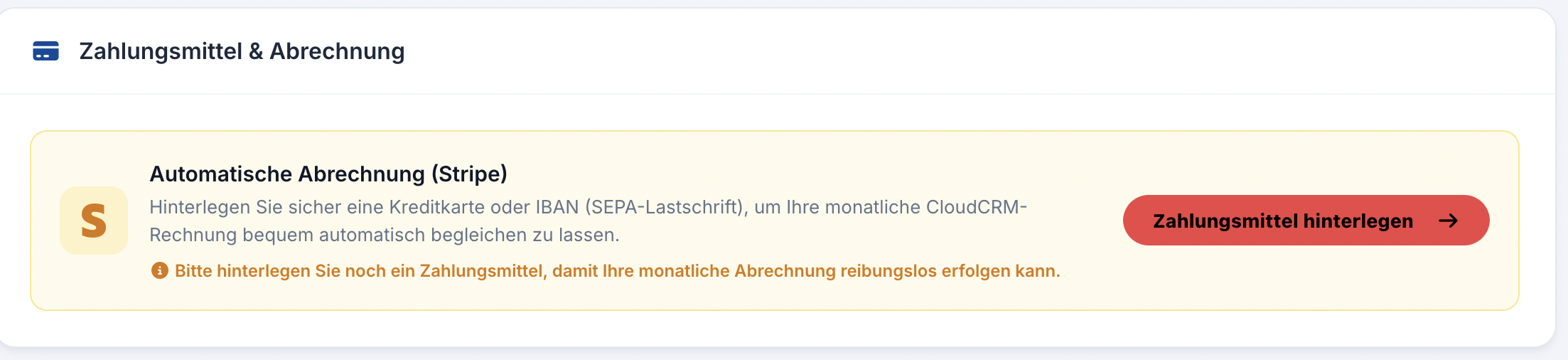
Um einen reibungslosen Ablauf zu gewährleisten, können Sie Ihre Abo-Rechnungen automatisch begleichen lassen.
-
Klicken Sie auf Zahlungsmittel hinterlegen (bzw. Zahlungsmittel verwalten), um über unseren sicheren Zahlungsanbieter (Stripe) eine Kreditkarte oder ein SEPA-Lastschriftkonto zu hinterlegen.
-
Hinweis: Ein fehlendes Zahlungsmittel oder das unbefugte Entfernen bei einem aktiven Abonnement kann zur automatischen Sperrung Ihres Zugangs führen.
5. Zusatzoptionen (Add-ons) buchen & kündigen
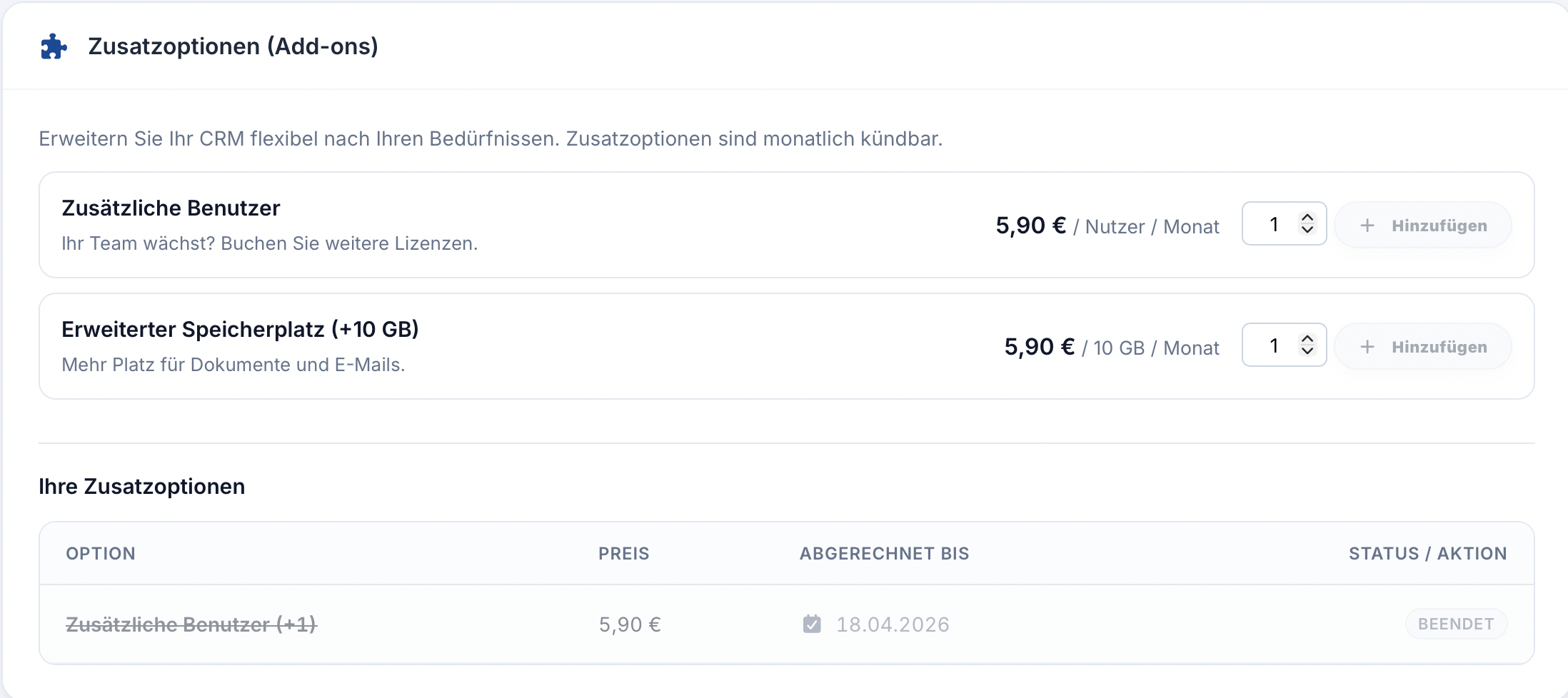
Sie benötigen lediglich mehr Speicherplatz oder eine zusätzliche Nutzer, möchten aber nicht in den nächsthöheren Tarif wechseln? Im Bereich Zusatzoptionen können Sie Ihr CloudCRM flexibel erweitern.
-
Buchen: Wählen Sie die gewünschte Anzahl an Benutzern oder Speicherplatz (+10 GB) und klicken Sie auf Hinzufügen. Die Option steht sofort zur Verfügung. Der anteilige Betrag für den laufenden Monat wird bequem auf eine Sammelrechnung gesetzt (Entwurf) und erst am Ende Ihres Abrechnungszyklus abgebucht.
-
Kündigen: In der Tabelle „Ihre Zusatzoptionen“ sehen Sie alle aktiven Add-ons. Über den Button Kündigenkönnen Sie diese verwalten:
-
Innerhalb von 14 Tagen (Widerruf): Die Option wird sofort storniert und von Ihrer ausstehenden Rechnung gelöscht.
-
Reguläre Kündigung: Die Option bleibt bis zum Ende des bereits bezahlten Abrechnungszeitraums aktiv und läuft danach automatisch aus.
-
6. Rechnungsverlauf & Dokumenten-Viewer
Im unteren Bereich finden Sie eine lückenlose Historie all Ihrer Abrechnungen.

-
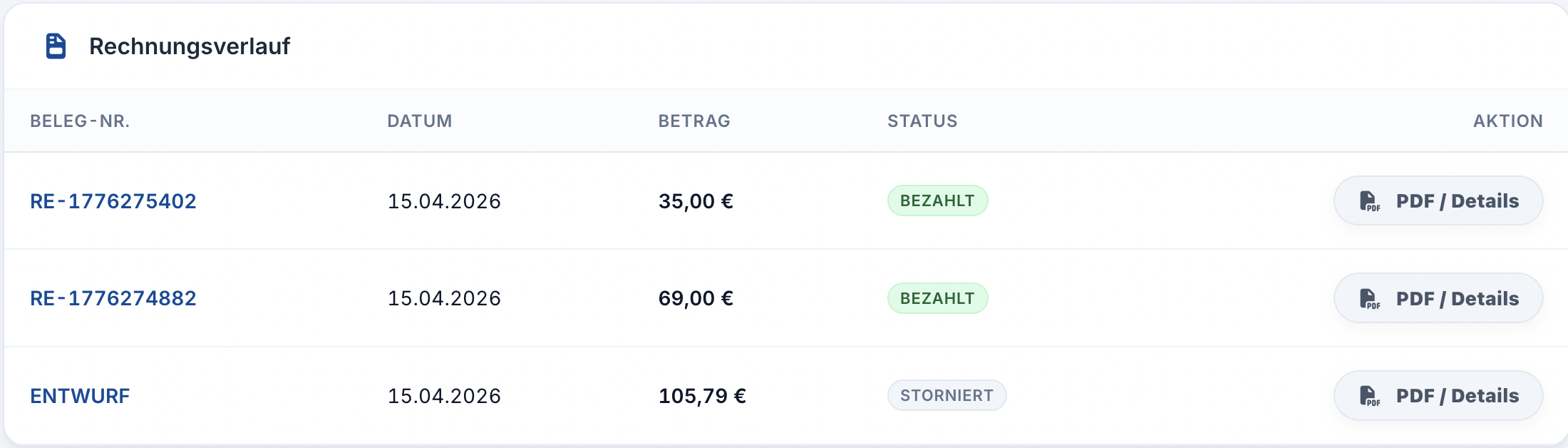
Status: Erkennen Sie sofort, ob eine Rechnung Bezahlt, Offen oder noch In Vorbereitung (Sammelrechnung für gebuchte Add-ons) ist.
-
PDF / Details: Ein Klick auf diesen Button öffnet den integrierten CloudCRM Dokumenten-Viewer. Hier können Sie die Rechnung direkt am Bildschirm prüfen, ausdrucken oder als PDF herunterladen.
-
Jetzt bezahlen: Bei noch offenen Rechnungen finden Sie im Dokumenten-Viewer einen direkten Button, um die Zahlung sofort online abzuschließen.
Zusatzoptionen (Add-ons) buchen und kündigen
Zusatzoptionen verwalten
Sie müssen nicht zwingend in einen komplett neuen Tarif wechseln, wenn Sie lediglich mehr Benutzer oder mehr Speicherplatz benötigen.
CloudCRM lässt sich durch flexibel kündbare Zusatzoptionen (Add-ons) erweitern.
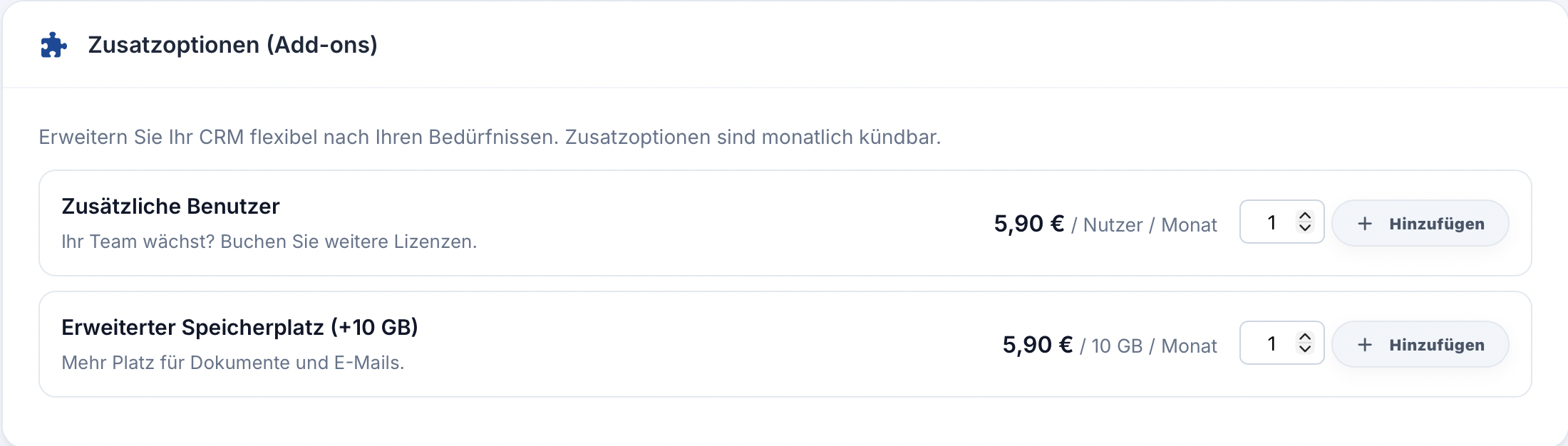
1. Zusatzoptionen hinzubuchen
Sie können beliebig viele Nutzer-Lizenzen oder Speicherplatz-Pakete (in 10-GB-Schritten) hinzufügen.
1. Wählen Sie die gewünschte Option aus (z. B. "Zusätzliche Benutzer").
2.Tragen Sie in das kleine Feld die gewünschte **Anzahl** ein.
3. Klicken Sie auf **Hinzufügen** und bestätigen Sie die Abfrage.
4. Die Leistung (z. B. der neue Benutzerplatz) steht Ihnen sofort zur Verfügung.
Wie funktioniert die Abrechnung?
Damit Sie nicht für jede kleine Zubuchung eine separate Rechnung erhalten, wird der anteilige Betrag als "Entwurf" gesammelt und erst mit Ihrer nächsten regulären Abo-Rechnung (Sammelrechnung) bequem abgebucht.
2. Laufende Optionen einsehen und kündigen
Unter den Buchungsfeldern finden Sie die Tabelle Ihre Zusatzoptionen.
Hier sind alle aktiven und beendeten Add-ons detailliert aufgelistet.
Um eine Option zu beenden:
1. Klicken Sie in der Zeile der Option auf den roten Button Kündigen.
2. Bestätigen Sie die Abfrage.
3. Der Status springt auf „Kündigung zum [Datum]“.
Sie können die Leistung noch bis zum Ende Ihres bezahlten Abrechnungszeitraums nutzen, danach wird sie automatisch deaktiviert.

Hinweis zum Widerruf: Kündigen Sie eine neu gebuchte Zusatzoption innerhalb von 14 Tagen, greift das gesetzliche Widerrufsrecht. Die Option wird sofort storniert und der Betrag wird von Ihrer anstehenden Sammelrechnung gelöscht.
Rechnungen & Zahlungsmittel
Zahlungsmittel hinterlegen und Rechnungen abrufen
CloudCRM automatisiert Ihre Abrechnung, damit Sie sich auf Ihr Kerngeschäft konzentrieren können.
In den unteren Abschnitten der Account-Verwaltung steuern Sie Ihre Finanzen.
-
Zahlungsmittel hinterlegen (Stripe)
Um einen reibungslosen Ablauf zu garantieren, empfehlen wir die Hinterlegung eines festen Zahlungsmittels (Kreditkarte oder SEPA-Lastschrift).
1. Gehen Sie in den Bereich Zahlungsmittel & Abrechnung.
2. Klicken Sie auf den blauen Button Zahlungsmittel verwalten.
3. Sie werden sicher auf das verschlüsselte Portal unseres Zahlungsdienstleisters (Stripe) weitergeleitet.
4. Hinterlegen oder ändern Sie dort Ihre Daten und kehren Sie anschließend zum CloudCRM zurück.
-
Rechnungsverlauf und Dokumente
Ganz unten auf der Seite finden Sie eine chronologische Liste aller bisherigen Vorgänge.
Die Spalte Status zeigt Ihnen sofort den Zustand der jeweiligen Rechnung: In Vorbereitung (Sammelrechnung):
Dies ist keine fertige Rechnung, sondern ein Entwurf.
Hier sammeln wir laufende Zubuchungen (Add-ons) bis zum Stichtag.
Offen: Diese Rechnung muss noch beglichen werden.
Bezahlt: Der Betrag wurde erfolgreich verbucht.
Storniert :Diese Rechnung ist ungültig.
-
Rechnungen herunterladen und bezahlen
Um Details zu sehen oder die Rechnung für Ihre Buchhaltung zu speichern:
1. Klicken Sie in der rechten Spalte auf den Button PDF / Details.
2. Es öffnet sich direkt im System unser Dokumenten-Viewer.
3. Über die Navigation im Viewer können Sie das Dokument Drucken oder als PDF Downloaden.
4. Handelt es sich um eine *offene* Rechnung, erscheint zusätzlich ein grüner Button Jetzt bezahlen, über den Sie den Betrag direkt online (via Stripe) begleichen können.

Datenimport
Mit dem Datenimport können Sie Daten aus externen Anbietern nach CloudCRM übernehmen. Dadurch lassen sich bestehende Daten aus angebundenen Systemen weiterverwenden, ohne diese manuell neu in CloudCRM erfassen zu müssen.
Der Datenimport ist anbieterneutral aufgebaut. Das bedeutet, dass verschiedene Anbieter angebunden werden können. Der erste unterstützte Anbieter ist Lexware Office.
Datenimport öffnen
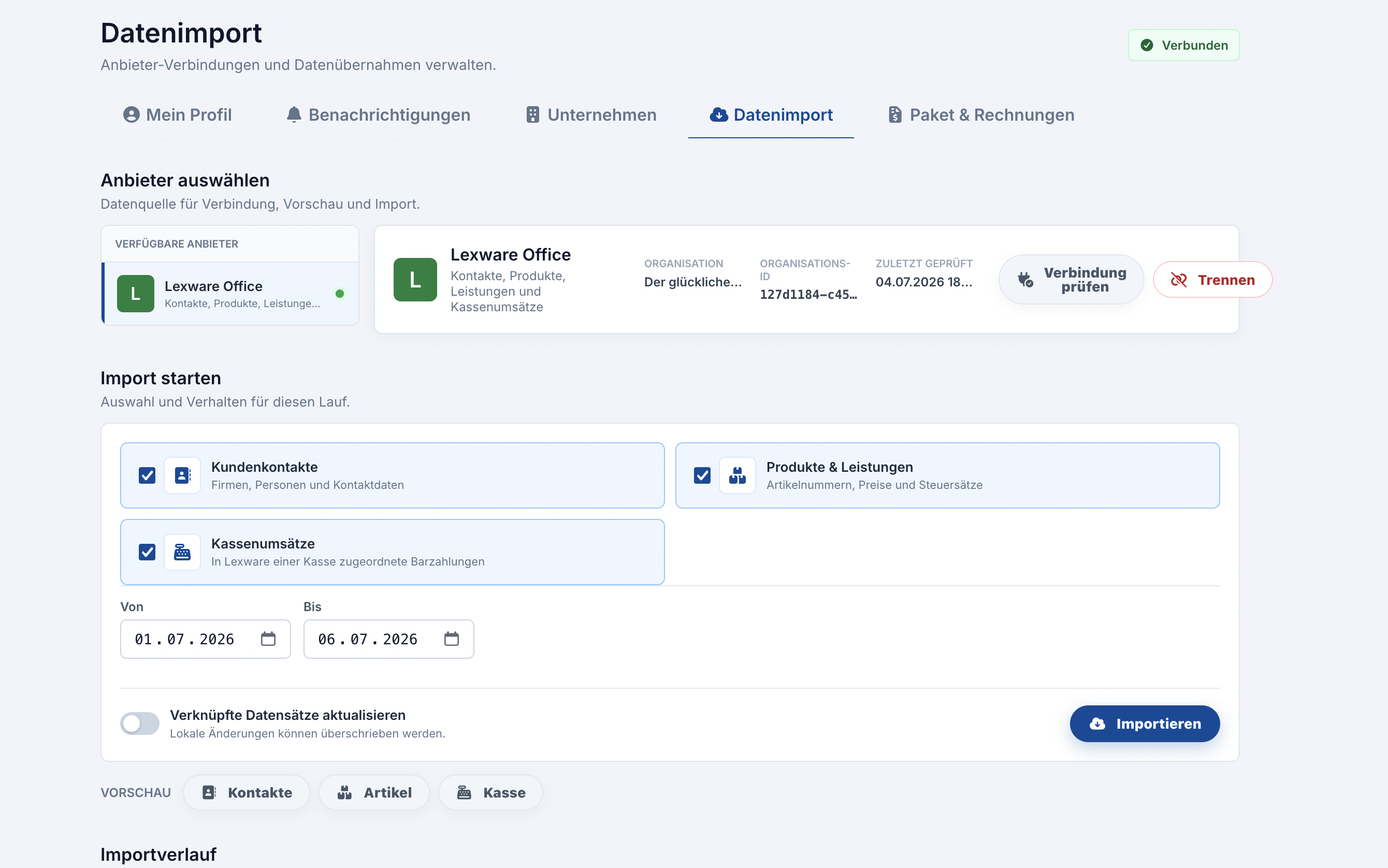
Den Datenimport finden Sie im Profilbereich unter Datenimport.
Dort können Sie Anbieter verbinden, Verbindungen prüfen, Daten vorab anzeigen lassen und Importläufe starten.
Die Ansicht besteht aus mehreren Bereichen:
- Anbieter auswählen
- Anbieter verbinden oder Verbindung verwalten
- Import starten
- Vorschau anzeigen
- Importverlauf einsehen
Anbieter auswählen
Im Bereich Anbieter auswählen sehen Sie die verfügbaren Import-Anbieter.
Für jeden Anbieter wird angezeigt:
- Name des Anbieters
- kurze Beschreibung
- Verbindungsstatus
- Anbieter-Symbol
Wenn ein Anbieter bereits verbunden ist, wird dies entsprechend angezeigt.
Wählen Sie den gewünschten Anbieter aus, um die Verbindung einzurichten oder bestehende Importfunktionen zu nutzen.
Anbieter verbinden
Wenn noch keine Verbindung besteht, können Sie die Zugangsdaten des Anbieters hinterlegen.
Bei Lexware Office wird dafür ein entsprechender Zugriffsschlüssel bzw. API-Zugang benötigt.
Tragen Sie die Zugangsdaten in das vorgesehene Feld ein und klicken Sie auf Verbinden.
CloudCRM prüft die Verbindung zum Anbieter. Wenn die Verbindung erfolgreich hergestellt werden kann, wird der Anbieter gespeichert und als verbunden angezeigt.
Zugangsdaten anzeigen oder ausblenden
Beim Eintragen der Zugangsdaten können Sie über das Augensymbol zwischen Anzeigen und Ausblenden wechseln.
Das ist hilfreich, wenn Sie die Eingabe kontrollieren möchten.
Aus Sicherheitsgründen sollten Zugangsdaten nur in geschützten Umgebungen sichtbar gemacht werden.
Verbindung prüfen
Wenn ein Anbieter bereits verbunden ist, können Sie die Verbindung über Verbindung prüfen testen.
Dabei wird geprüft, ob CloudCRM weiterhin auf den Anbieter zugreifen kann.
Das ist besonders hilfreich, wenn ein Import fehlschlägt oder Zugangsdaten geändert wurden.
Anbieter-Verbindung trennen
Über Trennen kann eine bestehende Anbieter-Verbindung wieder entfernt werden.
Dabei wird die Verbindung zum Anbieter getrennt. Bestehende Importverknüpfungen bleiben erhalten.
Das bedeutet: Bereits importierte oder verknüpfte Datensätze werden nicht automatisch gelöscht.
Import starten
Sobald ein Anbieter verbunden ist, erscheint der Bereich Import starten.
Dort können Sie auswählen, welche Datentypen importiert werden sollen.
Je nach Anbieter und Berechtigung können unterschiedliche Datentypen verfügbar sein, zum Beispiel:
- Kunden
- Kontakte
- Rechnungen
- Belege
- Kassenbuch- oder Zahlungsvorgänge
- weitere vom Anbieter bereitgestellte Daten
Nicht verfügbare oder nicht berechtigte Datentypen werden deaktiviert angezeigt.
Datentypen auswählen
Vor dem Import wählen Sie aus, welche Daten übernommen werden sollen.
Aktivierte Datentypen werden beim Import berücksichtigt.
Wenn ein Datentyp nicht auswählbar ist, kann das folgende Gründe haben:
- fehlende Berechtigung
- benötigtes Modul ist nicht aktiviert
- der Anbieter unterstützt diesen Datentyp nicht
- die Verbindung ist nicht vollständig eingerichtet
Zeitraum auswählen
Bei bestimmten Datentypen, zum Beispiel Kassenbuch- oder Zahlungsvorgängen, kann ein Zeitraum ausgewählt werden.
Dazu stehen die Felder Von und Bis zur Verfügung.
Der Zeitraum begrenzt, welche Daten vom Anbieter abgefragt und importiert werden.
Standardmäßig kann zum Beispiel der aktuelle Monat vorausgewählt sein.
Verknüpfte Datensätze aktualisieren
Die Option Verknüpfte Datensätze aktualisieren legt fest, ob bereits importierte und verknüpfte Datensätze erneut aktualisiert werden sollen.
Wenn diese Option aktiviert ist, können bestehende lokale Daten durch aktuelle Daten des Anbieters überschrieben oder angepasst werden.
Diese Option sollte bewusst verwendet werden, insbesondere wenn lokale Änderungen in CloudCRM vorgenommen wurden.
Import ausführen
Nachdem Datentypen und Optionen ausgewählt wurden, starten Sie den Import über Importieren.
CloudCRM ruft die Daten beim Anbieter ab, prüft sie und übernimmt sie entsprechend in das System.
Nach Abschluss des Imports wird eine Zusammenfassung angezeigt.
Diese kann enthalten:
- neu angelegte Datensätze
- aktualisierte Datensätze
- verknüpfte Datensätze
- unveränderte Datensätze
Vorschau anzeigen
Vor einem Import können Sie für einzelne Datentypen eine Vorschau anzeigen lassen.
Die Vorschau zeigt beispielhaft, welche Datensätze beim Anbieter gefunden wurden.
In der Vorschau sehen Sie unter anderem:
- Datensatz
- Referenz
- Hinweis
- Status
Dadurch können Sie vor dem eigentlichen Import prüfen, welche Daten verfügbar sind und wie CloudCRM diese einordnet.
Status in der Vorschau
In der Vorschau wird jeder Datensatz mit einem Status angezeigt.
Der Status kann zum Beispiel darauf hinweisen, ob ein Datensatz neu ist, bereits bekannt ist oder aktualisiert werden könnte.
So können Sie besser einschätzen, was beim Import passieren wird.
Importverlauf
Im Bereich Importverlauf sehen Sie die letzten Datenübernahmen.
Angezeigt werden unter anderem:
- Zeitpunkt des Imports
- Anbieter
- importierte Datentypen
- Ergebnis
- Status
So können Sie nachvollziehen, wann ein Import durchgeführt wurde und welches Ergebnis dieser hatte.
Ergebnis eines Imports
Im Importverlauf wird angezeigt, wie viele Datensätze neu angelegt oder aktualisiert wurden.
Ein abgeschlossenes Ergebnis kann zum Beispiel anzeigen:
- 10 neu
- 3 aktualisiert
- 0 fehlgeschlagen
Falls ein Import nicht erfolgreich abgeschlossen wurde, wird eine Fehlermeldung angezeigt.
Status eines Importlaufs
Ein Importlauf kann unterschiedliche Status haben.
Typische Status sind:
- Abgeschlossen
- Läuft
- Fehlgeschlagen
Wenn ein Import fehlgeschlagen ist, sollte die angezeigte Fehlermeldung geprüft werden.
Mögliche Ursachen können sein:
- ungültige Zugangsdaten
- fehlende Berechtigung
- Anbieter nicht erreichbar
- ungültiger Zeitraum
- nicht aktiviertes Zielmodul
- technische Einschränkung beim Anbieter
Protokollierung des Imports
Abgeschlossene Importe werden in CloudCRM protokolliert.
Dadurch bleibt nachvollziehbar:
- welcher Anbieter genutzt wurde
- wann der Import durchgeführt wurde
- welche Daten übernommen wurden
- wie viele Datensätze neu, aktualisiert oder unverändert waren
Diese Protokollierung hilft bei der Nachvollziehbarkeit und bei späteren Prüfungen.
Berechtigungen
Der Zugriff auf den Datenimport ist abhängig von den Benutzerrechten und aktivierten Modulen.
Mögliche Voraussetzungen sind:
- Zugriff auf den Datenimport
- Berechtigung für den jeweiligen Datentyp
- aktiviertes Zielmodul
- gültige Anbieter-Verbindung
Wenn Ihnen bestimmte Anbieter, Datentypen oder Aktionen nicht angezeigt werden, fehlt möglicherweise die erforderliche Berechtigung oder das entsprechende Modul ist nicht aktiviert.
Wenden Sie sich in diesem Fall an den zuständigen Verwalter Ihrer Firma.
Sicherheit der Zugangsdaten
Anbieter-Zugangsdaten werden verschlüsselt gespeichert.
Trotzdem sollten Zugangsdaten sorgfältig behandelt werden. Geben Sie API-Schlüssel oder Zugriffsdaten nur ein, wenn Sie zur Einrichtung der Verbindung berechtigt sind.
Wenn ein Zugriff nicht mehr benötigt wird, kann die Verbindung jederzeit getrennt werden.
Typischer Ablauf beim Datenimport
Der typische Ablauf sieht so aus:
- Datenimport öffnen
- Anbieter auswählen
- Zugangsdaten eintragen und Anbieter verbinden
- Verbindung prüfen
- Datentypen auswählen
- optional Zeitraum festlegen
- optional Vorschau anzeigen
- Import starten
- Ergebnis prüfen
- Importverlauf kontrollieren
Vorteile des Datenimports
Der Datenimport erleichtert die Übernahme vorhandener Daten aus externen Systemen.
Die Funktion hilft insbesondere bei:
- der Migration bestehender Daten
- der Übernahme von Anbieter-Daten
- der Aktualisierung verknüpfter Datensätze
- der Reduzierung manueller Eingaben
- der besseren Nachvollziehbarkeit von Datenübernahmen
- der Vorbereitung sauberer kaufmännischer Prozesse
So unterstützt CloudCRM dabei, bestehende Datenquellen sinnvoll einzubinden und zentrale Informationen in einer Arbeitsplattform zusammenzuführen.
Mein Profil verwenden
Im Bereich Mein Profil verwalten Sie Ihre persönlichen Benutzerdaten, Ihre Login-Daten und wichtige Einstellungen zu Ihrem Firmen-Account. Zusätzlich sehen Sie dort Informationen zum gebuchten Paket, zum Firmenspeicher, zu DigitInvoice und zur Verfahrensdokumentation.
Der Profilbereich ist in mehrere Abschnitte aufgeteilt und zeigt nur Funktionen an, für die Sie berechtigt sind.
Profil öffnen
Den Profilbereich finden Sie über MEIN NAME z.B Max Muster oben rechts im Kopfbereich.
Dort sehen Sie unter anderem:
- Account-Status
- Login-E-Mail
- zugehörige Firma
- gebuchtes Paket
- Speicherplatz der Firma
- DigitInvoice-Status
- Passwort ändern
- persönliche Daten
- Vertragsstatus
- Verfahrensdokumentation
Account-Status
Im Bereich Account-Status sehen Sie grundlegende Informationen zu Ihrem Benutzerkonto und Ihrer Firma.
Dazu gehören:
- Login-E-Mail
- zugehörige Firma
- Firmen-ID
- gebuchtes Paket
- Speicherplatz der Firma
- aktueller Account-Status
Wenn der Account aktiv ist, wird dies entsprechend angezeigt.
Login-E-Mail
Die Login-E-Mail ist die E-Mail-Adresse, mit der Sie sich bei CloudCRM anmelden.
Diese E-Mail-Adresse kann im Bereich Persönliche Daten geändert werden.
Wichtig: Die neue E-Mail-Adresse darf nicht bereits von einem anderen Benutzer verwendet werden.
Zugehörige Firma
Im Profil sehen Sie, welcher Firma Ihr Benutzerkonto zugeordnet ist.
Zusätzlich wird die Firmen-ID angezeigt. Diese kann bei Supportanfragen hilfreich sein, damit Ihr Firmenkonto eindeutig zugeordnet werden kann.
Gebuchtes Paket anzeigen
Im Bereich Gebuchtes Paket sehen Sie, welches CloudCRM-Paket für Ihre Firma aktiv ist.
Durch Klick auf das Paket öffnet sich eine Detailansicht.
Dort werden unter anderem angezeigt:
- aktiver Leistungsumfang
- enthaltene Module
- freigeschaltete Funktionen
- verfügbare Nutzer
- Firmenspeicher
- aktive Zusatzoptionen
Paketdetails
In den Paketdetails sehen Sie, welche Funktionen in Ihrem Paket enthalten sind.
Die Funktionen sind nach Bereichen gruppiert, zum Beispiel:
- CloudCRM Basisfunktionen
- Kunden und Kontakte
- Angebote und Aufträge
- Rechnungen
- Steuerberater und Finanzen
- Leistungen und Produkte
- Support und Tickets
- Organisation und Team
Je nach gebuchtem Paket können die angezeigten Funktionen unterschiedlich sein.
Zusatzoptionen
Wenn für Ihre Firma zusätzliche Optionen gebucht wurden, werden diese ebenfalls in der Paketübersicht angezeigt.
Das können zum Beispiel sein:
- zusätzliche Benutzer
- erweiterter Speicherplatz
- weitere Zusatzleistungen
So sehen Sie direkt, welche Erweiterungen aktiv sind.
Speicherplatz der Firma
Im Profil wird der Speicherplatz der gesamten Firma angezeigt.
Der Speicherplatz gilt für das gesamte Team und nicht nur für Ihren eigenen Benutzer.
Angezeigt werden:
- belegter Speicher
- verfügbarer Firmenspeicher
- prozentuale Auslastung
Durch Klick auf die Speicheranzeige können weitere Details eingeblendet werden.
Wenn der Speicher fast voll ist, wird dies farblich hervorgehoben.
Persönliche Daten bearbeiten
Im Bereich Persönliche Daten können Sie Ihre eigenen Kontaktdaten verwalten.
Bearbeitet werden können zum Beispiel:
- E-Mail-Adresse
- Telefon
- Mobilnummer
- Straße
- PLZ
- Ort
- Geburtsdatum
Vorname und Nachname werden angezeigt, sind aber in dieser Ansicht nicht bearbeitbar.
Nach dem Ändern klicken Sie auf Daten speichern.
E-Mail-Adresse ändern
Wenn Sie Ihre Login-E-Mail ändern, prüft CloudCRM, ob die neue Adresse gültig ist und noch nicht von einem anderen Benutzer verwendet wird.
Wenn die Adresse bereits vergeben ist, wird eine Fehlermeldung angezeigt.
Nach erfolgreicher Änderung wird die neue E-Mail-Adresse für den Login verwendet.
Passwort ändern
Im Bereich Passwort Sicherheit können Sie Ihr Passwort ändern.
Dafür müssen Sie eingeben:
- aktuelles Passwort
- neues Passwort
- Wiederholung des neuen Passworts
Das neue Passwort muss mindestens 8 Zeichen lang sein.
Wenn das aktuelle Passwort falsch ist oder die neuen Passwörter nicht übereinstimmen, wird eine Fehlermeldung angezeigt.
Nach erfolgreicher Änderung können Sie sich künftig mit dem neuen Passwort anmelden.
DigitInvoice im Profil
Wenn Ihre Firma ein geeignetes Paket nutzt und Sie der Hauptnutzer der Firma sind, können Sie im Profil DigitInvoice verwalten.
DigitInvoice ist der E-Rechnungsempfang von CloudCRM. Eingehende Rechnungen und E-Rechnungen können an eine spezielle Empfangsadresse gesendet werden und landen anschließend in der Dokumentenverwaltung.
Im Profil sehen Sie, ob DigitInvoice aktiv oder deaktiviert ist.
DigitInvoice aktivieren oder deaktivieren
DigitInvoice kann über Schnellaktionen aktiviert oder deaktiviert werden.
Wenn DigitInvoice aktiv ist, wird die zugewiesene Empfangsadresse angezeigt.
Diese Adresse besteht aus einem firmenbezogenen Präfix und der hinterlegten DigitInvoice-Domain.
Beispiel:
firma-123@digitinvoice.de
Die genaue Adresse kann je nach Systemkonfiguration abweichen.
DigitInvoice verwalten
Über Verwalten öffnen Sie die DigitInvoice-Einstellungen.
Dort können Sie den E-Rechnungsempfang aktivieren oder deaktivieren.
Das zugewiesene Postfach ist fest mit Ihrer Firma verbunden und kann in dieser Ansicht nicht frei geändert werden.
Hinweis: Änderungen können einige Minuten benötigen, bis sie vom Server vollständig übernommen wurden.
Vertrag kündigen
Wenn Sie Hauptnutzer der Firma sind, kann im Profil die Möglichkeit zur Vertragskündigung angezeigt werden.
Über Kündigung durchführen können Sie die Kündigung des Firmen-Accounts einleiten.
Dabei kann optional ein Kündigungsgrund angegeben werden.
Nach Bestätigung wird die Kündigung im System hinterlegt. Das Vertragsende wird automatisch anhand des aktuellen Abrechnungszeitraums berechnet.
Der Account bleibt bis zum Laufzeitende nutzbar.
Kündigung zurücknehmen
Wenn bereits eine Kündigung hinterlegt wurde, wird das Kündigungsdatum im Profil angezeigt.
Solange die Funktion verfügbar ist, kann die Kündigung über Kündigung zurücknehmen widerrufen werden.
Nach erfolgreicher Rücknahme wird der Firmen-Account wieder regulär aktiv geführt.
Verfahrensdokumentation
Im Bereich Verfahrensdokumentation können Sie die CloudCRM-Verfahrensdokumentation öffnen.
Die Verfahrensdokumentation beschreibt Prozesse und Systeme der CloudCRM-Lösung und dient als Nachweis für eine ordnungsgemäße Datenverarbeitung.
Über Dokumentation ansehen wird die Dokumentation in einer Vorschau geöffnet.
Dort stehen je nach Ansicht folgende Aktionen zur Verfügung:
- ansehen
- herunterladen
Meldungen und Hinweise
Nach Änderungen zeigt CloudCRM eine Erfolgsmeldung oder Fehlermeldung an.
Erfolgsmeldungen erscheinen zum Beispiel nach:
- gespeicherten Profildaten
- geändertem Passwort
- aktivierter oder deaktivierter DigitInvoice-Funktion
- hinterlegter Kündigung
- zurückgenommener Kündigung
Fehlermeldungen erscheinen zum Beispiel bei:
- ungültiger E-Mail-Adresse
- bereits verwendeter E-Mail-Adresse
- falschem aktuellen Passwort
- fehlender Berechtigung
- ungültigem Sicherheitstoken
- fehlerhafter DigitInvoice-Konfiguration
Berechtigungen
Welche Bereiche im Profil sichtbar sind, hängt von Ihrer Rolle und Ihren Berechtigungen ab.
Einige Funktionen stehen nur bestimmten Benutzern zur Verfügung.
Dazu gehören zum Beispiel:
- DigitInvoice verwalten
- Vertrag kündigen
- Kündigung zurücknehmen
- bestimmte Firmeneinstellungen ändern
Wenn Ihnen eine Funktion nicht angezeigt wird, verfügen Sie möglicherweise nicht über die erforderliche Berechtigung oder sind nicht der Hauptnutzer der Firma.
Sicherheit und Protokollierung
Wichtige Änderungen im Profil werden protokolliert.
Dazu gehören zum Beispiel:
- Änderung persönlicher Daten
- Passwortänderung
- Änderung des DigitInvoice-Status
- Kündigung des Vertrags
- Rücknahme einer Kündigung
Diese Protokollierung dient der Nachvollziehbarkeit und Sicherheit.
Typischer Ablauf im Profil
Typische Aktionen im Profil sind:
- Profil öffnen
- Account-Status prüfen
- Paket und Speicherplatz ansehen
- persönliche Daten aktualisieren
- Passwort ändern
- DigitInvoice verwalten
- Verfahrensdokumentation öffnen
- bei Bedarf Vertragsstatus prüfen
Vorteile des Profilbereichs
Der Profilbereich bündelt wichtige Einstellungen und Informationen an einer zentralen Stelle.
Er hilft Ihnen dabei:
- persönliche Daten aktuell zu halten
- Login-Daten zu verwalten
- das eigene Paket einzusehen
- Speicherplatz zu kontrollieren
- DigitInvoice zu aktivieren oder zu deaktivieren
- Vertragsinformationen zu prüfen
- die Verfahrensdokumentation aufzurufen
So behalten Sie persönliche Einstellungen, Firmeninformationen und wichtige Verwaltungsfunktionen in CloudCRM übersichtlich im Blick.
Unternehmenseinstellungen
Die Unternehmenseinstellung sind ein wichtiger Abschnitt, damit Sie mit CloudCRM in Ihrem Namen, Firmennamen, Logo und E-Mailadresse(n) ausgehende und eingehende Nachrichten, Dokumente und Rechnungen verarbeiten können.
Ohne diese Einstellungen können Sie z.B keine E-Rechnungen via E-Mail an Ihre B2B Kunden versenden.
Die E-Mailadresse für das Ticketsystem sollte (wenn möglich) eine andere E-Mailadresse sein für z.B Kommunikation mit Ihren Kunden über das Ticketsystem
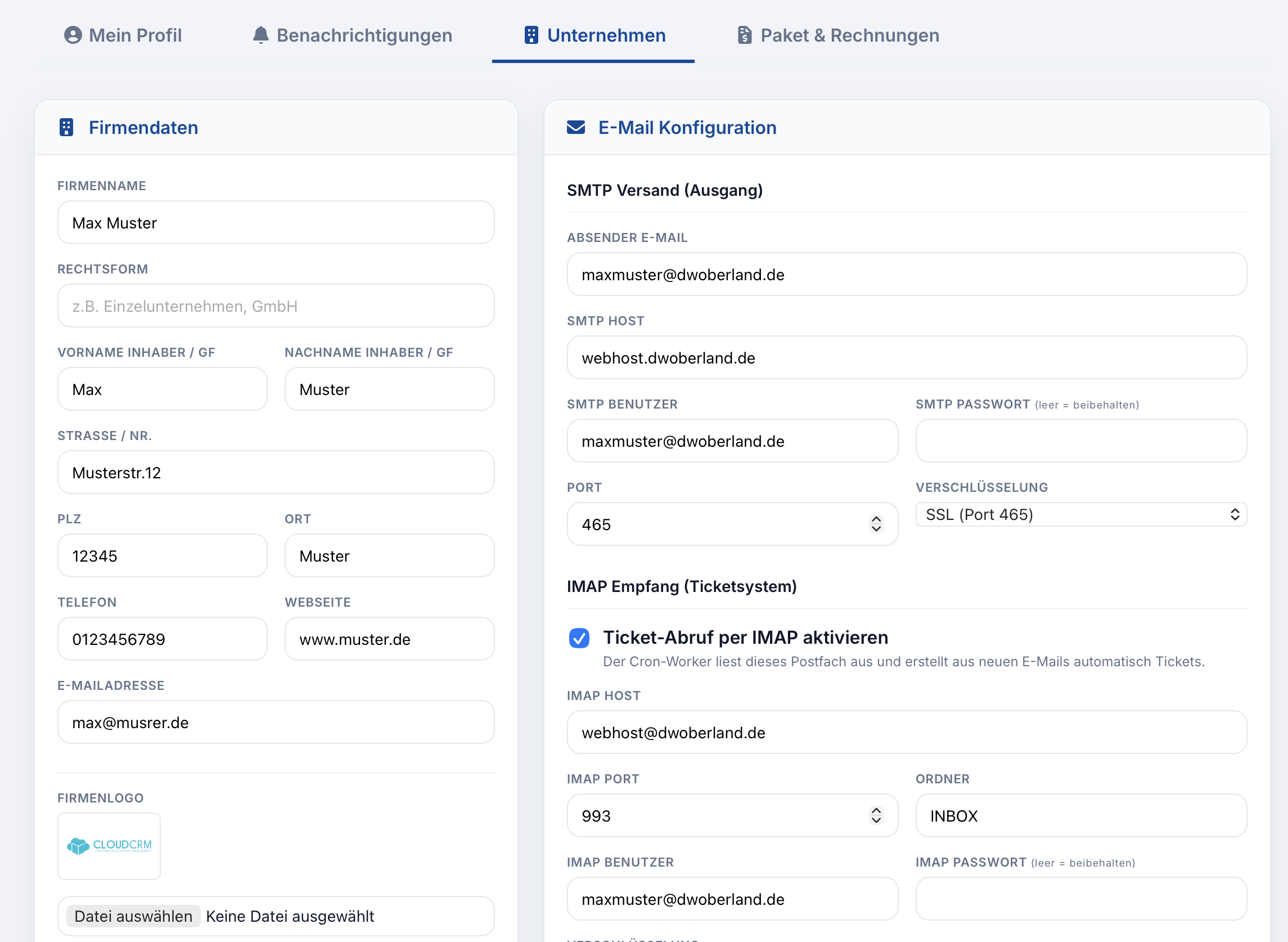
Im oberen Abschnitt der Unternehmenseinstellungen verwalten Sie ihre allgemeinen Informationen zu Ihrem Unternehmen und dessen Ansprechpartner .
Im rechten Abschnitt können Sie die Zugangsdaten ihres Providers angeben damit CloudCRM für Sie E-Mails abrufen und versenden kann
Wenn das Ticketsystem für eingehende Nachrichten via E-Mail und API benutzt werden soll, dann muss für eingehende E-Mails der Haken bei "Tuicketabruf per IMAP aktivieren" gesetzt werden.
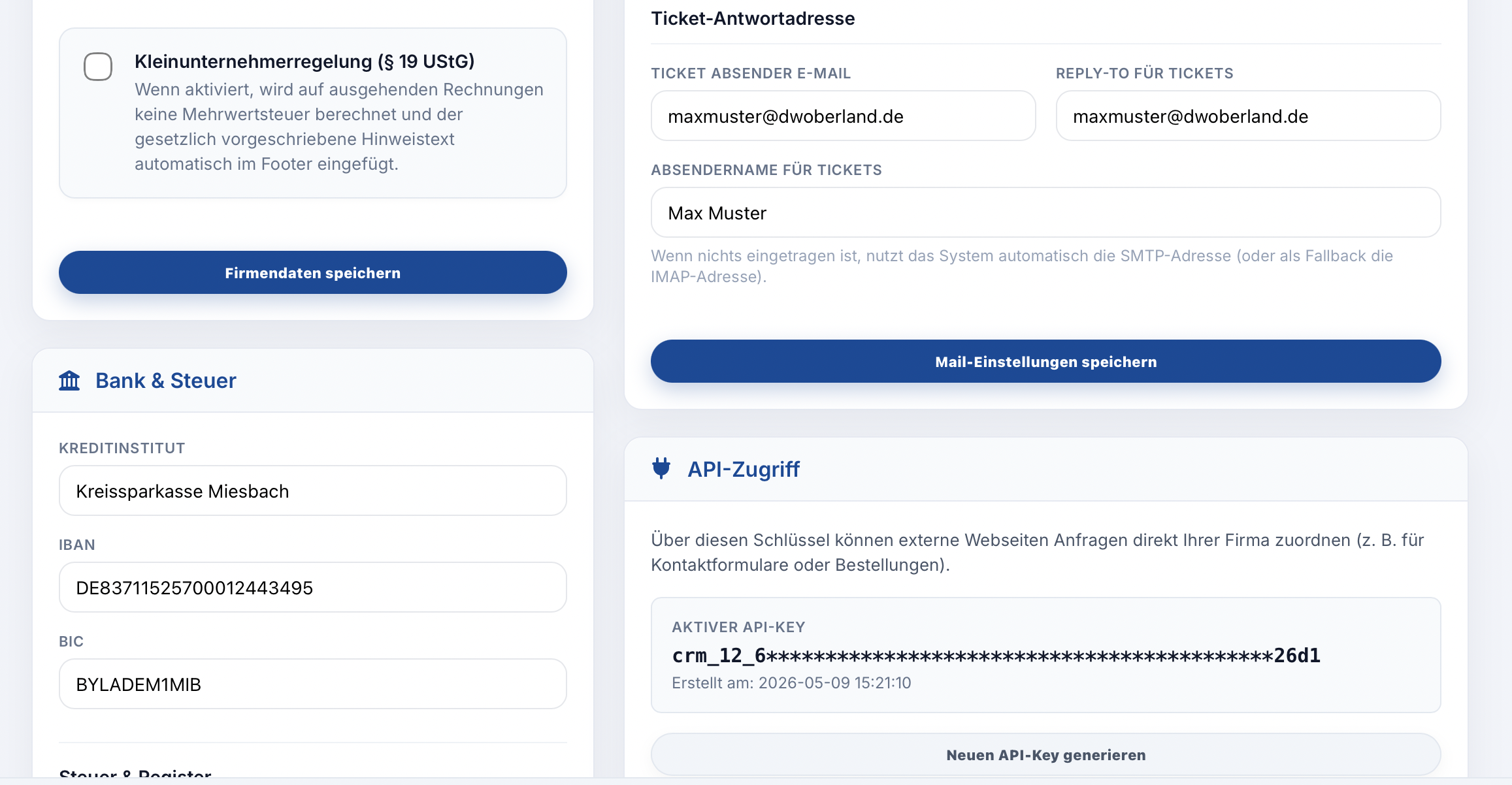
Auf der linken Seite können Sie die Kleinunternehmerregelung aktivieren . Diese Funktion deraktiviert die MwSt Berechnung bei der Rechnungserstellung und setzt den entsprechenden Hinweis in die Rechnungs PDF.
Ticket-Antwortadresse dient dazu dass hierüber Antworten im Ticketsystem über die von Ihnen angegebene E-Mailasdresse versendet werden.
API-Zugriff: Hierüber können Sie eingehende Anfragen von Ihrer Webseite und eingehende Bestellungen z.B von Ihrer Wordpresseite oder anderen CMS entgegennehmen und im CloudCRM verarbeiten.
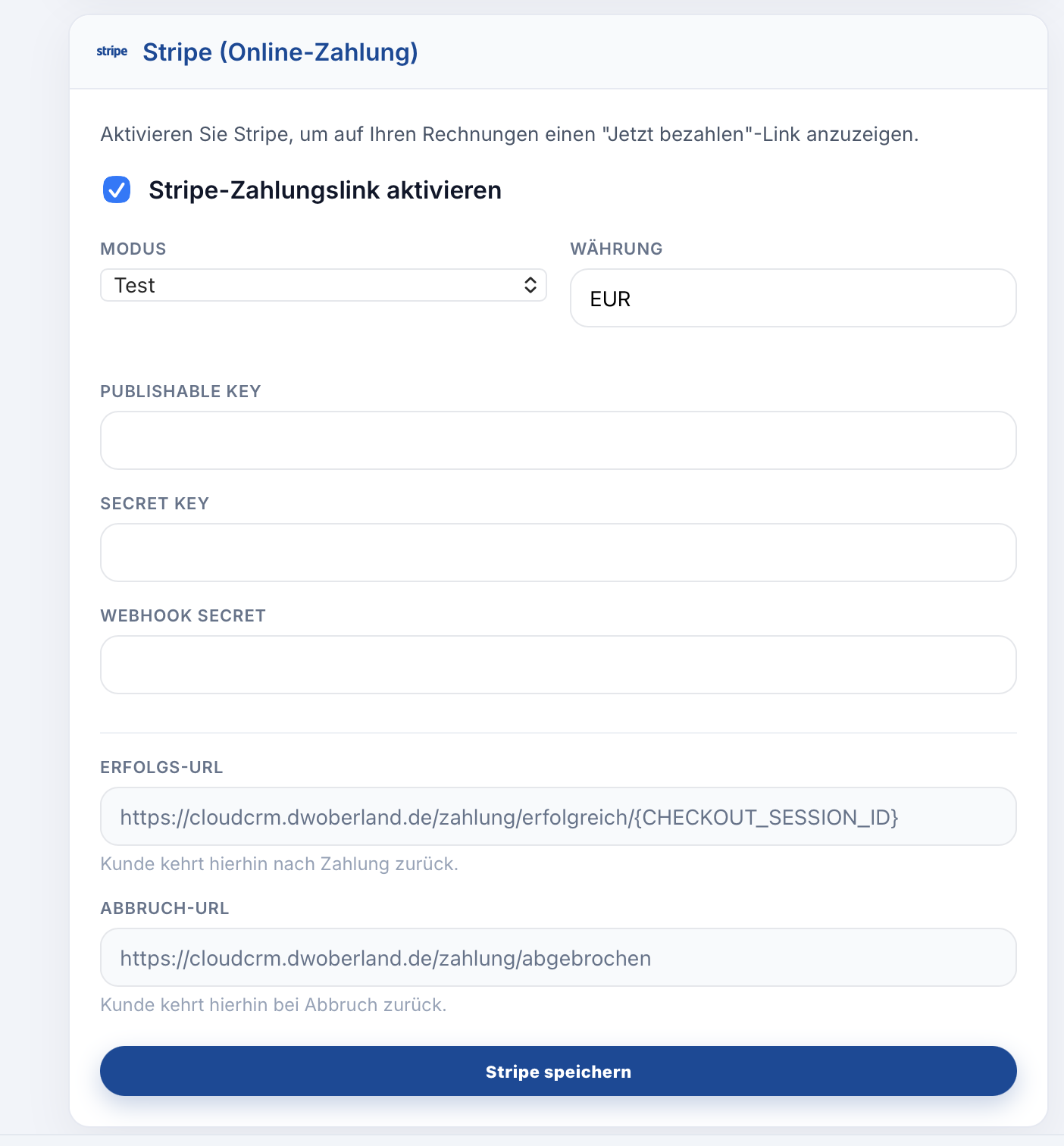
Im letzten Abschnitt können Sie Ihre Stripe Keys eintragen. Sobald diese Funktion aktiviert ist, erscheint in der Rechnungs-e-mail ein Button mit "Jetzt bezahlen". Dieser führt dann auf dier Checkout Seite von CloudCRM und anschließend nach Bestätigung ihrer Kunden, auf die Bezahlseite von Stripe. Dort können Ihre Kunden Rechnungen z.B via Apple Pay, Google Pay, Kreditkarte oder Lastschrift bezahlen.
Sobald Stripe die Zahlungsbestätigung an CloudCRM weitergibt, wird die Rechnung als Bezahlt markiert und im Kassenbuch als Stripe Zahlung verbucht.
Benachrichtigungen verwalten
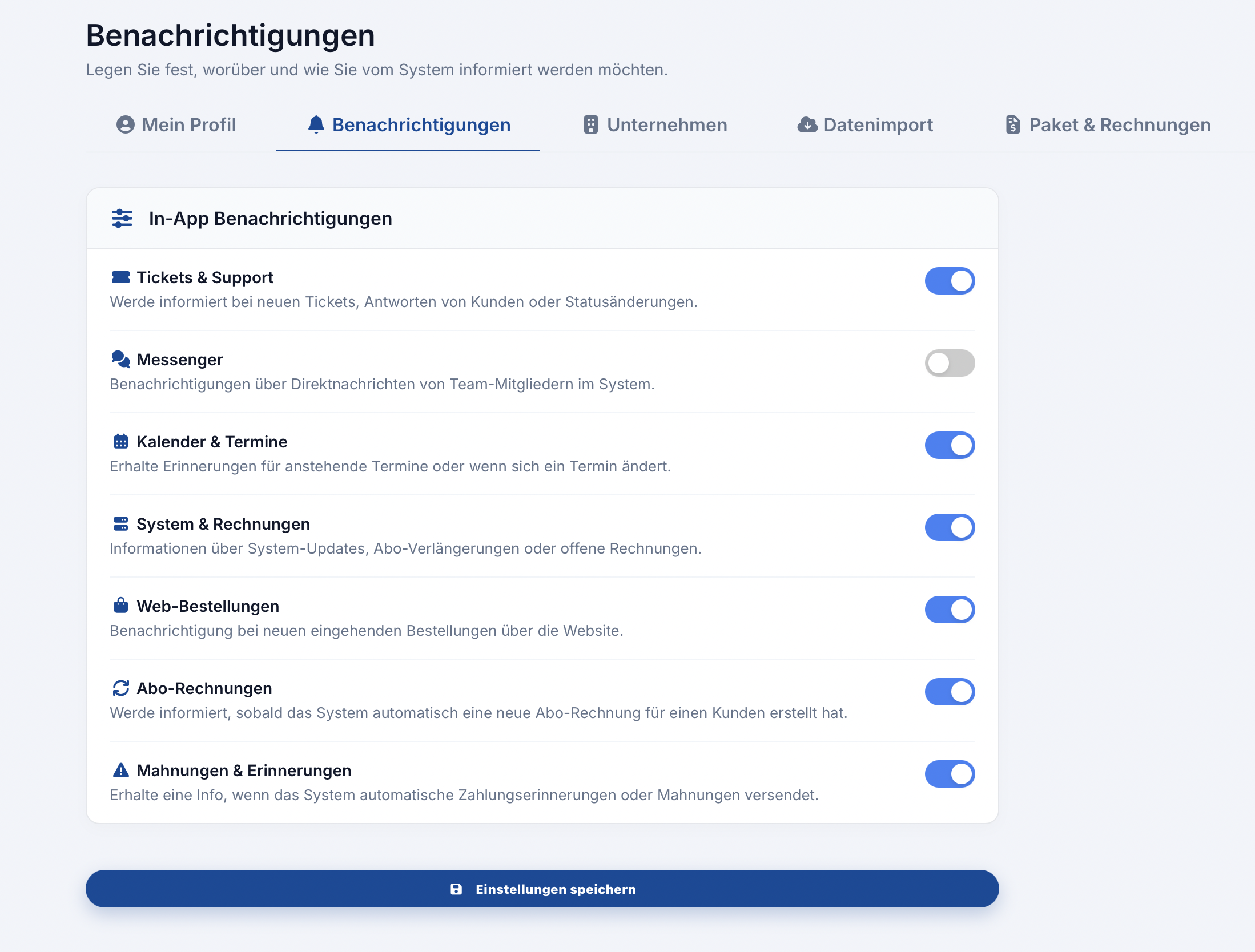
Im Bereich Benachrichtigungen legen Sie fest, über welche Ereignisse CloudCRM Sie innerhalb des Systems informieren soll. So können Sie selbst steuern, welche Hinweise für Ihre tägliche Arbeit wichtig sind und welche Benachrichtigungen Sie nicht benötigen.
Die Einstellungen gelten für Ihr eigenes Benutzerkonto.
Benachrichtigungen öffnen
Die Benachrichtigungseinstellungen finden Sie im Profilbereich unter Benachrichtigungen.
Dort können Sie verschiedene In-App-Benachrichtigungen aktivieren oder deaktivieren.
In-App-Benachrichtigungen
In-App-Benachrichtigungen sind Hinweise, die direkt innerhalb von CloudCRM angezeigt werden.
Sie helfen dabei, wichtige Ereignisse im System nicht zu übersehen, zum Beispiel neue Tickets, Nachrichten, Termine oder automatisch erstellte Rechnungen.
Benachrichtigungen aktivieren oder deaktivieren
Jede Benachrichtigungskategorie besitzt einen eigenen Schalter.
Wenn der Schalter aktiviert ist, erhalten Sie Benachrichtigungen zu diesem Bereich.
Wenn der Schalter deaktiviert ist, werden entsprechende Benachrichtigungen für Ihr Benutzerkonto nicht mehr angezeigt.
Nach einer Änderung klicken Sie auf Einstellungen speichern.
Standardverhalten
Wenn noch keine individuellen Einstellungen gespeichert wurden, sind Benachrichtigungen standardmäßig aktiviert.
Sie können die Einstellungen jederzeit anpassen.
Tickets & Support
Die Kategorie Tickets & Support informiert Sie über Vorgänge im Ticketsystem.
Dazu können zum Beispiel gehören:
- neue Tickets
- Antworten von Kunden
- interne Ticketänderungen
- Statusänderungen bei Tickets
Diese Benachrichtigung ist besonders hilfreich, wenn Sie regelmäßig mit Support- oder Kundenanfragen arbeiten.
Messenger
Die Kategorie Messenger betrifft Direktnachrichten innerhalb von CloudCRM.
Wenn diese Benachrichtigung aktiviert ist, erhalten Sie Hinweise zu Nachrichten von Team-Mitgliedern im System.
Das ist sinnvoll, wenn Ihr Team den internen Messenger für Abstimmungen nutzt.
Kalender & Termine
Die Kategorie Kalender & Termine informiert Sie über Termine und Änderungen im Kalender.
Dazu gehören zum Beispiel:
- anstehende Termine
- Terminänderungen
- Erinnerungen an geplante Ereignisse
Diese Benachrichtigung hilft dabei, wichtige Termine rechtzeitig im Blick zu behalten.
System & Rechnungen
Die Kategorie System & Rechnungen betrifft allgemeine Systeminformationen und abrechnungsrelevante Hinweise.
Dazu können gehören:
- System-Updates
- Abo-Verlängerungen
- offene Rechnungen
- wichtige Hinweise zum Account
Diese Benachrichtigungen können wichtig sein, wenn Sie administrative oder kaufmännische Aufgaben übernehmen.
Web-Bestellungen
Die Kategorie Web-Bestellungen informiert Sie über neue eingehende Bestellungen über die Website.
Wenn Ihr System Bestellungen aus der Website verarbeitet, hilft diese Benachrichtigung dabei, neue Vorgänge schnell zu erkennen und weiterzubearbeiten.
Abo-Rechnungen
Die Kategorie Abo-Rechnungen informiert Sie, wenn CloudCRM automatisch eine neue Abo-Rechnung für einen Kunden erstellt hat.
Das ist hilfreich, wenn wiederkehrende Leistungen oder Abrechnungen genutzt werden und Sie über automatisch erzeugte Rechnungen informiert bleiben möchten.
Mahnungen & Erinnerungen
Die Kategorie Mahnungen & Erinnerungen informiert Sie, wenn das System automatische Zahlungserinnerungen oder Mahnungen versendet.
Diese Benachrichtigung ist besonders wichtig für die Nachverfolgung offener Zahlungen und Mahnläufe.
Einstellungen speichern
Nachdem Sie die gewünschten Benachrichtigungen aktiviert oder deaktiviert haben, klicken Sie auf Einstellungen speichern.
CloudCRM speichert die persönlichen Benachrichtigungseinstellungen für Ihr Benutzerkonto.
Nach erfolgreichem Speichern erscheint eine Bestätigungsmeldung.
Fehlermeldungen
Wenn die Einstellungen nicht gespeichert werden konnten, zeigt CloudCRM eine Fehlermeldung an.
Mögliche Ursachen können sein:
- ungültiger Sicherheits-Token
- abgelaufene Sitzung
- technische Störung
Laden Sie in diesem Fall die Seite neu und versuchen Sie es erneut.
Protokollierung
Änderungen an den Benachrichtigungseinstellungen werden im System protokolliert.
Dadurch bleibt nachvollziehbar, dass die persönlichen Einstellungen aktualisiert wurden.
Berechtigungen
Die Benachrichtigungseinstellungen betreffen Ihr eigenes Benutzerkonto.
Wenn der Bereich nicht sichtbar ist, kann dies an fehlenden Zugriffsrechten oder einer deaktivierten Profilfunktion liegen.
Wenden Sie sich in diesem Fall an den zuständigen Verwalter Ihrer Firma.
Typischer Ablauf
Der typische Ablauf sieht so aus:
- Profilbereich öffnen
- Tab Benachrichtigungen auswählen
- gewünschte Kategorien aktivieren oder deaktivieren
- auf Einstellungen speichern klicken
- Bestätigungsmeldung prüfen
Vorteile der Benachrichtigungseinstellungen
Die Benachrichtigungseinstellungen helfen Ihnen dabei, CloudCRM besser an Ihre Arbeitsweise anzupassen.
Sie können gezielt festlegen, welche Informationen Sie erhalten möchten und welche Hinweise für Ihre tägliche Arbeit nicht notwendig sind.
So behalten Sie wichtige Ereignisse im Blick, ohne unnötig viele Benachrichtigungen zu erhalten.