Datenimport
Mit dem Datenimport können Sie Daten aus externen Anbietern nach CloudCRM übernehmen. Dadurch lassen sich bestehende Daten aus angebundenen Systemen weiterverwenden, ohne diese manuell neu in CloudCRM erfassen zu müssen.
Der Datenimport ist anbieterneutral aufgebaut. Das bedeutet, dass verschiedene Anbieter angebunden werden können. Der erste unterstützte Anbieter ist Lexware Office.
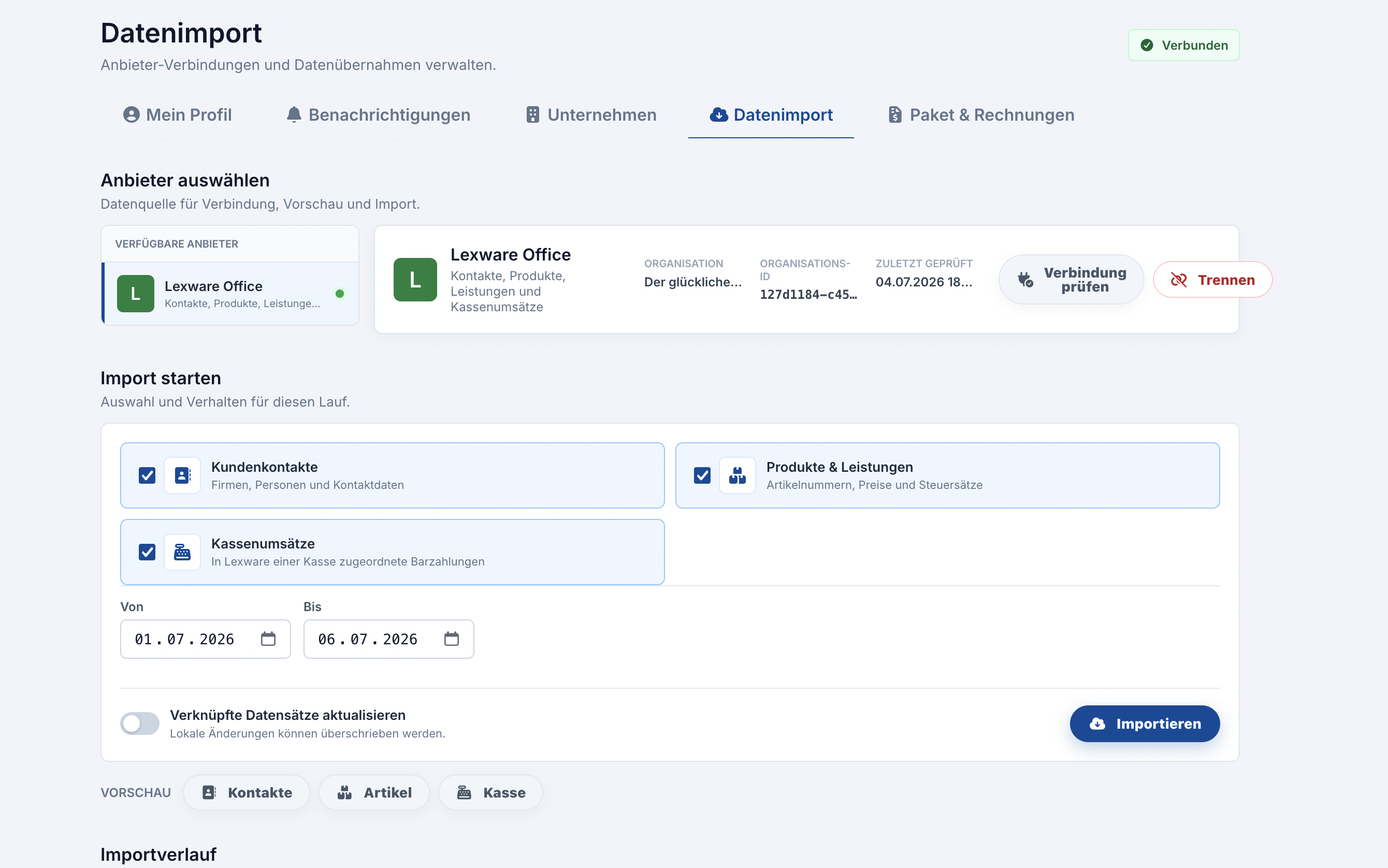
Datenimport öffnen
Den Datenimport finden Sie im Profilbereich unter Datenimport.
Dort können Sie Anbieter verbinden, Verbindungen prüfen, Daten vorab anzeigen lassen und Importläufe starten.
Die Ansicht besteht aus mehreren Bereichen:
- Anbieter auswählen
- Anbieter verbinden oder Verbindung verwalten
- Import starten
- Vorschau anzeigen
- Importverlauf einsehen
Anbieter auswählen
Im Bereich Anbieter auswählen sehen Sie die verfügbaren Import-Anbieter.
Für jeden Anbieter wird angezeigt:
- Name des Anbieters
- kurze Beschreibung
- Verbindungsstatus
- Anbieter-Symbol
Wenn ein Anbieter bereits verbunden ist, wird dies entsprechend angezeigt.
Wählen Sie den gewünschten Anbieter aus, um die Verbindung einzurichten oder bestehende Importfunktionen zu nutzen.
Anbieter verbinden
Wenn noch keine Verbindung besteht, können Sie die Zugangsdaten des Anbieters hinterlegen.
Bei Lexware Office wird dafür ein entsprechender Zugriffsschlüssel bzw. API-Zugang benötigt.
Tragen Sie die Zugangsdaten in das vorgesehene Feld ein und klicken Sie auf Verbinden.
CloudCRM prüft die Verbindung zum Anbieter. Wenn die Verbindung erfolgreich hergestellt werden kann, wird der Anbieter gespeichert und als verbunden angezeigt.
Zugangsdaten anzeigen oder ausblenden
Beim Eintragen der Zugangsdaten können Sie über das Augensymbol zwischen Anzeigen und Ausblenden wechseln.
Das ist hilfreich, wenn Sie die Eingabe kontrollieren möchten.
Aus Sicherheitsgründen sollten Zugangsdaten nur in geschützten Umgebungen sichtbar gemacht werden.
Verbindung prüfen
Wenn ein Anbieter bereits verbunden ist, können Sie die Verbindung über Verbindung prüfen testen.
Dabei wird geprüft, ob CloudCRM weiterhin auf den Anbieter zugreifen kann.
Das ist besonders hilfreich, wenn ein Import fehlschlägt oder Zugangsdaten geändert wurden.
Anbieter-Verbindung trennen
Über Trennen kann eine bestehende Anbieter-Verbindung wieder entfernt werden.
Dabei wird die Verbindung zum Anbieter getrennt. Bestehende Importverknüpfungen bleiben erhalten.
Das bedeutet: Bereits importierte oder verknüpfte Datensätze werden nicht automatisch gelöscht.
Import starten
Sobald ein Anbieter verbunden ist, erscheint der Bereich Import starten.
Dort können Sie auswählen, welche Datentypen importiert werden sollen.
Je nach Anbieter und Berechtigung können unterschiedliche Datentypen verfügbar sein, zum Beispiel:
- Kunden
- Kontakte
- Rechnungen
- Belege
- Kassenbuch- oder Zahlungsvorgänge
- weitere vom Anbieter bereitgestellte Daten
Nicht verfügbare oder nicht berechtigte Datentypen werden deaktiviert angezeigt.
Datentypen auswählen
Vor dem Import wählen Sie aus, welche Daten übernommen werden sollen.
Aktivierte Datentypen werden beim Import berücksichtigt.
Wenn ein Datentyp nicht auswählbar ist, kann das folgende Gründe haben:
- fehlende Berechtigung
- benötigtes Modul ist nicht aktiviert
- der Anbieter unterstützt diesen Datentyp nicht
- die Verbindung ist nicht vollständig eingerichtet
Zeitraum auswählen
Bei bestimmten Datentypen, zum Beispiel Kassenbuch- oder Zahlungsvorgängen, kann ein Zeitraum ausgewählt werden.
Dazu stehen die Felder Von und Bis zur Verfügung.
Der Zeitraum begrenzt, welche Daten vom Anbieter abgefragt und importiert werden.
Standardmäßig kann zum Beispiel der aktuelle Monat vorausgewählt sein.
Verknüpfte Datensätze aktualisieren
Die Option Verknüpfte Datensätze aktualisieren legt fest, ob bereits importierte und verknüpfte Datensätze erneut aktualisiert werden sollen.
Wenn diese Option aktiviert ist, können bestehende lokale Daten durch aktuelle Daten des Anbieters überschrieben oder angepasst werden.
Diese Option sollte bewusst verwendet werden, insbesondere wenn lokale Änderungen in CloudCRM vorgenommen wurden.
Import ausführen
Nachdem Datentypen und Optionen ausgewählt wurden, starten Sie den Import über Importieren.
CloudCRM ruft die Daten beim Anbieter ab, prüft sie und übernimmt sie entsprechend in das System.
Nach Abschluss des Imports wird eine Zusammenfassung angezeigt.
Diese kann enthalten:
- neu angelegte Datensätze
- aktualisierte Datensätze
- verknüpfte Datensätze
- unveränderte Datensätze
Vorschau anzeigen
Vor einem Import können Sie für einzelne Datentypen eine Vorschau anzeigen lassen.
Die Vorschau zeigt beispielhaft, welche Datensätze beim Anbieter gefunden wurden.
In der Vorschau sehen Sie unter anderem:
- Datensatz
- Referenz
- Hinweis
- Status
Dadurch können Sie vor dem eigentlichen Import prüfen, welche Daten verfügbar sind und wie CloudCRM diese einordnet.
Status in der Vorschau
In der Vorschau wird jeder Datensatz mit einem Status angezeigt.
Der Status kann zum Beispiel darauf hinweisen, ob ein Datensatz neu ist, bereits bekannt ist oder aktualisiert werden könnte.
So können Sie besser einschätzen, was beim Import passieren wird.
Importverlauf
Im Bereich Importverlauf sehen Sie die letzten Datenübernahmen.
Angezeigt werden unter anderem:
- Zeitpunkt des Imports
- Anbieter
- importierte Datentypen
- Ergebnis
- Status
So können Sie nachvollziehen, wann ein Import durchgeführt wurde und welches Ergebnis dieser hatte.
Ergebnis eines Imports
Im Importverlauf wird angezeigt, wie viele Datensätze neu angelegt oder aktualisiert wurden.
Ein abgeschlossenes Ergebnis kann zum Beispiel anzeigen:
- 10 neu
- 3 aktualisiert
- 0 fehlgeschlagen
Falls ein Import nicht erfolgreich abgeschlossen wurde, wird eine Fehlermeldung angezeigt.
Status eines Importlaufs
Ein Importlauf kann unterschiedliche Status haben.
Typische Status sind:
- Abgeschlossen
- Läuft
- Fehlgeschlagen
Wenn ein Import fehlgeschlagen ist, sollte die angezeigte Fehlermeldung geprüft werden.
Mögliche Ursachen können sein:
- ungültige Zugangsdaten
- fehlende Berechtigung
- Anbieter nicht erreichbar
- ungültiger Zeitraum
- nicht aktiviertes Zielmodul
- technische Einschränkung beim Anbieter
Protokollierung des Imports
Abgeschlossene Importe werden in CloudCRM protokolliert.
Dadurch bleibt nachvollziehbar:
- welcher Anbieter genutzt wurde
- wann der Import durchgeführt wurde
- welche Daten übernommen wurden
- wie viele Datensätze neu, aktualisiert oder unverändert waren
Diese Protokollierung hilft bei der Nachvollziehbarkeit und bei späteren Prüfungen.
Berechtigungen
Der Zugriff auf den Datenimport ist abhängig von den Benutzerrechten und aktivierten Modulen.
Mögliche Voraussetzungen sind:
- Zugriff auf den Datenimport
- Berechtigung für den jeweiligen Datentyp
- aktiviertes Zielmodul
- gültige Anbieter-Verbindung
Wenn Ihnen bestimmte Anbieter, Datentypen oder Aktionen nicht angezeigt werden, fehlt möglicherweise die erforderliche Berechtigung oder das entsprechende Modul ist nicht aktiviert.
Wenden Sie sich in diesem Fall an den zuständigen Verwalter Ihrer Firma.
Sicherheit der Zugangsdaten
Anbieter-Zugangsdaten werden verschlüsselt gespeichert.
Trotzdem sollten Zugangsdaten sorgfältig behandelt werden. Geben Sie API-Schlüssel oder Zugriffsdaten nur ein, wenn Sie zur Einrichtung der Verbindung berechtigt sind.
Wenn ein Zugriff nicht mehr benötigt wird, kann die Verbindung jederzeit getrennt werden.
Typischer Ablauf beim Datenimport
Der typische Ablauf sieht so aus:
- Datenimport öffnen
- Anbieter auswählen
- Zugangsdaten eintragen und Anbieter verbinden
- Verbindung prüfen
- Datentypen auswählen
- optional Zeitraum festlegen
- optional Vorschau anzeigen
- Import starten
- Ergebnis prüfen
- Importverlauf kontrollieren
Vorteile des Datenimports
Der Datenimport erleichtert die Übernahme vorhandener Daten aus externen Systemen.
Die Funktion hilft insbesondere bei:
- der Migration bestehender Daten
- der Übernahme von Anbieter-Daten
- der Aktualisierung verknüpfter Datensätze
- der Reduzierung manueller Eingaben
- der besseren Nachvollziehbarkeit von Datenübernahmen
- der Vorbereitung sauberer kaufmännischer Prozesse
So unterstützt CloudCRM dabei, bestehende Datenquellen sinnvoll einzubinden und zentrale Informationen in einer Arbeitsplattform zusammenzuführen.