# Profileinstellungen & Upgrades
In dieser Kategorie werden Einstellungsmöglichkeiten für Ihr Profil und Ihres Teams erklärt. Zudem wird erklärt wie Sie Upgrades in Ihrem Account buchen können.
# Paket & Rechnungen verwalten
### Paket & Rechnungen (Abo-Verwaltung)
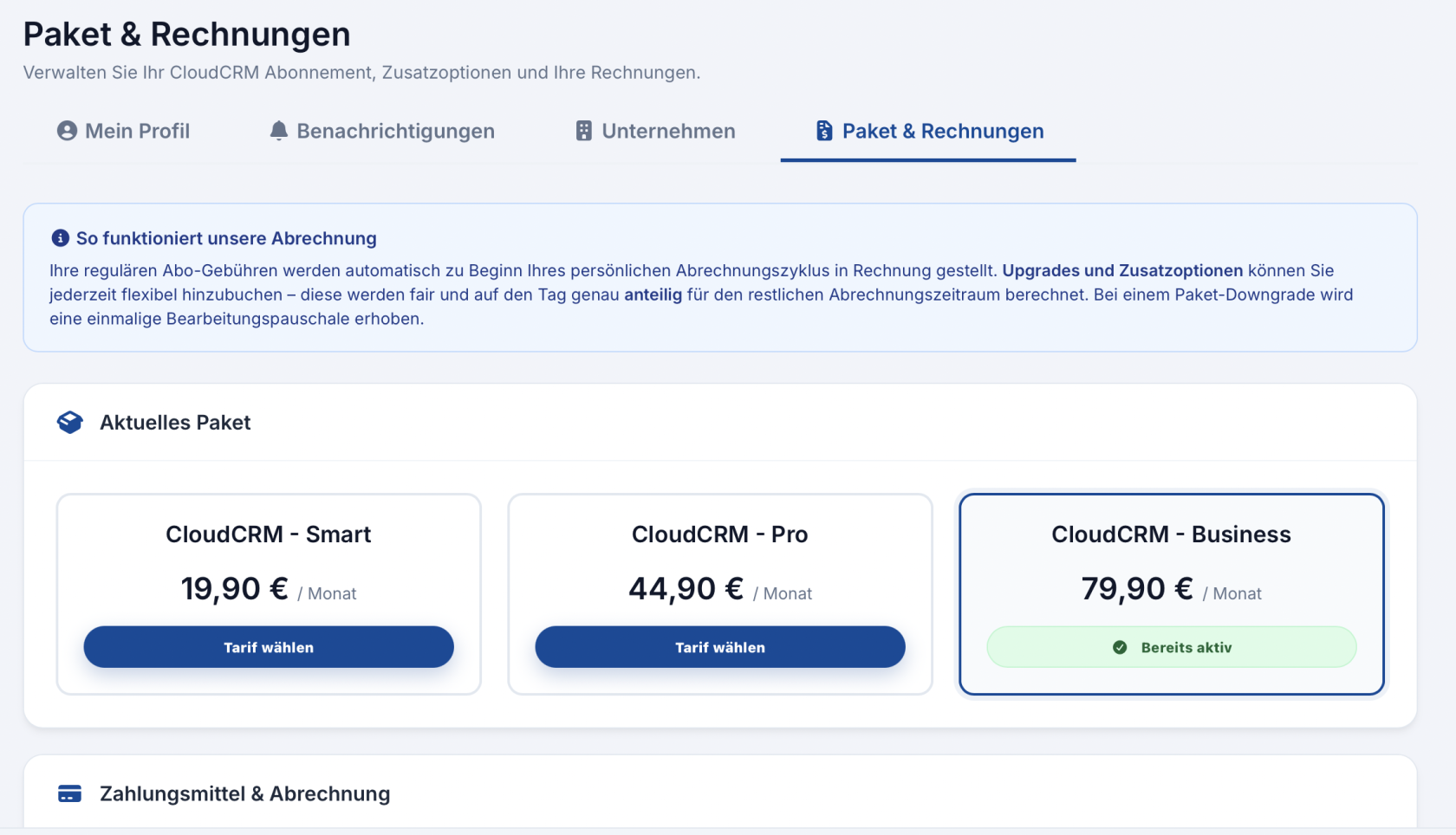
Im Bereich **Paket & Rechnungen** behalten Sie als Hauptnutzer (oder Super-Admin) die volle Kontrolle über Ihr CloudCRM-Abonnement. Sie können hier jederzeit Ihr aktuelles Leistungspaket anpassen, flexible Zusatzoptionen buchen, Ihre Zahlungsmittel verwalten und alle Rechnungsdokumente einsehen.
Sie erreichen diesen Bereich, indem Sie in der Navigation auf Ihr Profil klicken und den Reiter **Paket & Rechnungen**(Rechnungs-Symbol) auswählen.
[](https://helpcrm.dwoberland.de/uploads/images/gallery/2026-04/4hgZYFA9J0vHzkpD-accountupgrade.png)
#### 1. Aktuelles Paket einsehen
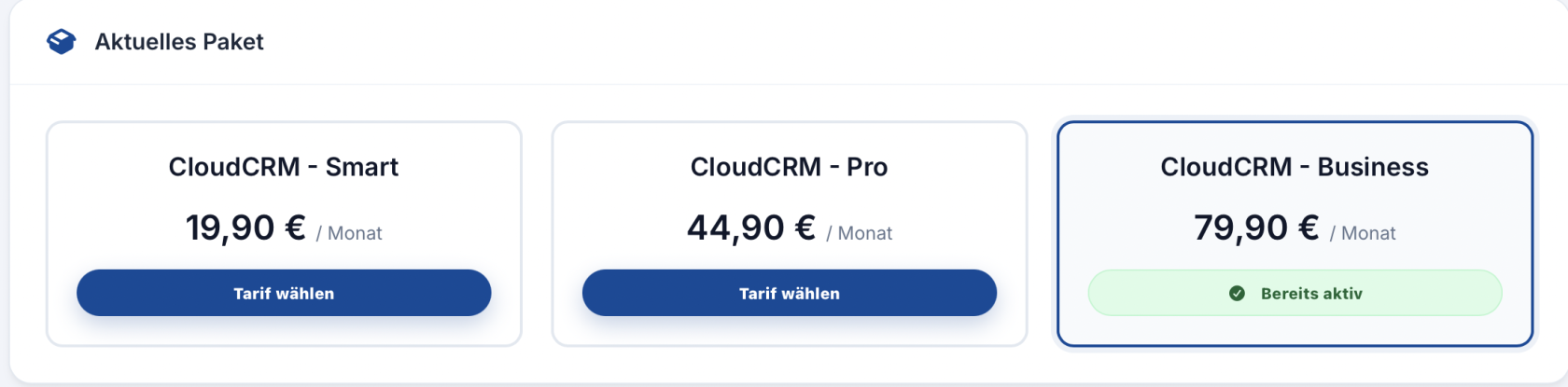
Im ersten Block „Aktuelles Paket“ sehen Sie sofort, in welchem Tarif (z. B. Smart, Pro oder Business) sich Ihr Unternehmen aktuell befindet. Ihr aktiver Tarif ist mit einem grünen Button **Bereits aktiv** gekennzeichnet.
#### 2. Ein Paket-Upgrade durchführen
Wenn Ihr Unternehmen wächst und Sie mehr Funktionen benötigen, können Sie jederzeit in einen höheren Tarif wechseln.
1. Suchen Sie das gewünschte höhere Paket in der Übersicht.
2. Klicken Sie auf den blauen Button **Tarif wählen**.
3. Bestätigen Sie die Sicherheitsabfrage.
4. **Die Abrechnung:** Das Upgrade und die Freischaltung der neuen Funktionen erfolgen sofort. Unser System berechnet den Preis fair und tagesgenau. Sie erhalten für die Differenz (abzüglich Ihres ungenutzten Restguthabens aus dem alten Tarif) automatisch eine anteilige Rechnung, die bei hinterlegtem Zahlungsmittel direkt beglichen wird.
[](https://helpcrm.dwoberland.de/uploads/images/gallery/2026-04/bu0vXnl9tnc1nMku-pakete.png)
#### 3. Ein Paket-Downgrade durchführen
Ein Wechsel in einen kleineren Tarif ist ebenfalls jederzeit möglich.
1. Klicken Sie beim gewünschten kleineren Paket auf den roten Button **Downgrade**.
2. **Wichtiger Hinweis:** Bei einem Downgrade wird eine einmalige technische Bearbeitungspauschale in Höhe von 69,00 € (netto) fällig. Unser System weist Sie vor der Bestätigung explizit darauf hin.
3. Nach der Bestätigung wird das Paket umgestellt und eine Rechnung über die Downgrade-Pauschale generiert.
#### 4. Zahlungsmittel & automatische Abrechnung
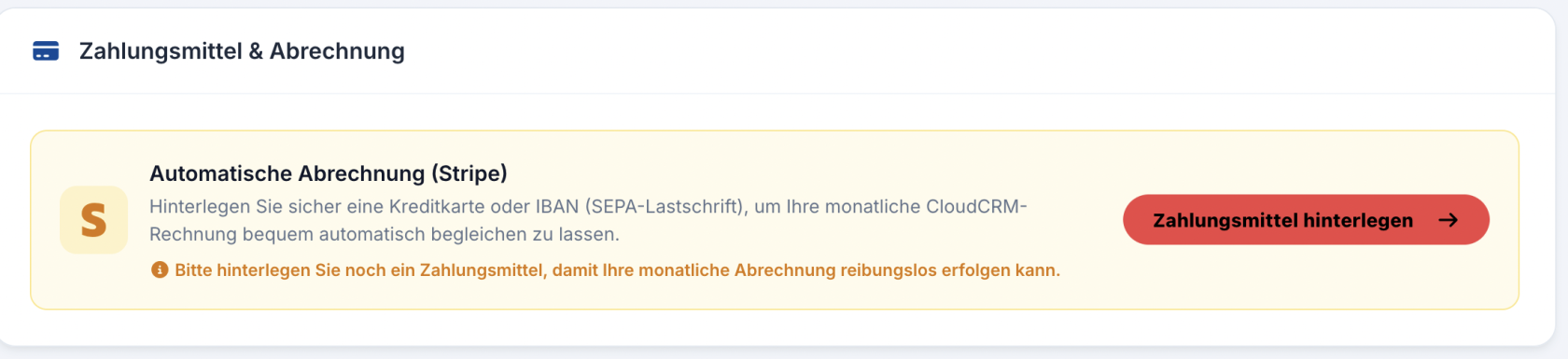
Um einen reibungslosen Ablauf zu gewährleisten, können Sie Ihre Abo-Rechnungen automatisch begleichen lassen.
[](https://helpcrm.dwoberland.de/uploads/images/gallery/2026-05/gkXlk8QSNzlkqkKp-zahlungsmittel.png)
- Klicken Sie auf **Zahlungsmittel hinterlegen** (bzw. **Zahlungsmittel verwalten**), um über unseren sicheren Zahlungsanbieter (Stripe) eine Kreditkarte oder ein SEPA-Lastschriftkonto zu hinterlegen.
- **Hinweis:** Ein fehlendes Zahlungsmittel oder das unbefugte Entfernen bei einem aktiven Abonnement kann zur automatischen Sperrung Ihres Zugangs führen.
#### 5. Zusatzoptionen (Add-ons) buchen & kündigen
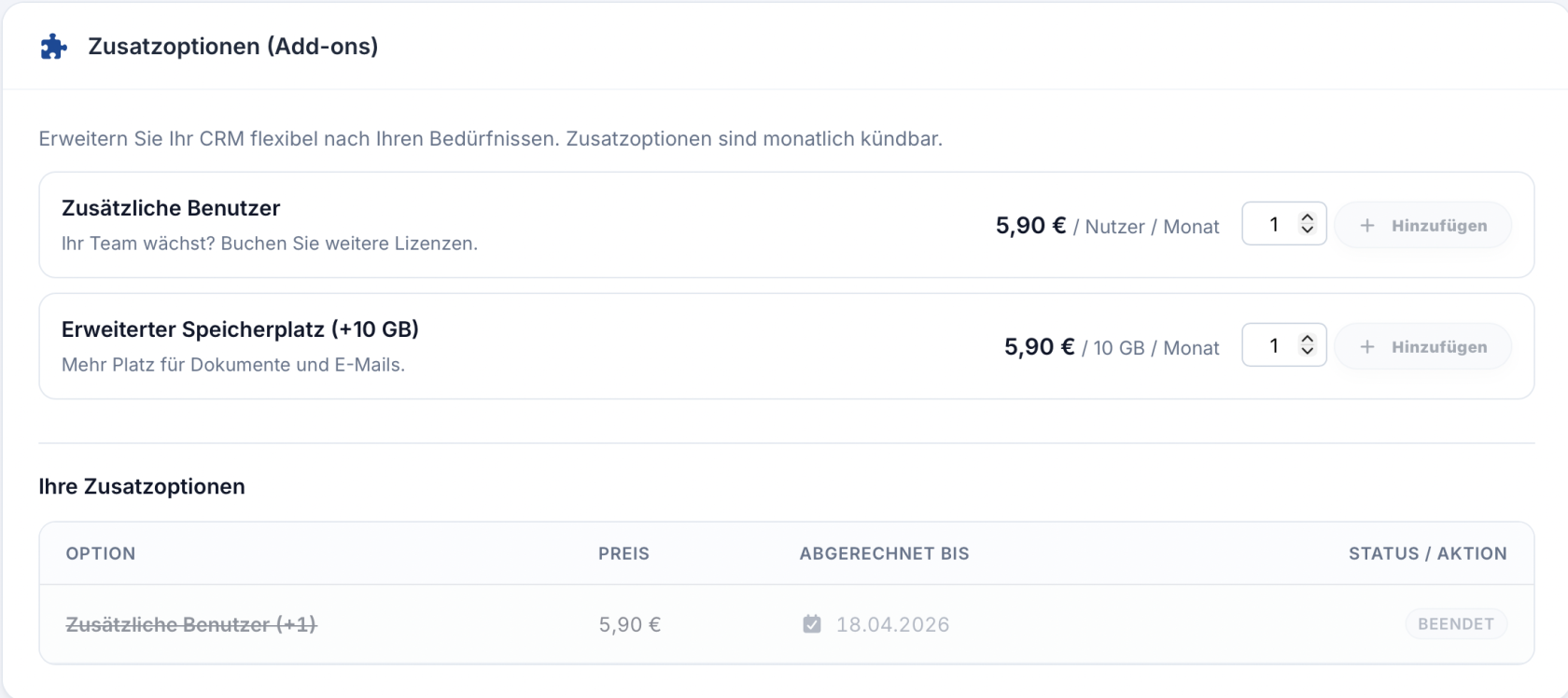
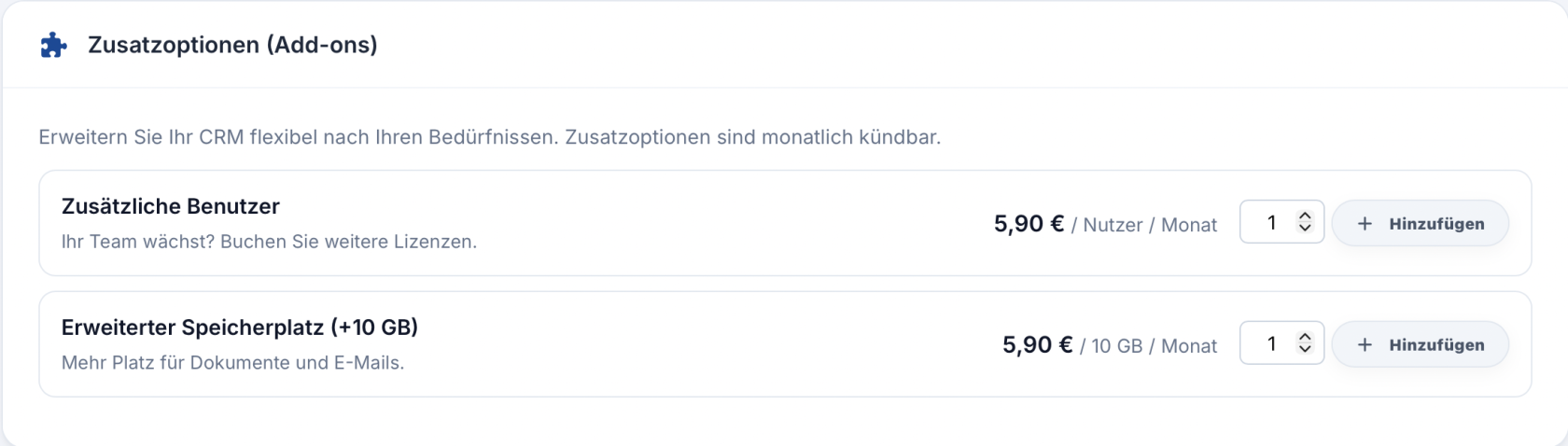
Sie benötigen lediglich mehr Speicherplatz oder eine zusätzliche Nutzer, möchten aber nicht in den nächsthöheren Tarif wechseln? Im Bereich **Zusatzoptionen** können Sie Ihr CloudCRM flexibel erweitern.
[](https://helpcrm.dwoberland.de/uploads/images/gallery/2026-05/OtWp7PaenAItp07A-zusatzoption.png)
- **Buchen:** Wählen Sie die gewünschte Anzahl an Benutzern oder Speicherplatz (+10 GB) und klicken Sie auf **Hinzufügen**. Die Option steht sofort zur Verfügung. Der anteilige Betrag für den laufenden Monat wird bequem auf eine Sammelrechnung gesetzt (Entwurf) und erst am Ende Ihres Abrechnungszyklus abgebucht.
- **Kündigen:** In der Tabelle „Ihre Zusatzoptionen“ sehen Sie alle aktiven Add-ons. Über den Button **Kündigen**können Sie diese verwalten:
- *Innerhalb von 14 Tagen (Widerruf):* Die Option wird sofort storniert und von Ihrer ausstehenden Rechnung gelöscht.
- *Reguläre Kündigung:* Die Option bleibt bis zum Ende des bereits bezahlten Abrechnungszeitraums aktiv und läuft danach automatisch aus.
#### 6. Rechnungsverlauf & Dokumenten-Viewer
Im unteren Bereich finden Sie eine lückenlose Historie all Ihrer Abrechnungen.
[](https://helpcrm.dwoberland.de/uploads/images/gallery/2026-05/H2OW3hyiTFgW6OSn-rechnung-account.png)
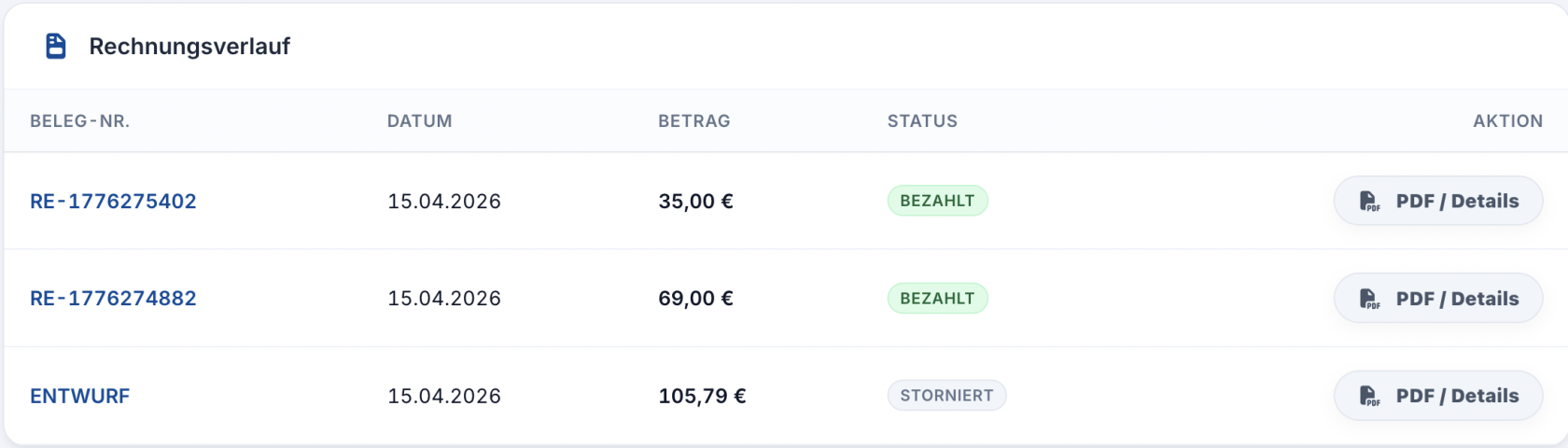
- **Status:** Erkennen Sie sofort, ob eine Rechnung **Bezahlt**, **Offen** oder noch **In Vorbereitung** (Sammelrechnung für gebuchte Add-ons) ist.
- **PDF / Details:** Ein Klick auf diesen Button öffnet den integrierten CloudCRM Dokumenten-Viewer. Hier können Sie die Rechnung direkt am Bildschirm prüfen, ausdrucken oder als PDF herunterladen.
- **Jetzt bezahlen:** Bei noch offenen Rechnungen finden Sie im Dokumenten-Viewer einen direkten Button, um die Zahlung sofort online abzuschließen.
# Zusatzoptionen (Add-ons) buchen und kündigen
Zusatzoptionen verwalten
Sie müssen nicht zwingend in einen komplett neuen Tarif wechseln, wenn Sie lediglich mehr Benutzer oder mehr Speicherplatz benötigen.
CloudCRM lässt sich durch flexibel kündbare Zusatzoptionen (Add-ons) erweitern.
[](https://helpcrm.dwoberland.de/uploads/images/gallery/2026-04/a24Xld4wHDlkHSVm-addons.png)
1. Zusatzoptionen hinzubuchen
Sie können beliebig viele Nutzer-Lizenzen oder Speicherplatz-Pakete (in 10-GB-Schritten) hinzufügen.
1. Wählen Sie die gewünschte Option aus (z. B. "Zusätzliche Benutzer").
2.Tragen Sie in das kleine Feld die gewünschte \*\*Anzahl\*\* ein.
3. Klicken Sie auf \*\*Hinzufügen\*\* und bestätigen Sie die Abfrage.
4. Die Leistung (z. B. der neue Benutzerplatz) steht Ihnen **sofort** zur Verfügung.
Wie funktioniert die Abrechnung?
Damit Sie nicht für jede kleine Zubuchung eine separate Rechnung erhalten, wird der anteilige Betrag als "Entwurf" gesammelt und erst mit Ihrer nächsten regulären Abo-Rechnung (Sammelrechnung) bequem abgebucht.
2. Laufende Optionen einsehen und kündigen
Unter den Buchungsfeldern finden Sie die Tabelle *Ihre Zusatzoptionen.*
Hier sind alle aktiven und beendeten Add-ons detailliert aufgelistet.
Um eine Option zu beenden:
1. Klicken Sie in der Zeile der Option auf den roten Button **Kündigen**.
2. Bestätigen Sie die Abfrage.
3. Der Status springt auf „**Kündigung zum \[Datum\]**“.
Sie können die Leistung noch bis zum Ende Ihres bezahlten Abrechnungszeitraums nutzen, danach wird sie automatisch deaktiviert.
[](https://helpcrm.dwoberland.de/uploads/images/gallery/2026-04/cthS3X8RepII3Whi-zusatzoption.png)
**Hinweis zum Widerruf:** Kündigen Sie eine neu gebuchte Zusatzoption innerhalb von 14 Tagen, greift das gesetzliche Widerrufsrecht. Die Option wird sofort storniert und der Betrag wird von Ihrer anstehenden Sammelrechnung gelöscht.
# Rechnungen & Zahlungsmittel
#### Zahlungsmittel hinterlegen und Rechnungen abrufen
CloudCRM automatisiert Ihre Abrechnung, damit Sie sich auf Ihr Kerngeschäft konzentrieren können.
In den unteren Abschnitten der Account-Verwaltung steuern Sie Ihre Finanzen.
1. #### Zahlungsmittel hinterlegen (Stripe)
Um einen reibungslosen Ablauf zu garantieren, empfehlen wir die Hinterlegung eines festen Zahlungsmittels (Kreditkarte oder SEPA-Lastschrift).
1. Gehen Sie in den Bereich Zahlungsmittel & Abrechnung.
2. Klicken Sie auf den blauen Button Zahlungsmittel verwalten.
3. Sie werden sicher auf das verschlüsselte Portal unseres Zahlungsdienstleisters (Stripe) weitergeleitet.
4. Hinterlegen oder ändern Sie dort Ihre Daten und kehren Sie anschließend zum CloudCRM zurück.
[](https://helpcrm.dwoberland.de/uploads/images/gallery/2026-04/f5hKFGiX3EfAoAZ9-zahlungsmittel.png)
2. #### Rechnungsverlauf und Dokumente
Ganz unten auf der Seite finden Sie eine chronologische Liste aller bisherigen Vorgänge.
Die Spalte **Status** zeigt Ihnen sofort den Zustand der jeweiligen Rechnung: **In Vorbereitung (Sammelrechnung)**:
Dies ist keine fertige Rechnung, sondern ein Entwurf.
Hier sammeln wir laufende Zubuchungen (Add-ons) bis zum Stichtag.
**Offen**: Diese Rechnung muss noch beglichen werden.
**Bezahlt**: Der Betrag wurde erfolgreich verbucht.
**Storniert** :Diese Rechnung ist ungültig.
[](https://helpcrm.dwoberland.de/uploads/images/gallery/2026-04/Mn8NIAEarTjB0gxk-rechnungen.png)
3. #### Rechnungen herunterladen und bezahlen
Um Details zu sehen oder die Rechnung für Ihre Buchhaltung zu speichern:
1. Klicken Sie in der rechten Spalte auf den Button **PDF / Details**.
2. Es öffnet sich direkt im System unser Dokumenten-Viewer.
3. Über die Navigation im Viewer können Sie das Dokument **Drucken** oder als PDF **Downloaden**.
4. Handelt es sich um eine \*offene\* Rechnung, erscheint zusätzlich ein grüner Button **Jetzt bezahlen**, über den Sie den Betrag direkt online (via Stripe) begleichen können.