# Rechnungen & Zahlungsmittel
#### Zahlungsmittel hinterlegen und Rechnungen abrufen
CloudCRM automatisiert Ihre Abrechnung, damit Sie sich auf Ihr Kerngeschäft konzentrieren können.
In den unteren Abschnitten der Account-Verwaltung steuern Sie Ihre Finanzen.
1. #### Zahlungsmittel hinterlegen (Stripe)
Um einen reibungslosen Ablauf zu garantieren, empfehlen wir die Hinterlegung eines festen Zahlungsmittels (Kreditkarte oder SEPA-Lastschrift).
1. Gehen Sie in den Bereich Zahlungsmittel & Abrechnung.
2. Klicken Sie auf den blauen Button Zahlungsmittel verwalten.
3. Sie werden sicher auf das verschlüsselte Portal unseres Zahlungsdienstleisters (Stripe) weitergeleitet.
4. Hinterlegen oder ändern Sie dort Ihre Daten und kehren Sie anschließend zum CloudCRM zurück.
[](https://helpcrm.dwoberland.de/uploads/images/gallery/2026-04/f5hKFGiX3EfAoAZ9-zahlungsmittel.png)
2. #### Rechnungsverlauf und Dokumente
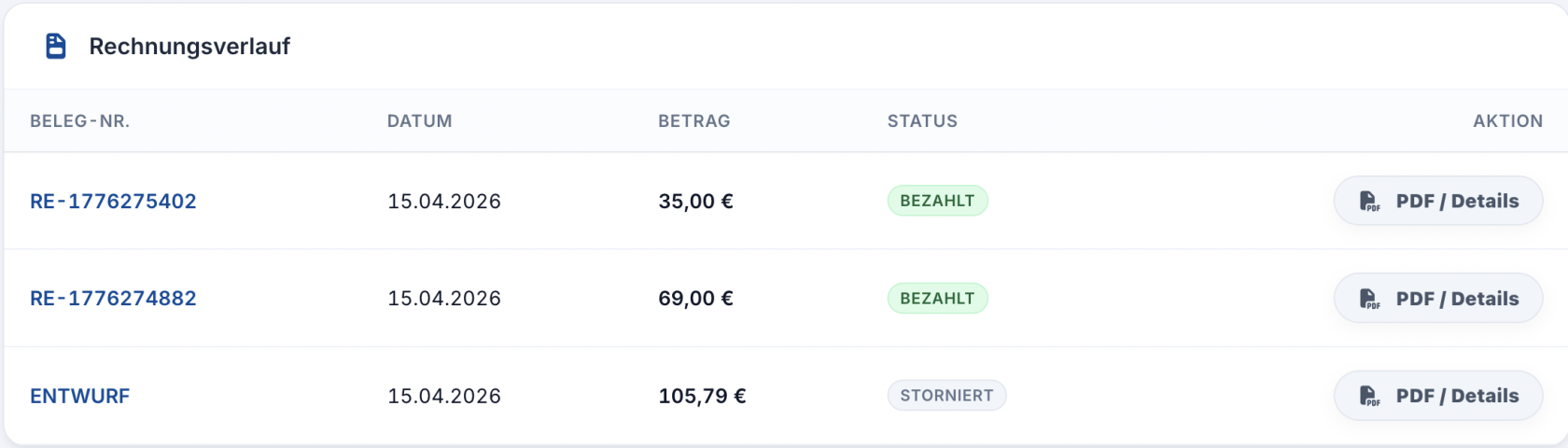
Ganz unten auf der Seite finden Sie eine chronologische Liste aller bisherigen Vorgänge.
Die Spalte **Status** zeigt Ihnen sofort den Zustand der jeweiligen Rechnung: **In Vorbereitung (Sammelrechnung)**:
Dies ist keine fertige Rechnung, sondern ein Entwurf.
Hier sammeln wir laufende Zubuchungen (Add-ons) bis zum Stichtag.
**Offen**: Diese Rechnung muss noch beglichen werden.
**Bezahlt**: Der Betrag wurde erfolgreich verbucht.
**Storniert** :Diese Rechnung ist ungültig.
[](https://helpcrm.dwoberland.de/uploads/images/gallery/2026-04/Mn8NIAEarTjB0gxk-rechnungen.png)
3. #### Rechnungen herunterladen und bezahlen
Um Details zu sehen oder die Rechnung für Ihre Buchhaltung zu speichern:
1. Klicken Sie in der rechten Spalte auf den Button **PDF / Details**.
2. Es öffnet sich direkt im System unser Dokumenten-Viewer.
3. Über die Navigation im Viewer können Sie das Dokument **Drucken** oder als PDF **Downloaden**.
4. Handelt es sich um eine \*offene\* Rechnung, erscheint zusätzlich ein grüner Button **Jetzt bezahlen**, über den Sie den Betrag direkt online (via Stripe) begleichen können.