Rechnungswesen
Hier erfahren Sie alles zur professionellen und rechtssicheren Abrechnung Ihrer Leistungen. Erstellen Sie mit wenigen Klicks Rechnungen sowie Gutschriften und steuern Sie Ihr Mahnwesen effizient. Behalten Sie dabei jederzeit den vollen Überblick über offene Posten, Stornos und Zahlungseingänge.
- Rechnungsübersicht
- Neue Rechnung erstellen
- Die Rechnungs-Detailansicht (Verwaltung & Storno)
- Mahnwesen & Mahnverlauf
- Storno & Gutschriften erstellen
- Teil-Gutschriften bei neuer Rechnungsausstellung
Rechnungsübersicht
Unter dem Menüpunkt Rechnungen finden Sie die komplette Übersicht all Ihrer erstellten Belege, von Entwürfen bis hin zu stornierten Rechnungen oder Gutschriften. Diese Seite ist Ihr zentrales Cockpit, um Zahlungseingänge und ausstehende Forderungen zu kontrollieren.
Hinweis: Um diese Ansicht aufrufen zu können, benötigen Sie die Berechtigung „Rechnungen anzeigen“ in Ihrem Mitarbeiterprofil.

1. Die Schnell-Statistiken (Quick Stats)
Direkt im oberen Bereich sehen Sie drei hervorgehobene Informationskarten. Diese berechnen sich in Echtzeit aus Ihren aktuellen Rechnungsdaten:
-
Offene Rechnungen (Blau): Die absolute Anzahl der Rechnungen, die aktuell den Status "Offen", "Überfällig" oder "Mahnung" haben.
-
Offener Betrag (Grün): Die Summe der Forderungen, die Sie noch von Ihren Kunden zu bekommen haben.
-
Überfällig (Rot): Sobald ein Kunde das Zahlungsziel überschritten hat (und die Rechnung nicht als "bezahlt" markiert wurde), wandert der Beleg in diese Alarm-Box. So sehen Sie sofort, wo Handlungsbedarf besteht.
2. Suchen & Filtern
Wie in der Kundenliste können Sie auch hier blitzschnell nach bestimmten Rechnungen suchen, ohne die Seite neu laden zu müssen:
-
Suchleiste: Geben Sie einfach die Rechnungsnummer (Beleg-Nr.) oder den Namen des Empfängers ein. Das System zeigt Ihnen sofort die passenden Ergebnisse an.
-
Status-Filter: Mit dem Dropdown-Menü können Sie die Tabelle nach einem bestimmten Rechnungs-Status filtern. Die wichtigsten Status sind:
-
Offen: Die Rechnung wurde verschickt, aber das Zahlungsziel ist noch nicht erreicht.
-
Bezahlt: Die Rechnung ist vollständig beglichen.
-
Überfällig / Mahnung (1-3): Das Zahlungsziel wurde überschritten. Hinweis: Mahnungen werden farblich zunehmend rot hervorgehoben.
-
Storniert / Gutgeschrieben: Die Rechnung wurde fehlerhaft erstellt und storniert, oder es wurde eine Gutschrift an den Kunden ausgestellt.
-
3. Die Rechnungs-Tabelle
In der Tabelle selbst finden Sie alle wichtigen Informationen auf einen Blick: Die Rechnungsnummer, den Empfänger, das Ausstellungsdatum, den Gesamtbetrag sowie den aktuellen Status (farblich markiert).
Über die Spalte Aktion ganz rechts gelangen Sie durch einen Klick direkt in die Detailansicht des jeweiligen Belegs, um beispielsweise Zahlungseingänge zu verbuchen, eine Mahnung zu starten oder die PDF-Rechnung herunterzuladen.
Neue Rechnung erstellen
Mit CloudCRM erstellen Sie in wenigen Sekunden professionelle und GoBD-konforme Rechnungen. Alle Rechnungen werden dabei automatisch so generiert, dass sie den modernen Anforderungen (wie z. B. GiroCode für schnelle Überweisungen und dem ZUGFeRD-Standard für E-Rechnungen) entsprechen.
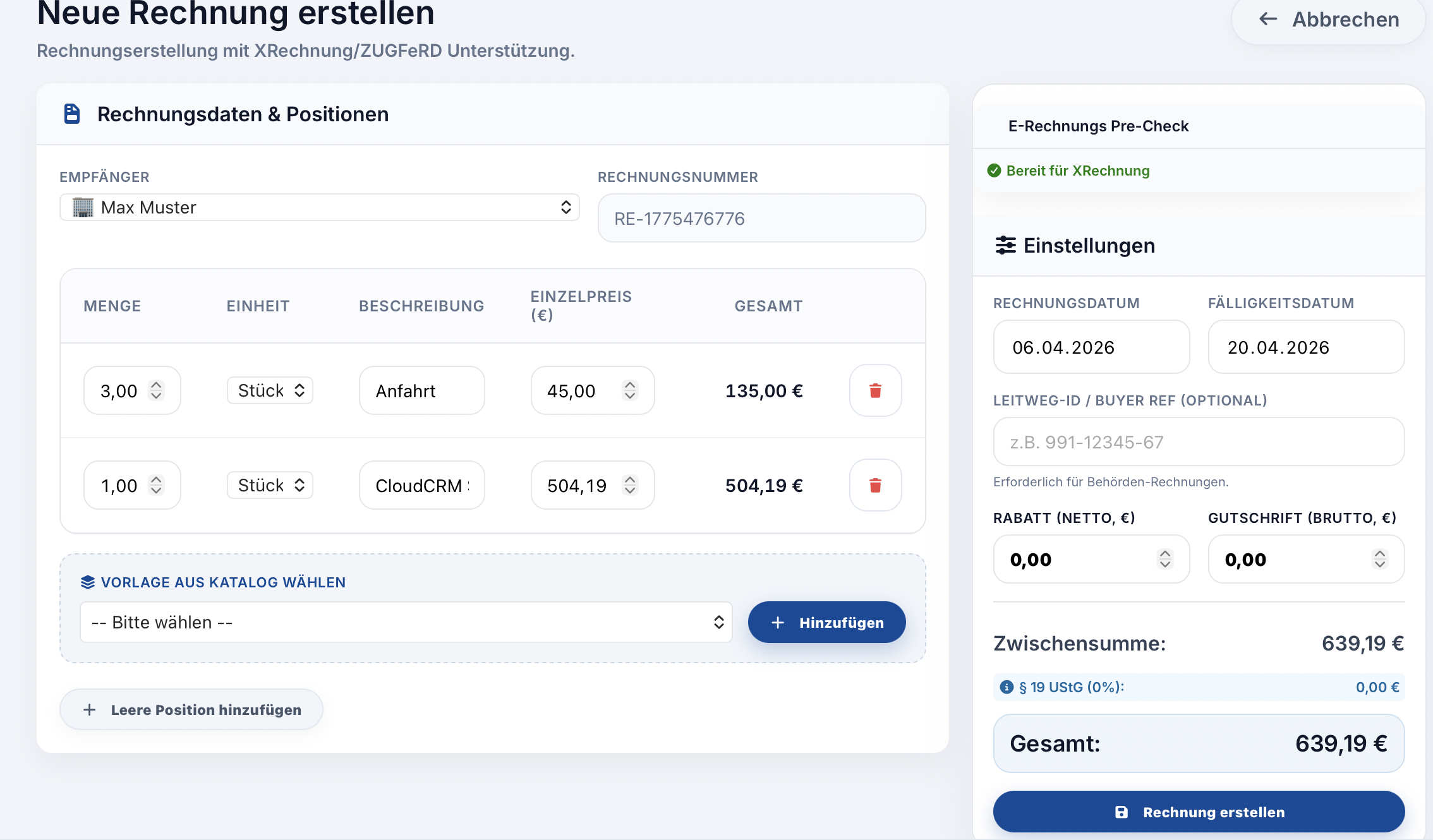
Klicken Sie in der Rechnungsübersicht oben rechts auf den blauen Button "Neue Rechnung", um die Eingabemaske zu öffnen.
1. Empfänger auswählen
Wählen Sie im Dropdown-Menü Empfänger den Kunden aus, dem Sie die Rechnung stellen möchten. Das System verknüpft die Rechnung sofort mit dem entsprechenden Kunden-Datensatz in Ihrem CRM.
Die Rechnungsnummer (z. B. RE-2026-001) wird vom System automatisch und fortlaufend vergeben. Dieses Feld können Sie nicht manuell überschreiben, um gesetzlichen Lücken in der Rechnungsfolge vorzubeugen.
2. Der E-Rechnungs Pre-Check
Sobald Sie einen Kunden ausgewählt haben, prüft das System im Hintergrund (in der rechten Seitenleiste unter „E-Rechnungs Pre-Check“), ob alle gesetzlich vorgeschriebenen Pflichtangaben in Ihren Unternehmenseinstellungen und für diesen Kunden vorliegen.
-
Grüner Haken: Alles ist in Ordnung ("Bereit für XRechnung").
-
Rote Warnung: Fehlt in den Stammdaten des Kunden beispielsweise die PLZ oder die Straße, warnt Sie das System sofort. Der Button zum Speichern der Rechnung wird zur Sicherheit blockiert, bis Sie die Stammdaten des Kunden vervollständigt haben.
3. Positionen hinzufügen
Im Hauptbereich der Seite bauen Sie Ihre eigentliche Rechnung zusammen. Sie haben zwei Möglichkeiten, Artikel oder Leistungen hinzuzufügen:
-
Aus dem Katalog wählen: Wenn Sie wiederkehrende Leistungen (z. B. "Wartungsvertrag" oder "Consulting") vorab in Ihrem System angelegt haben, können Sie diese im grauen Kasten auswählen und mit Klick auf Hinzufügen direkt in die Tabelle laden lassen.
-
Manuelle Position: Klicken Sie auf "Leere Position hinzufügen", um einen völlig freien Text und einen individuellen Einzelpreis einzugeben.
Passen Sie bei jeder Position die Menge, die Einheit (z. B. Stück oder Stunden) und den Einzelpreis an. Das CloudCRM berechnet die Gesamtsummen der einzelnen Zeilen sofort live in Ihrem Browser mit.
Hinweis: Wenn Sie eine Position löschen möchten, klicken Sie einfach auf das rote Mülleimer-Symbol am rechten Rand der jeweiligen Zeile.
4. Einstellungen und Abschluss
In der rechten Seitenleiste finden Sie die finalen Einstellungen für Ihr Dokument:
-
Daten: Passen Sie bei Bedarf das Rechnungsdatum oder das Fälligkeitsdatum an.
-
Leitweg-ID: Wenn Sie Rechnungen an staatliche Behörden schicken, können Sie hier die geforderte Buyer Reference (Leitweg-ID) eintragen. Diese wird später korrekt in das ZUGFeRD-XML geschrieben.
-
Rabatt & Gutschrift: Sie können dem Gesamtbetrag einen Netto-Rabatt oder eine pauschale Brutto-Gutschrift abziehen.
-
Kleinunternehmerregelung: Die Mehrwertsteuer berechnet das System automatisch anhand Ihrer Firmen-Grundeinstellungen. (Sind Sie als Kleinunternehmer nach § 19 UStG gemeldet, setzt das System die Steuer automatisch auf 0% und blendet einen entsprechenden Hinweis ein).
Prüfen Sie unten rechts die berechnete Gesamtsumme. Wenn alles korrekt ist, klicken Sie auf den blauen Button "Rechnung erstellen".
Der Beleg wird nun fest in Ihrem System gespeichert und Sie werden automatisch in die Detailansicht dieser Rechnung weitergeleitet.
Die Rechnungs-Detailansicht (Verwaltung & Storno)
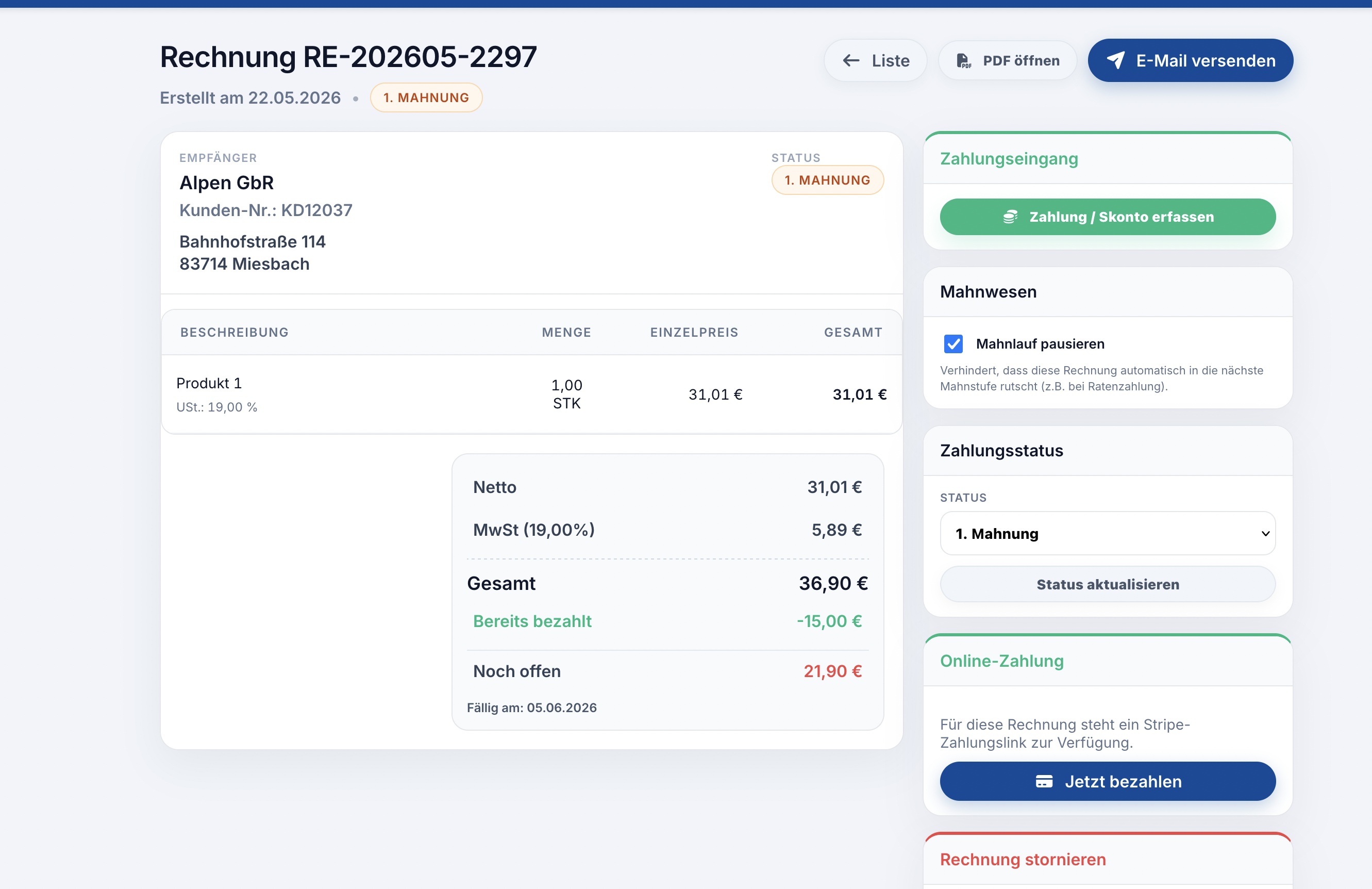
In der Rechnungsansicht sehen Sie alle wichtigen Informationen zu einer einzelnen Rechnung. Zusätzlich können Sie je nach Berechtigung verschiedene Aktionen ausführen, zum Beispiel die Rechnung als PDF öffnen, per E-Mail versenden, Zahlungen erfassen, den Zahlungsstatus ändern, den Mahnlauf pausieren oder eine Rechnung stornieren.
Die verfügbaren Funktionen hängen vom Status der Rechnung und Ihren Benutzerrechten ab.
Rechnungsansicht öffnen
Sie öffnen eine Rechnung über die Rechnungsübersicht oder über einen verknüpften Kunden- oder Vorgangsdatensatz.
In der Rechnungsansicht sehen Sie oben die Rechnungsnummer, das Erstellungsdatum, gegebenenfalls das Leistungsdatum und den aktuellen Status der Rechnung.
Zurück zur Rechnungsliste
Über die Schaltfläche Liste gelangen Sie zurück zur Rechnungsübersicht.
PDF öffnen
Über PDF öffnen können Sie die Rechnung im Dokumenten-Viewer anzeigen.
Im PDF-Viewer stehen Ihnen folgende Aktionen zur Verfügung:
- Rechnung ansehen
- Rechnung drucken
- Rechnung herunterladen
- Viewer schließen
Die PDF-Ansicht eignet sich zur Kontrolle der finalen Rechnungsdarstellung.
Rechnung per E-Mail versenden
Über E-Mail versenden können Sie die Rechnung an den Empfänger senden.
Diese Funktion öffnet den Versandbereich der Rechnung. Dort kann die Rechnung vorbereitet und versendet werden.
Nach erfolgreichem Versand zeigt CloudCRM eine entsprechende Erfolgsmeldung an.
Empfängerinformationen
Im oberen Bereich der Rechnung werden die Empfängerinformationen angezeigt.
Je nach Rechnungsart kann der Empfänger ein normaler Kunde oder ein Firmenkunde sein.
Angezeigt werden unter anderem:
- Name oder Firma
- Ansprechpartner
- Kundennummer
- Straße
- PLZ
- Ort
- E-Mail-Adresse
Wenn keine vollständigen Empfängerdaten vorhanden sind, werden fehlende Angaben entsprechend leer oder mit Platzhaltern angezeigt.
Rechnungspositionen
In der Positionsübersicht werden alle Rechnungspositionen angezeigt.
Zu jeder Position sehen Sie:
- Beschreibung
- Menge
- Einheit
- Einzelpreis
- Gesamtbetrag
- Umsatzsteuersatz
Wenn zu einer Position zusätzliche PDF-Hinweise hinterlegt wurden, werden diese ebenfalls angezeigt. Das kann zum Beispiel bei enthaltenen Leistungen, Paketbestandteilen oder ergänzenden Informationen hilfreich sein.
Einheiten in Rechnungspositionen
CloudCRM kann technische Einheitencodes in lesbare Bezeichnungen umwandeln.
Beispiele:
- C62 = Stück
- HUR = Stunden
- KGM = Kilogramm
- MON = Monat
- ANN = Jahr
Dadurch bleiben Rechnungspositionen auch bei strukturierten Rechnungsdaten besser verständlich.
Steuerhinweise
Wenn für die Rechnung ein besonderer Steuergrund hinterlegt ist, zeigt CloudCRM einen Hinweis an.
Mögliche Hinweise sind zum Beispiel:
- Kleinunternehmerregelung nach § 19 UStG
- Reverse Charge
- steuerfreie Ausfuhrlieferung
- innergemeinschaftliche Lieferung
Diese Hinweise helfen dabei, steuerliche Besonderheiten direkt in der Rechnungsansicht zu erkennen.
Summenbereich
Im Summenbereich sehen Sie die wichtigsten Beträge der Rechnung.
Angezeigt werden können:
- Netto-Betrag
- Umsatzsteuer nach Steuersatz
- Rabatt
- Gutschrift
- Gesamtbetrag
- bereits bezahlter Betrag
- gewährter Skonto
- noch offener Betrag
- Fälligkeitsdatum
Wenn bereits Zahlungen oder Skontobeträge erfasst wurden, wird der offene Restbetrag automatisch dargestellt.
Mehrere Umsatzsteuersätze
Wenn eine Rechnung Positionen mit unterschiedlichen Umsatzsteuersätzen enthält, werden die Steuerbeträge getrennt berechnet und angezeigt.
Dadurch ist nachvollziehbar, welcher Steueranteil auf welchen Steuersatz entfällt.
Zahlungsstatus
In der rechten Seitenleiste befindet sich der Bereich Zahlungsstatus.
Dort kann je nach Berechtigung der Status der Rechnung geändert werden.
Mögliche Status sind zum Beispiel:
- Offen / Versendet
- Bezahlt
- Überfällig
-
- Mahnung
-
- Mahnung
-
- Mahnung
- Storniert
- Gutgeschrieben
Nicht jeder Status kann jederzeit ausgewählt werden. CloudCRM sperrt bestimmte Statuswechsel, wenn sie fachlich nicht zulässig sind.
Status aktualisieren
Wenn ein Statuswechsel erlaubt ist, wählen Sie den neuen Status aus und klicken auf Status aktualisieren.
Vor der Änderung erscheint eine Sicherheitsabfrage. Dort wird der neue Status noch einmal angezeigt.
Erst nach Bestätigung wird der Rechnungsstatus geändert.
Gesperrte Statusänderungen
Bestimmte Rechnungen können nicht mehr frei verändert werden.
Das betrifft insbesondere:
- bezahlte Rechnungen
- stornierte Rechnungen
- gutgeschriebene Rechnungen
- Rechnungskorrekturen
Eine bezahlte Rechnung gilt als abgeschlossen. Änderungen sind dann nur noch über eine Gutschrift oder Rechnungskorrektur möglich.
Zahlung erfassen
Wenn für die Rechnung noch ein offener Betrag vorhanden ist, kann je nach Berechtigung eine Zahlung erfasst werden.
Dazu steht die Schaltfläche Zahlung / Skonto erfassen zur Verfügung.
Beim Erfassen einer Zahlung geben Sie folgende Daten ein:
- Zahldatum
- Zahlungsart
- Zahlbetrag
Mögliche Zahlungsarten sind zum Beispiel:
- Banküberweisung
- Bar / Kasse
- PayPal
- Stripe
- Kreditkarte
Nach dem Speichern wird die Zahlung verbucht und der offene Betrag der Rechnung aktualisiert.
Zahlung bestätigen
Vor dem endgültigen Buchen einer Zahlung zeigt CloudCRM eine Zusammenfassung an.
Darin sehen Sie unter anderem:
- Buchungsart
- Zahldatum
- Zahlungsart
- offener Betrag vorher
- Zahlbetrag
- Skonto oder Nachlass
- Restbetrag danach
- mögliche Überzahlung
Erst nach Bestätigung wird die Zahlung verbindlich gebucht.
Vollzahlung
Wenn der erfasste Zahlbetrag den offenen Betrag vollständig ausgleicht, wird die Rechnung als vollständig bezahlt behandelt.
Der offene Betrag reduziert sich auf 0,00 €.
Teilzahlung
Wenn der Zahlbetrag niedriger ist als der offene Betrag, wird die Zahlung als Teilzahlung erfasst.
Der Restbetrag bleibt weiterhin offen und wird in der Rechnungsansicht angezeigt.
Skonto oder Nachlass erfassen
Wenn der eingegebene Zahlbetrag niedriger ist als der offene Betrag, bietet CloudCRM die Möglichkeit, den Restbetrag als Skonto oder Nachlass zu verbuchen.
Dazu kann die Option Restbetrag als Skonto / Nachlass verbuchen aktiviert werden.
Der Skontobetrag wird anschließend separat in der Summenübersicht angezeigt.
Überzahlung
Wenn der eingegebene Zahlbetrag höher ist als der offene Rechnungsbetrag, weist CloudCRM vor dem Buchen auf eine mögliche Überzahlung hin.
Prüfen Sie in diesem Fall sorgfältig, ob der Betrag korrekt ist.
Mahnlauf pausieren
Bei offenen oder überfälligen Rechnungen kann je nach Berechtigung der Mahnlauf pausiert werden.
Die Option heißt Mahnlauf pausieren.
Wenn diese Option aktiviert ist, wird verhindert, dass die Rechnung automatisch in die nächste Mahnstufe verschoben wird.
Das ist zum Beispiel hilfreich bei:
- Ratenzahlungen
- laufenden Klärungen
- Zahlungszusagen
- Sondervereinbarungen mit dem Kunden
- interner Prüfung
Die Mahnpause kann später wieder deaktiviert werden.
Mahnstufen
CloudCRM unterstützt verschiedene Mahnstufen.
Dazu gehören:
- Überfällig
-
- Mahnung
-
- Mahnung
-
- Mahnung
Die Mahnstufen werden in der Rechnungsansicht farblich hervorgehoben, damit der aktuelle Stand schnell erkennbar ist.
Online-Zahlung
Wenn Online-Zahlungen für Ihre Firma aktiviert sind, kann in der Rechnungsansicht ein Zahlungslink angezeigt werden.
In diesem Fall erscheint der Bereich Online-Zahlung.
Über Jetzt bezahlen kann der Zahlungslink geöffnet werden.
Diese Funktion steht nur zur Verfügung, wenn:
- Stripe-Zahlungen aktiviert sind
- die Rechnung noch nicht bezahlt ist
- die Rechnung nicht storniert oder gutgeschrieben wurde
- es sich nicht um eine Gutschrift handelt
Rechnung stornieren
Je nach Status und Berechtigung kann eine Rechnung storniert werden.
CloudCRM unterscheidet dabei zwischen offenen und bereits bezahlten Rechnungen.
Offene Rechnung stornieren
Eine offene Rechnung kann ohne Gutschrift storniert werden.
Dabei wird der Status der Rechnung auf Storniert gesetzt.
Vor dem Storno erscheint eine Sicherheitsabfrage.
Diese Funktion ist für Rechnungen gedacht, die noch nicht bezahlt wurden.
Bezahlte Rechnung stornieren
Eine bezahlte Rechnung kann nicht einfach gelöscht oder direkt storniert werden.
Stattdessen muss eine Rechnungskorrektur beziehungsweise Gutschrift erstellt werden.
Wenn die Berechtigung vorhanden ist, steht dafür die Funktion Als Rechnungskorrektur stornieren zur Verfügung.
Dabei wird eine entsprechende Korrektur erzeugt und die ursprüngliche Rechnung fachlich korrekt abgeschlossen.
Gutschrift / Rechnungskorrektur
Wenn eine Rechnung über eine Gutschrift korrigiert wurde, erhält sie den Status Gutgeschrieben.
Gutgeschriebene Rechnungen gelten als abgeschlossen und können nicht mehr normal geändert werden.
Besonderheiten bei Gutschriften
Gutschriften und Rechnungskorrekturen werden in der Rechnungsansicht besonders behandelt.
Für diese Belegarten stehen bestimmte Funktionen nicht zur Verfügung, zum Beispiel:
- Online-Zahlung
- normale Stornierung
- erneute Gutschrift auf denselben Beleg
Dadurch wird verhindert, dass abgeschlossene oder korrigierende Belege versehentlich falsch weiterverarbeitet werden.
Erfolgsmeldungen und Hinweise
Nach Aktionen zeigt CloudCRM eine Meldung an.
Meldungen erscheinen zum Beispiel nach:
- erfolgreichem E-Mail-Versand
- erstellter Gutschrift
- verbuchter Zahlung
- geändertem Rechnungsstatus
- fehlgeschlagenem Statuswechsel
Wenn eine Aktion nicht möglich ist, wird ein entsprechender Hinweis angezeigt.
Berechtigungen
Welche Funktionen in der Rechnungsansicht verfügbar sind, hängt von Ihren Benutzerrechten ab.
Mögliche Berechtigungen betreffen zum Beispiel:
- Rechnungen anzeigen
- Rechnungen erstellen
- Rechnungen versenden
- Rechnungen verwalten
- Zahlungen verbuchen
- Rechnungen stornieren
- Gutschriften erstellen
- Rabatt- und Gutschriftfunktionen
Wenn Ihnen eine Funktion nicht angezeigt wird, fehlt möglicherweise die entsprechende Berechtigung.
Typischer Ablauf bei einer offenen Rechnung
Ein typischer Ablauf kann so aussehen:
- Rechnung öffnen
- Empfänger und Positionen prüfen
- PDF öffnen und kontrollieren
- Rechnung per E-Mail versenden
- Zahlungseingang abwarten
- Zahlung erfassen
- Rechnung als bezahlt abschließen
Typischer Ablauf bei Teilzahlung mit Skonto
Ein typischer Ablauf bei Teilzahlung oder Skonto kann so aussehen:
- Rechnung öffnen
- Zahlung / Skonto erfassen öffnen
- Zahlbetrag eingeben
- Restbetrag als Skonto oder Nachlass markieren
- Zusammenfassung prüfen
- Zahlung verbindlich buchen
- offenen Betrag kontrollieren
Typischer Ablauf bei Storno
Ein typischer Ablauf bei einer Stornierung kann so aussehen:
- Rechnung öffnen
- Rechnungsstatus prüfen
- bei offener Rechnung: ohne Gutschrift stornieren
- bei bezahlter Rechnung: Rechnungskorrektur erstellen
- Bestätigung prüfen
- neuen Status kontrollieren
Vorteile der Rechnungsansicht
Die Rechnungsansicht bündelt alle wichtigen Informationen und Aktionen zu einer Rechnung an einem Ort.
Sie hilft dabei:
- Rechnungen zu prüfen
- PDFs zu öffnen und herunterzuladen
- Rechnungen per E-Mail zu versenden
- Zahlungen und Teilzahlungen zu erfassen
- Skonto oder Nachlass zu dokumentieren
- Mahnläufe gezielt zu pausieren
- Online-Zahlungen bereitzustellen
- Rechnungen fachlich korrekt zu stornieren
- Gutschriften und Rechnungskorrekturen nachvollziehbar abzubilden
So unterstützt CloudCRM eine saubere und nachvollziehbare Rechnungsbearbeitung vom Versand bis zur Zahlung oder Korrektur.
Mahnwesen & Mahnverlauf
Ein konsequentes Forderungsmanagement sichert die Liquidität Ihres Unternehmens. Mit dem CloudCRM behalten Sie überfällige Zahlungen jederzeit im Blick und können den Mahnverlauf für jeden Kunden lückenlos dokumentieren.
1. Überfällige Rechnungen identifizieren
Sobald das in der Rechnung festgelegte Zahlungsziel (z. B. 14 Tage nach Rechnungsdatum) überschritten ist und noch kein Zahlungseingang verbucht wurde, gilt die Rechnung als überfällig.
Sie können Ihre Rechnungsliste ganz einfach über das Dropdown-Menü "Status" nach Überfällig filtern, um eine tagesaktuelle Liste aller säumigen Zahler zu erhalten.
2. Die Mahnstufen aktivieren
Um den Mahnprozess für eine konkrete Rechnung zu starten, öffnen Sie die Detailansicht des entsprechenden Belegs. In der rechten Seitenleiste finden Sie den Bereich Zahlungsstatus.
Hier können Sie die Rechnung manuell in die nächste Eskalationsstufe heben:
-
Wählen Sie im Dropdown-Menü die passende Stufe aus (z. B. 1. Mahnung).
-
Klicken Sie auf "Status aktualisieren".
Das CloudCRM unterstützt standardmäßig einen dreistufigen Mahnprozess (1. bis 3. Mahnung).
3. Sichtbarkeit und Protokollierung
Sobald Sie eine Mahnstufe aktivieren, ändert sich die visuelle Darstellung der Rechnung im gesamten CRM-System, um die Dringlichkeit zu verdeutlichen:
-
1. Mahnung: Die Rechnung wird orange hinterlegt.
-
2. Mahnung: Die Rechnung wird hellrot markiert.
-
3. Mahnung: Die Rechnung wird dunkelrot markiert und signalisiert höchsten Handlungsbedarf (z. B. Übergabe an ein Inkassounternehmen).
Jede Statusänderung wird zudem im Hintergrund chronologisch protokolliert. So können Sie später in der Kundenhistorie exakt nachvollziehen, wann Sie welche Mahnstufe für diesen Beleg ausgelöst haben.
Storno & Gutschriften erstellen
Fehler passieren: Eine Rechnung wurde mit der falschen Adresse ausgestellt, ein Kunde tritt vom Kauf zurück oder eine Leistung wurde nur teilweise erbracht. Das CloudCRM bietet Ihnen rechtssichere Werkzeuge, um solche Fälle sauber abzuwickeln.
1. Eine Rechnung komplett stornieren
Wenn eine bestehende Rechnung ungültig wird (z. B. wegen eines Tippfehlers in der Anschrift), müssen Sie diese stornieren. Gehen Sie dazu wie folgt vor:
-
Öffnen Sie die fehlerhafte Rechnung in der Detailansicht.
-
Scrollen Sie in der rechten Seitenleiste ganz nach unten zum roten Bereich "Rechnung stornieren mit Beleg".
-
Klicken Sie auf den Button "Rechnung stornieren" und bestätigen Sie die Sicherheitsabfrage.
Was passiert nun im System? Das CloudCRM erledigt die buchhalterische Korrektur nun vollautomatisch:
-
Die fehlerhafte Original-Rechnung erhält dauerhaft den Status Storniert und wird in Ihren Umsatzstatistiken genullt.
-
Das System generiert sofort eine neue, offizielle Gutschrift. Diese erkennen Sie am Präfix GS- vor der Belegnummer (z. B. GS-2026-001).
-
Die Gutschrift über den exakten Rechnungsbetrag wird ebenfalls im Profil des Kunden als PDF hinterlegt und verknüpft.
Sie können nun bei Bedarf eine komplett neue, korrigierte Rechnung für den Kunden erstellen.
Teil-Gutschriften bei neuer Rechnungsausstellung
Möchten Sie keine komplette Rechnung stornieren, sondern dem Kunden lediglich aus Kulanz oder wegen eines Mangels einen Betrag gutschreiben, können Sie dies direkt bei der Erstellung einer neuen Rechnung tun.
-
Klicken Sie auf "Neue Rechnung erstellen".
-
Tragen Sie Ihre regulären Positionen ein.
-
In der rechten Seitenleiste finden Sie das Feld Gutschrift (Brutto, €).
-
Tragen Sie hier den Betrag ein, den Sie dem Kunden erlassen möchten.
Das System zieht diesen Gutschriftsbetrag automatisch und transparent von der Gesamtsumme der neuen Rechnung ab und weist dies auf dem fertigen PDF-Dokument für den Kunden sauber aus.