Support & FAQ
Informationen zum Support, Nutzung unseres Remote Support Systems und FAQ
Fernwartung über unseren Remote Support Server
Wie starte ich die Fernwartung?
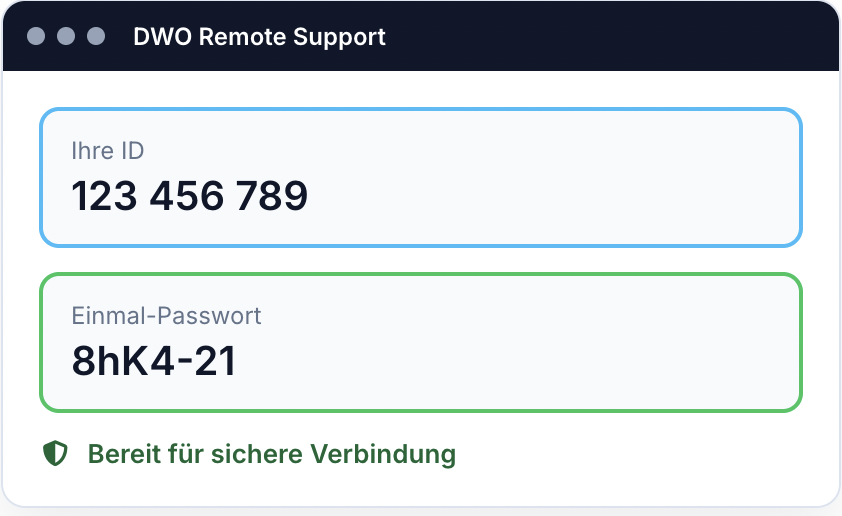
Um Ihnen schnell und direkt helfen zu können, bieten wir eine sichere Fernwartung an. Laden Sie einfach das für Ihr Betriebssystem passende Programm (Windows oder Mac) hier herunter und starten Sie es per Doppelklick. Teilen Sie uns anschließend Ihre angezeigte 9-stellige ID und das Einmal-Passwort mit.
Muss ich das Programm installieren?
Ja, um eine sichere und dauerhafte Verbindung zu gewährleisten, wird der Digitalwerk Oberland Remote-Client bei der ersten Nutzung kurz installiert. Dies ist notwendig, damit wir Sie jederzeit schnell und zuverlässig unterstützen können. Die Installation erfolgt innerhalb weniger Sekunden und ist für die spätere Nutzung des Remote-Supports erforderlich.
Ist die Verbindung sicher und datenschutzkonform?
Absolut. Im Gegensatz zu vielen anderen Anbietern läuft unsere Fernwartung komplett über die eigene Server-Infrastruktur von Digitalwerk Oberland. Die Verbindung zwischen Ihrem Rechner und unserem Support-Team ist durchgehend Ende-zu-Ende verschlüsselt. Es fließen keine Daten über externe Drittanbieter, was maximalen Datenschutz für Ihre Firma garantiert.
Welche Version muss ich herunterladen?
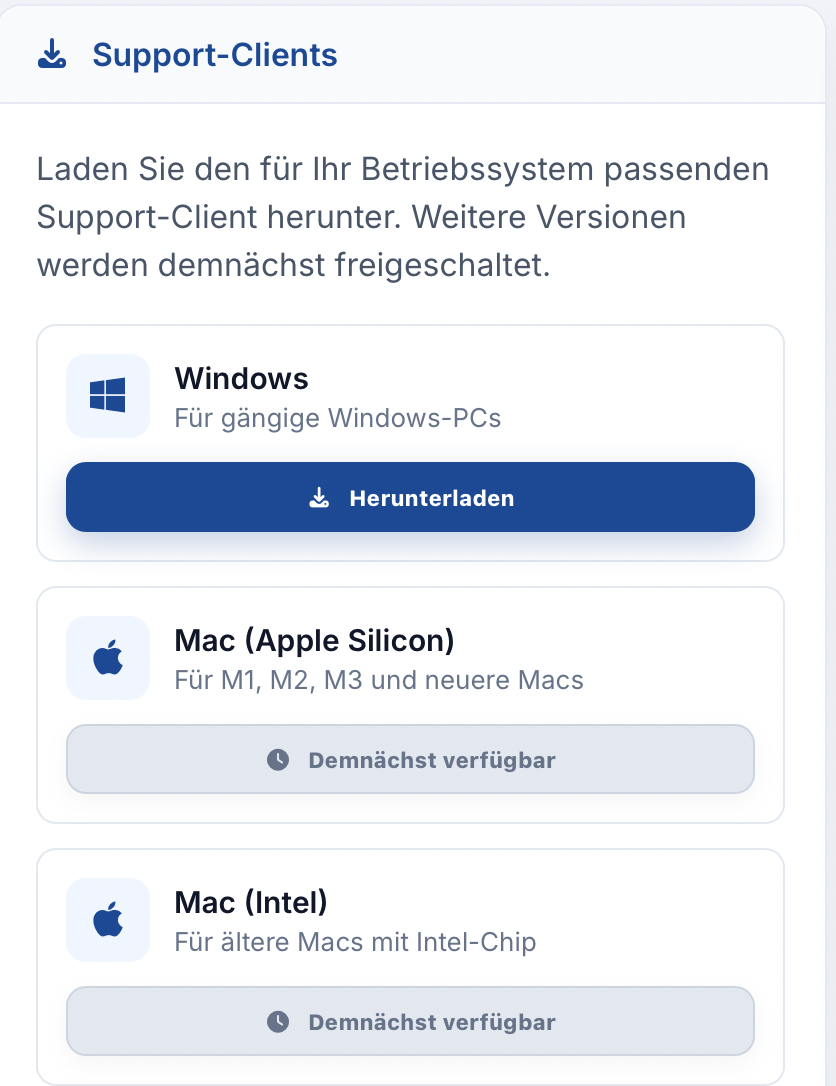
Windows: Wählen Sie diese Version für alle gängigen Windows-PCs.
Mac (Apple Silicon): Wählen Sie diese Version, wenn Ihr Mac einen modernen M-Prozessor (M1, M2, M3 etc.) hat.
Mac (Intel): Nutzen Sie diese Datei für ältere Apple-Rechner mit einem Intel-Chip.
Kann Digitalwerk Oberland ohne mein Wissen auf meinen PC zugreifen?
Nein, das ist technisch ausgeschlossen. Eine Verbindung kann nur aufgebaut werden, solange Sie das Programm aktiv geöffnet haben und uns das bei jedem Start neu generierte Passwort mitteilen. Sobald Sie das Fenster schließen, ist der Zugriff sofort und dauerhaft beendet.
Support Clients
Die Support Clients für Windows und Mac (Intel und arm) sind im CloudCRM zu finden.
Diese können Sie unter folgendem Pfad finden:
Oben im Kopfbereich "MEIN NAME" -> Paket & Rechnungen -> Abschnitt Remote Support.
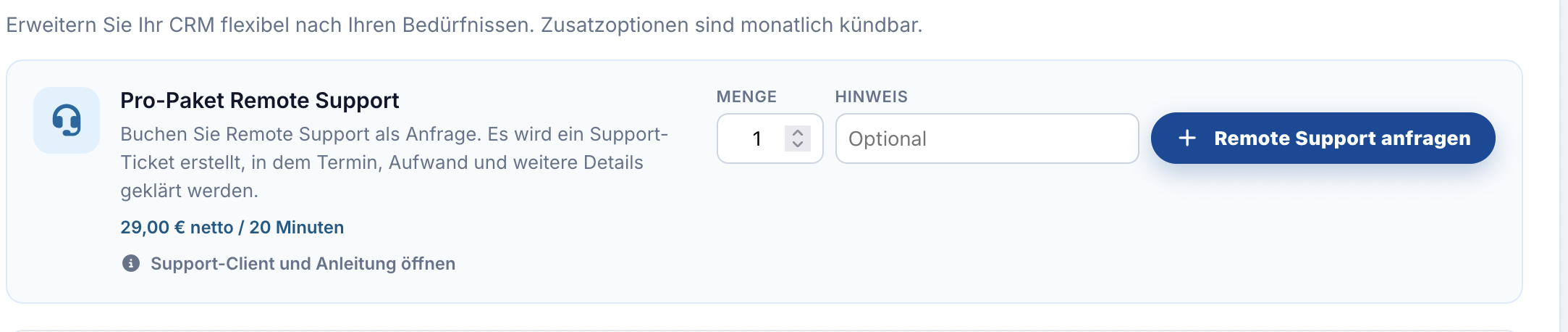
Unter der Preisangabe finden Sie den internen Link "Support-Client und Anleitung öffnen"
Über diesen Link kommen Sie zur Support Seite mit der Anleitung wie unsere Klienten funktionieren und können dort für Ihr Betriebssystem (Windows oder macOS) die passende Version herunterladen und öffnen
Nach dem Download wir unser Team die ID und dass Passwort erfragen damit eine Ausschaltung auf Ihren Computer ermöglicht wird.
Die Clienten für macOS mit Intel Prozessoren und ARM (M1, M2, M3 Chips) werden nach Fertigstellung und erfolgreichen Tests zum Download angeboten.
Nach der Arbeit können Sie den Client wieder schließen und von Ihrem Computer löschen.
Der DWO Remote Support Client basiert technisch auf RustDesk, einer Open-Source-Software für Fernzugriff und Fernwartung. Digitalwerk Oberland stellt eine angepasste Version bereit, die für den Support über die eigene DWO-Infrastruktur konfiguriert ist.
Verbindungen werden über die von Digitalwerk Oberland vorgesehenen Server- und Relay-Dienste aufgebaut. Öffentliche Standard-Server von RustDesk werden für den DWO Remote Support Client nicht verwendet.
Eine Support-Sitzung startet nur, wenn Sie den Client aktiv öffnen und die erforderlichen Verbindungsdaten an Digitalwerk Oberland weitergeben. Ohne Ihre Mitwirkung findet keine Verbindung statt.
Erforderliche Berechtigung für macOS
Damit wir Ihnen bei technischen Problemen schnell und sicher helfen können, benötigt der DWO-Remote-Support-Client zwei wichtige Berechtigungen unter macOS. Ohne diese "Schlüssel" können wir zwar zuschauen, aber Ihren Computer nicht aktiv steuern.
Schritt 1: Systemeinstellungen öffnen
-
Öffne Sie die Systemeinstellungen auf Ihrem Mac (oben links über das Apple-Logo ).
-
Navigieren zu Datenschutz & Sicherheit.
-
Suchen Sie in der Liste den Punkt Bedienungshilfen (Accessibility).
Schritt 2: DWO-Remote-Support freigeben
-
Klicken Sie auf Bedienungshilfen.
-
Suchen Sie in der Liste nach DWO-Remote-Support .
-
Aktivieren Sie den Schalter auf der rechten Seite.
-
Hinweis: Falls der Schalter grau ist oder ein Schloss zu sehen ist, müssen Sie unten links auf das Schloss klicken und Ihr Mac-Passwort eingeben, um Änderungen zuzulassen.
-
Schritt 3: Bildschirmaufnahme erlauben (für die Übertragung)
-
Gehen Sie zurück in das Menü Datenschutz & Sicherheit.
-
Wählen diesmal den Punkt Bildschirmaufnahme (Screen Recording).
-
Suchen wieder den DWO-Remote-Support in der Liste.
-
Aktivieren auch hier den Schalter.
Wichtig: Falls der Client währenddessen geöffnet war, werden Sie möglicherweise gefragt, ob Sie das Programm "jetzt beenden" oder "später beenden" möchten. Wählen Sie hier am besten "Jetzt beenden", damit die Änderungen sofort aktiv werden. Wenn Sie den Support-Client danach wieder neu starten, haben wir alle Rechte, um Ihnen sofort zu helfen!