Team & Messenger
Informationen zur Teamverwaltung, Steuerberater-Zugang und internen Messenger
- Teamverwaltung (Mitarbeiter & Zugänge)
- Mitarbeiterprofil & Rechte bearbeiten
- Interner Messenger
- Steuerberater-Zugang erstellen
Teamverwaltung (Mitarbeiter & Zugänge)
Teamverwaltung
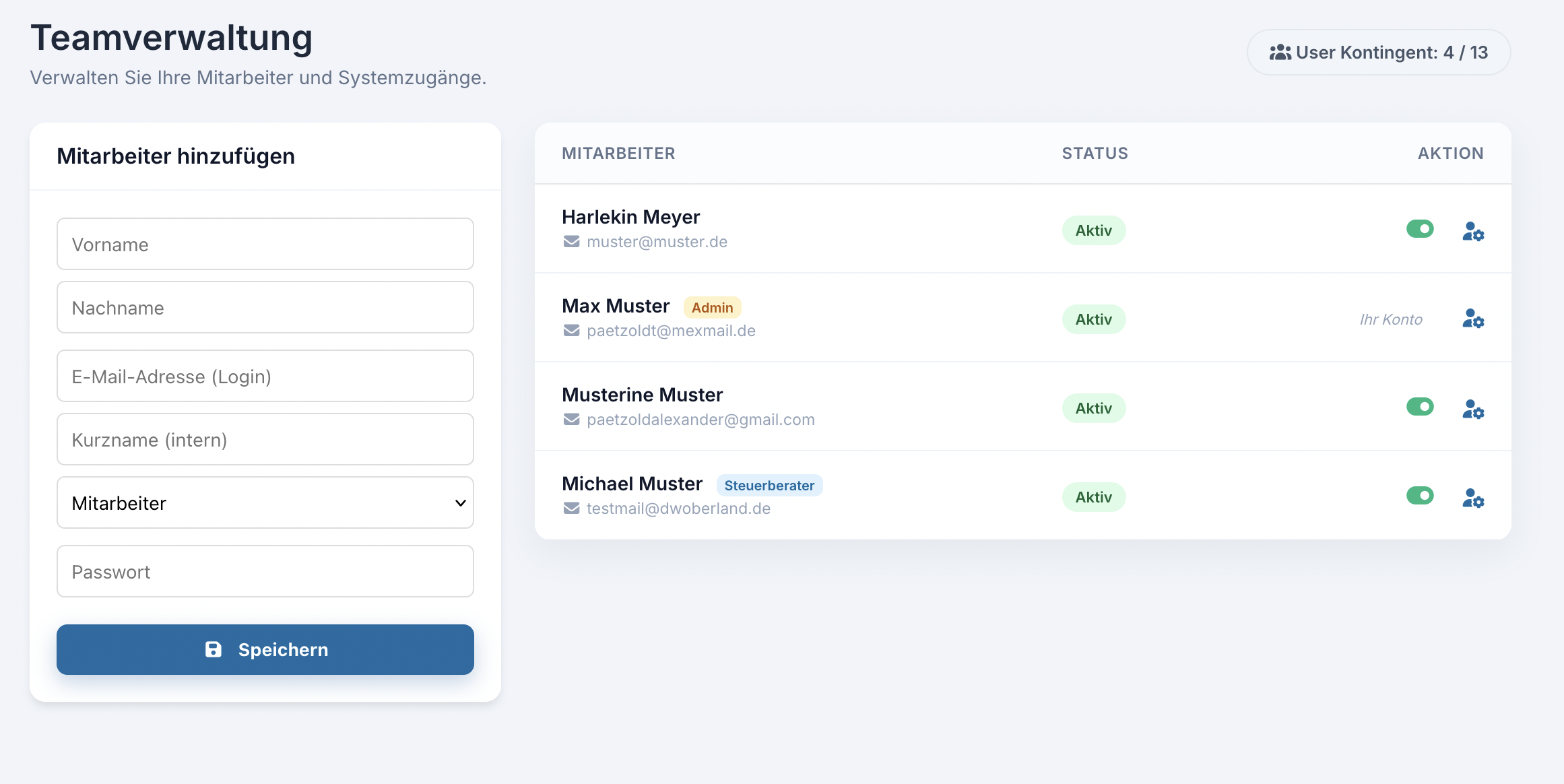
Im Bereich Teamverwaltung organisieren Sie die Zugänge für Ihre Mitarbeiter und externen Partner. Sie können hier neue Kollegen anlegen, bestehende Zugänge vorübergehend sperren, Login-Sperren aufheben und in die detaillierte Rechteverwaltung der einzelnen Nutzer abspringen.
Hinweis: Dieser Bereich ist nur für Nutzer sichtbar, die über die Berechtigung „Team einsehen“ verfügen.
1. Ihr User-Kontingent
Oben rechts auf der Seite sehen Sie eine Anzeige mit Ihrem aktuellen User-Kontingent (z. B. 1 / 5). Diese Zahlen zeigen Ihnen, wie viele aktive Mitarbeiterzugänge in Ihrem aktuell gebuchten CloudCRM-Paket (z. B. Smart, Pro oder Business) enthalten und wie viele davon bereits belegt sind. Ist das Limit erreicht, färbt sich die Anzeige rot und es können keine weiteren Mitarbeiter angelegt werden, bis entweder ein bestehender Zugang gesperrt, gelöscht oder das Paket (über Zusatzoptionen) aufgestockt wird.
2. Neuen Mitarbeiter anlegen
Sofern Ihr Kontingent noch freie Plätze aufweist, können Sie über das Formular auf der linken Seite (oder oben auf mobilen Geräten) neue Zugänge erstellen:
-
Tragen Sie den Vor- und Nachnamen des Mitarbeiters ein.
-
Vergeben Sie eine gültige E-Mail-Adresse (dient als Login) und einen eindeutigen internen Kurznamen.
-
Die Rolle wählen: * Mitarbeiter: Ein regulärer Zugang mit Grundrechten.
-
Steuerberater: Ein spezieller Zugang. Das System weist diesem Nutzer automatisch die nötigen Rechte und Menüpunkte zu, um das Kassenbuch einzusehen, Exporte durchzuführen, die GuV zu prüfen und den Messenger zu nutzen.
-
-
Vergeben Sie ein sicheres Passwort (Dieses kann der Nutzer später in seinem eigenen Profil ändern).
-
Klicken Sie auf Speichern.
Was passiert danach? Das System legt den Zugang sofort an und schickt dem neuen Nutzer automatisch eine Willkommens-E-Mail mit seinen Zugangsdaten und einem direkten Link zum Login.
3. Mitarbeiter verwalten, sperren & entsperren
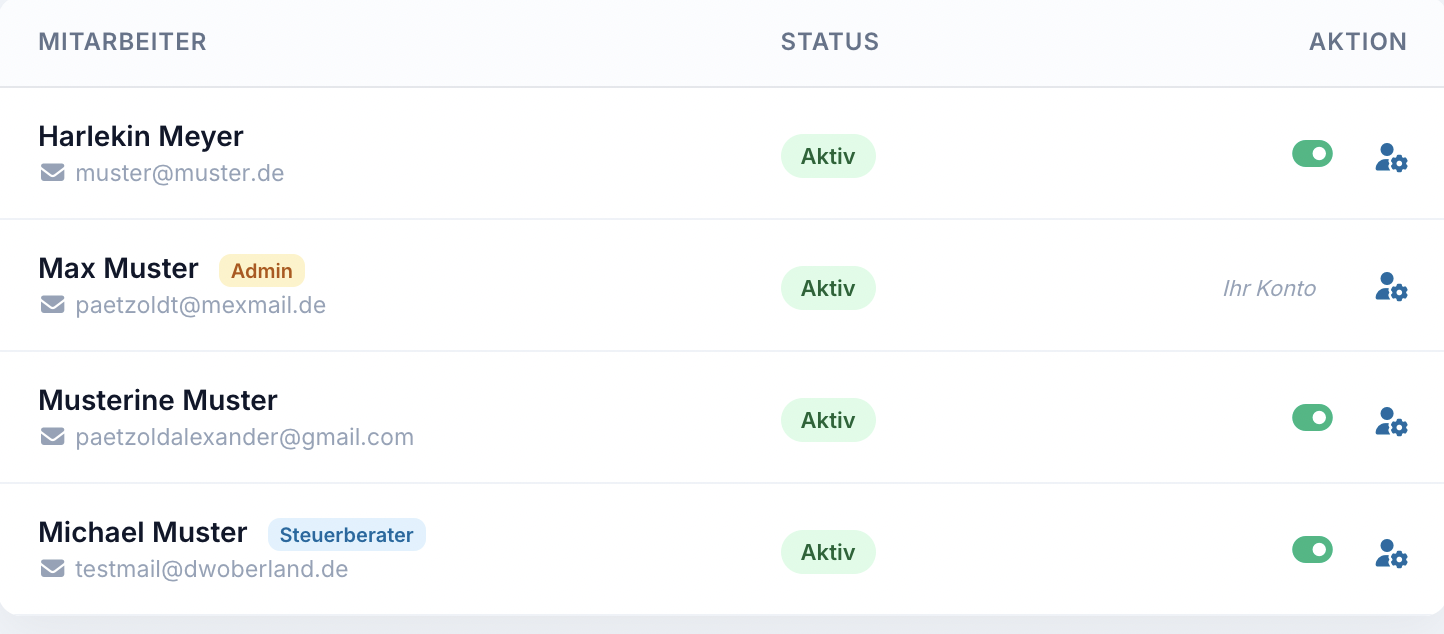
In der Tabelle auf der rechten Seite sehen Sie alle in Ihrer Firma angelegten Zugänge inklusive ihrer Rolle (z. B. farbige Markierungen für Admin oder Steuerberater).
Unter der Spalte "Aktion" haben Sie folgende Möglichkeiten:
-
Zugang sperren/entsperren (Schieberegler): Mit einem Klick auf das Schalter-Symbol (Toggle) können Sie den Zugang eines Mitarbeiters sofort komplett sperren (z. B. wenn dieser das Unternehmen verlässt) oder wieder reaktivieren.
Zu Ihrer eigenen Sicherheit können Sie Ihren eigenen Zugang hierüber nicht versehentlich sperren. -
Login-Sperre aufheben (Schloss-Symbol): Gibt ein Nutzer sein Passwort fünfmal hintereinander falsch ein, greift aus Sicherheitsgründen eine automatische 10-minütige Login-Sperre. In diesem Fall erscheint ein rotes Schloss-Symbol. Als Administrator können Sie durch einen Klick auf dieses Symbol die Sperre vorzeitig manuell aufheben.
-
Profil & Rechte bearbeiten (Zahnrad-Symbol): Klicken Sie auf dieses Symbol, um tiefergehende Einstellungen für diesen Mitarbeiter vorzunehmen. Dort steuern Sie die individuellen Modul-Berechtigungen (z. B. "Darf Kassenbuch bearbeiten" oder "Darf Rechnungen schreiben") exakt nach Ihren Vorgaben.
Mitarbeiterprofil & Rechte bearbeiten
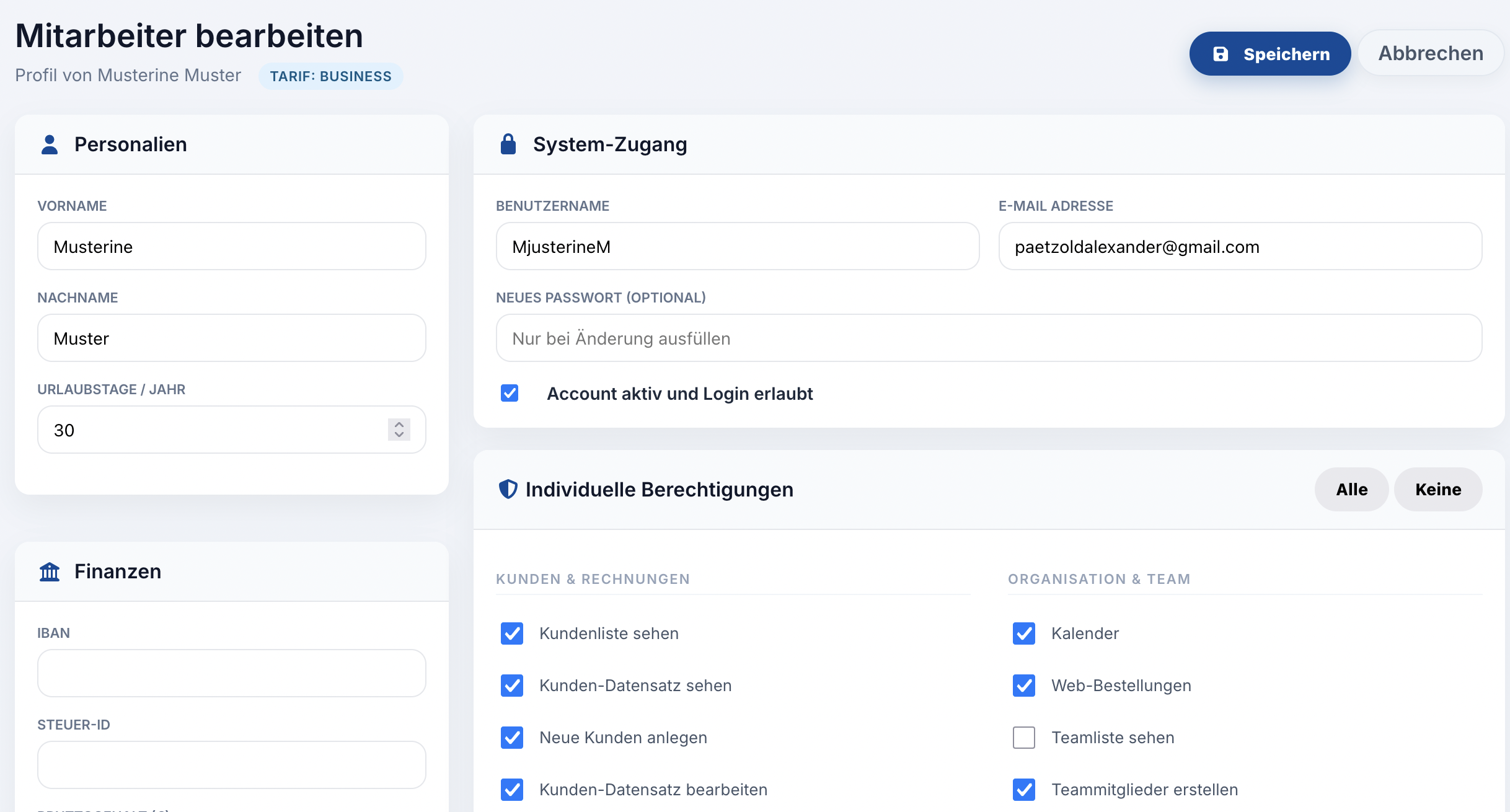
Wenn Sie in der Teamverwaltung bei einem Mitarbeiter auf das Zahnrad-Symbol klicken, gelangen Sie in die Detailansicht dieses Zugangs. Hier verwalten Sie nicht nur die Berechtigungen (was der Mitarbeiter im System sehen und tun darf), sondern auch seine persönlichen und vertraglichen Daten.
1. Personalien, Finanzen & Kontakt
Auf der linken Seite finden Sie alle organisatorischen Daten Ihres Mitarbeiters. Diese dienen Ihrer internen Verwaltung und Personalakte:
-
Personalien: Ändern Sie bei Bedarf den Namen oder tragen Sie die jährlichen Urlaubstage ein.
-
Finanzen: Hier können Sie vertrauliche Daten wie IBAN, Steuer-ID, Bruttogehalt und die vereinbarten Wochenstunden hinterlegen. Diese Daten sind nur für Administratoren sichtbar.
-
Kontakt & Anschrift: Tragen Sie Telefonnummern, die Privatanschrift und das Geburtsdatum für Ihre Unterlagen ein.
2. System-Zugang & Passwort
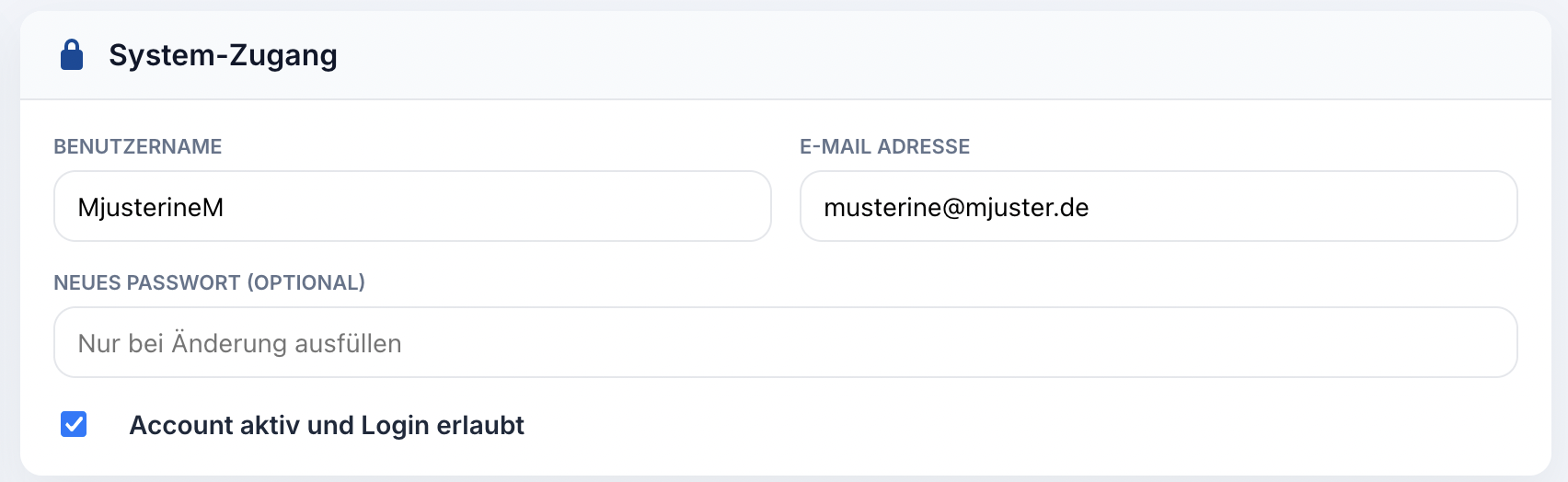
Im oberen rechten Bereich steuern Sie die essenziellen Login-Daten des Mitarbeiters:
-
Benutzername & E-Mail: Sie können die Login-E-Mail oder den Benutzernamen jederzeit anpassen (z. B. nach einer Namensänderung durch Heirat).
-
Neues Passwort: Wenn ein Mitarbeiter sein Passwort vergessen hat, können Sie hier ein neues vergeben. Lassen Sie dieses Feld einfach leer, wenn das aktuelle Passwort beibehalten werden soll.
-
Account aktiv: Über diese Checkbox können Sie den Zugang sofort sperren (Haken entfernen) oder wieder freigeben. Ein gesperrter Mitarbeiter kann sich nicht mehr in das CloudCRM einloggen, seine bisherigen Tätigkeiten und Protokolle bleiben für Sie aber vollständig erhalten.
3. Individuelle Berechtigungen (Rechte-Matrix)
Das Herzstück der Mitarbeiterverwaltung ist die Rechte-Matrix. CloudCRM gibt Ihnen die volle Kontrolle darüber, wer welche Module sehen und bearbeiten darf.
Die angezeigten Rechte basieren auf dem CloudCRM-Paket, das Ihre Firma aktuell gebucht hat (z. B. Smart, Pro oder Business).
-
Rechte vergeben: Setzen Sie einfach einen Haken bei den Funktionen, die der Mitarbeiter nutzen darf (z. B. "Kassenbuch sehen" oder "Rechnungen erstellen").
-
Schnellauswahl: Um Zeit zu sparen, können Sie oben rechts auf die Buttons "Alle" oder "Keine" klicken, um sofort alle Haken gleichzeitig zu setzen oder zu entfernen.
-
E-Rechnungen (DigitInvoice): Wenn Sie den "Pro"- oder "Business"-Tarif nutzen, können Sie hier explizit festlegen, ob ein Mitarbeiter eingehende XML-Rechnungen in das Kassenbuch übernehmen darf.
Klicken Sie nach Ihren Änderungen unbedingt oben rechts auf "Speichern". Die neuen Berechtigungen sind für den Mitarbeiter sofort nach dem nächsten Seitenaufruf aktiv.

Interner Messenger
Der interne Messenger im CloudCRM dient dazu mit Ihrem Team und Steuerberater geschützte Konversationen zu führen.
Der Messenger ist an keine soziale Plattform oder anderen Messenger-Dienst angebunden und kann nur intern im CloudCRM verwendet werden.
Wir haben uns dagegen entschieden eine Verbindung nach Außen zu implementieren damit Ihre Kundendaten im CloudCRM geschützt bleiben und dennoch ein zügiger Austausch innerhalb des Teams und ggf mit Ihrem Steuerberater anzubieten.
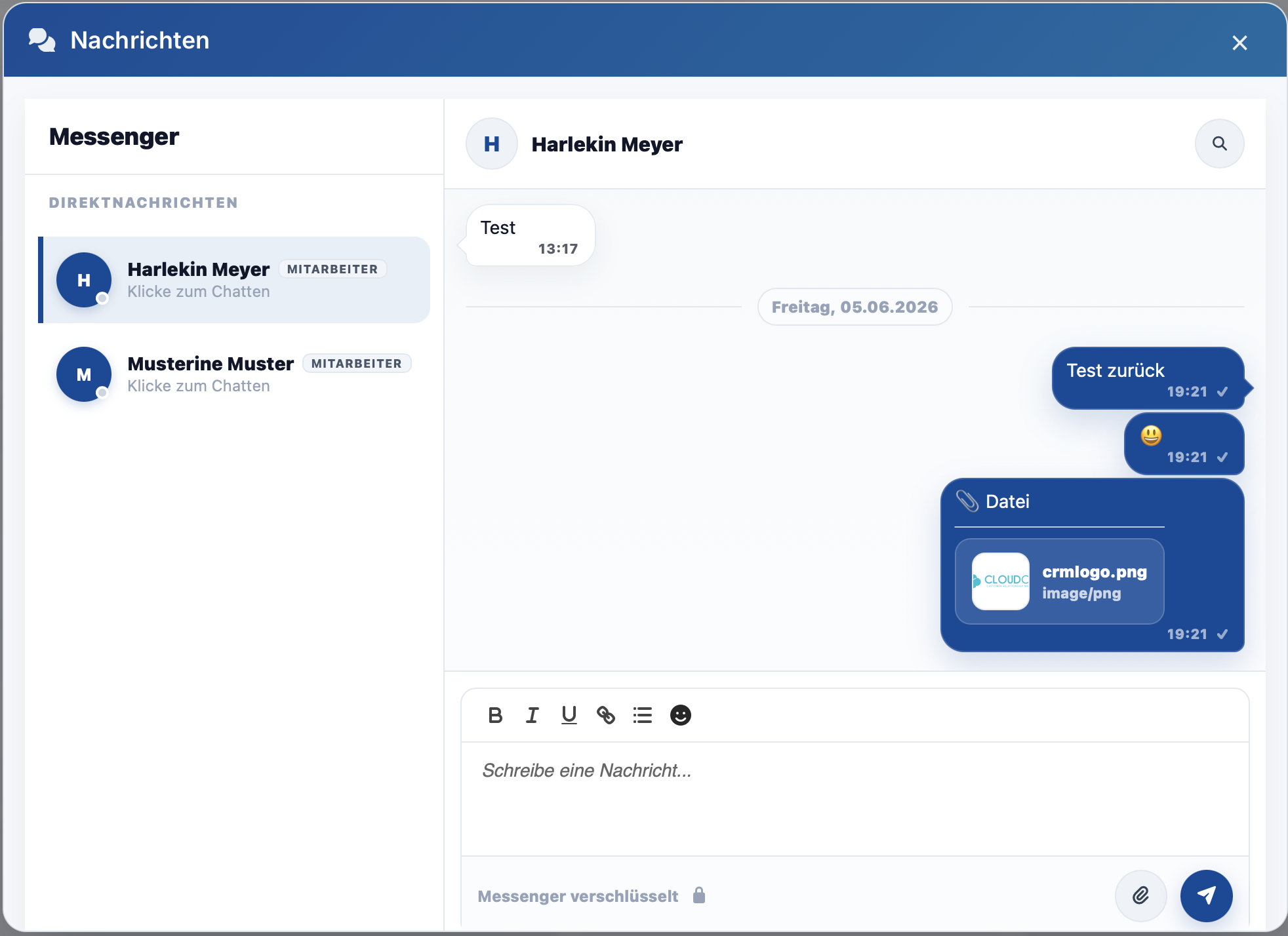
Der Messenger ist insoweit ausgestattet dass intern Echtzeit-Nachrichten und Dokumente untereinander ausgetauscht werden können.
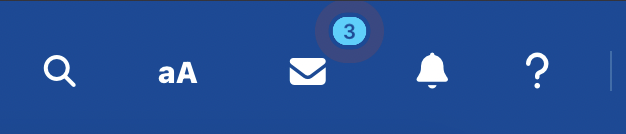
Bei eingehenden Nachrichten erscheint im Kopfbereich beim Brief Symbol eine blaue 1
Achtung: Safari und Firefox haben wegen der unterschiedlichen Funktionsweisen der Browser eine InApp Window (Safari) und ein separates Fenster (Firefox)
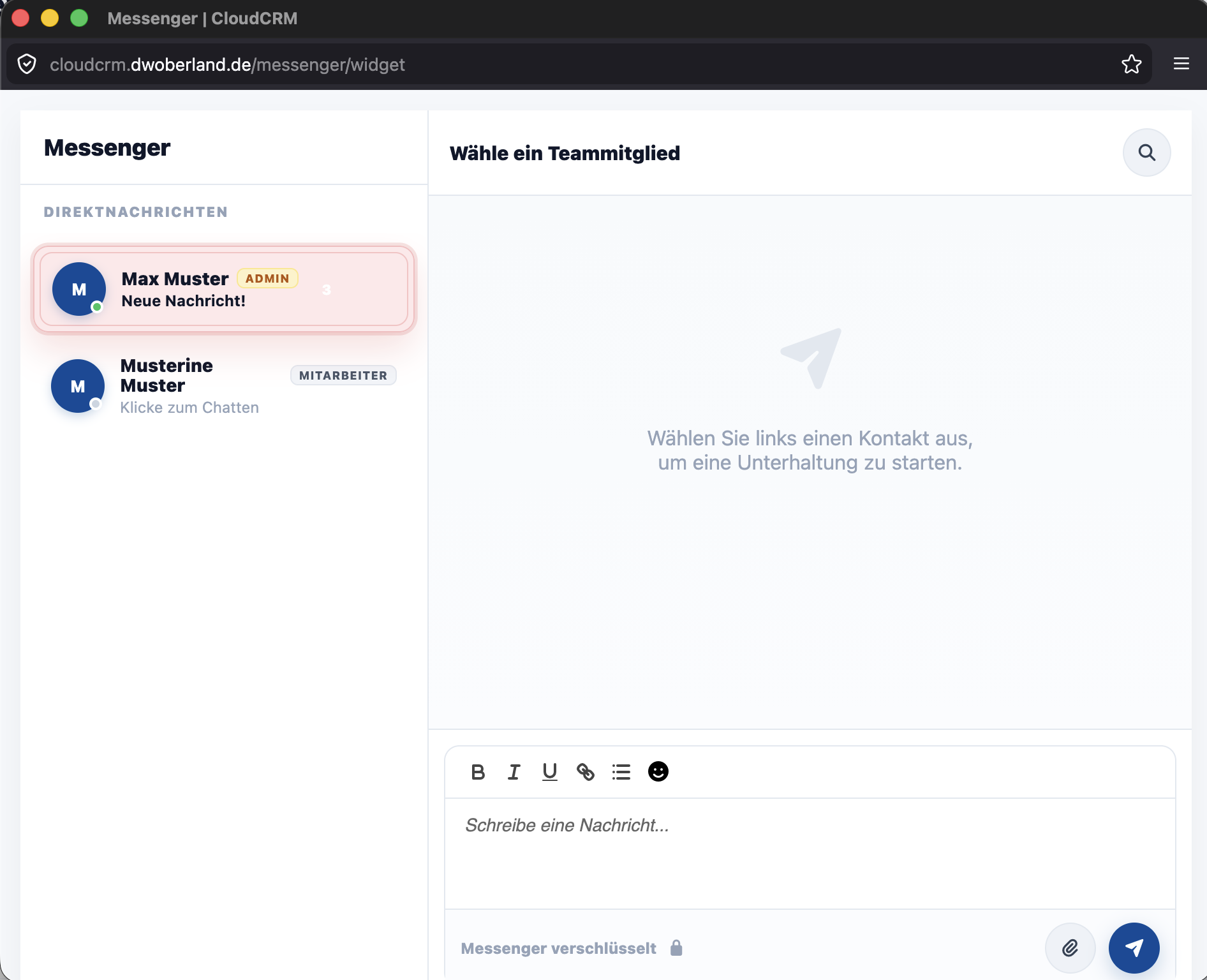
Andere Browser können ggf. eine andere Ansicht des Messengers bieten.
Die Funkion des Messengers wird jedoch nicht gestört.
Steuerberater-Zugang erstellen
Damit Sie mit Ihrem Steuerberater im CloudCRM zusammen arbeiten können, bietet CloudCRM für Steuerberater eine extra Rolle an. Steuerberater können lediglich nur Kassenbuch und GuV sehen sowie DATEV Exporte durchführen.
Wenn Sie ihrem Steuerberater weitere Berechtigungen erlauben möchten, können Sie dies in der Berechtigungsmatrix des betroffenen Benutzerprofils einstellen.
Steuerberater Zugang erstellen
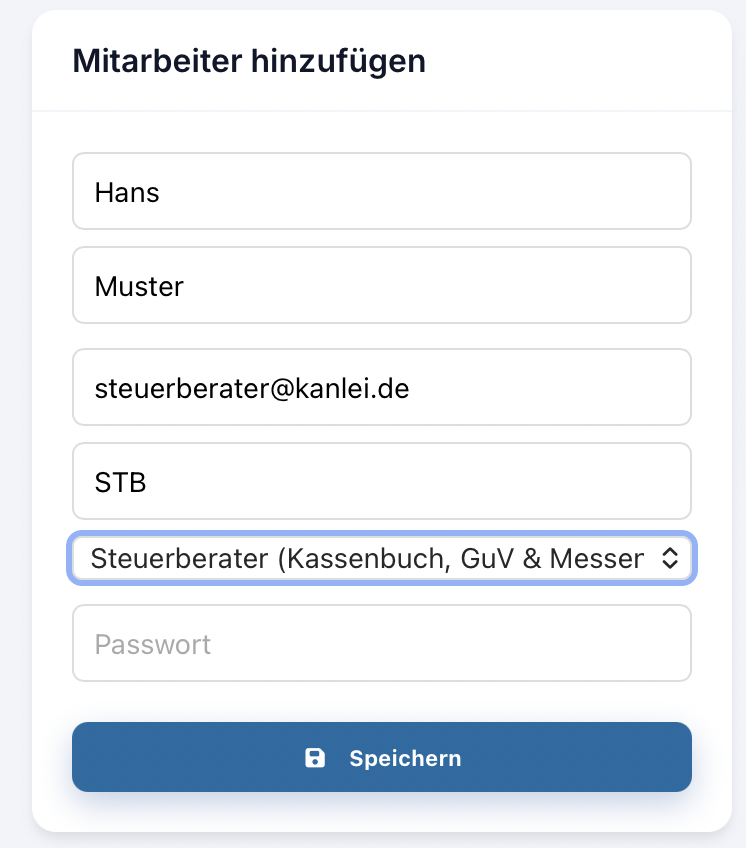
Den Steuerberater-Zugang erstellen Sie in der Teamverwaltung wo Sie ihre Mitarb eiter anlegen und Verwalten können. Im Formular muss nur "Steuerberater" gewählt werden und CloudCRM weiß welche Rechte der Steuerberater bekommt. Ihr Steuerberater erhält genauso wie bei Teammitgliedern eine E-Mail dass ein Zugang im CloudCRM erstellt wurde.
Ihr Steuerberater kann sich umgehend einloggen und z.B das Kassenbuch verwalten.