
Angebote erstellen und verwalten
Mit dem Modul Angebote erstellen,steuern versendenSie den ersten wichtigen Schritt Ihres Verkaufsprozesses. Sie erstellen individuelle Kostenvoranschläge, präsentieren diese Ihren Kunden digital oder als PDF und verwaltenwandeln Siesie individuellenach AngeboteFreigabe für Ihre Kunden.
Ein Angebot dient als verbindliche Übersicht über geplante Leistungen, Positionen und Preise und kann später direktnahtlos in einen verbindlichen Auftrag übernommenum. werden.
Die AngebotsverwaltungSystem unterstützt Sie dabei, den gesamten Ablauf sauber und nachvollziehbar abzubildenzu – von der Erstellung bis zur späteren Umwandlung.dokumentieren.
Was1. SieNeues mit Angeboten machen können
Im Bereich Angebote können Sie:
neue Angebote erstellen
bestehende Angebote verwalten
Angebote als PDF anzeigen
Angebote per E-Mail versenden
eine Online-Vorschau für den Kunden öffnen
angenommene oder passende Angebote direkt in einen Auftrag umwandeln
Angebot erstellen
Ein neues Angebot erstellenbeginnen Sie über die Schaltfläche „Angebot erstellen“.Beim ErstellenIn der Eingabemaske hinterlegen Sie unteralle anderem:relevanten Eckdaten für Ihren Kunden:
-
Empfänger & Betreff: Wählen Sie den
EmpfängerKunden aus Ihrer Datenbank und vergeben Sie einen klaren, kundenbezogenen Titel. -
einenPositionen:BetreffFügen Sie Ihre Leistungen oder Produkte inklusive Mengen, Einheiten und Preisen hinzu. -
SiedieKonditionen:gewünschtenErgänzenPositionen
Mengen, Einheiten und Preise
eventuelleBedarf Rabatte oder GutschriftenGutschriften.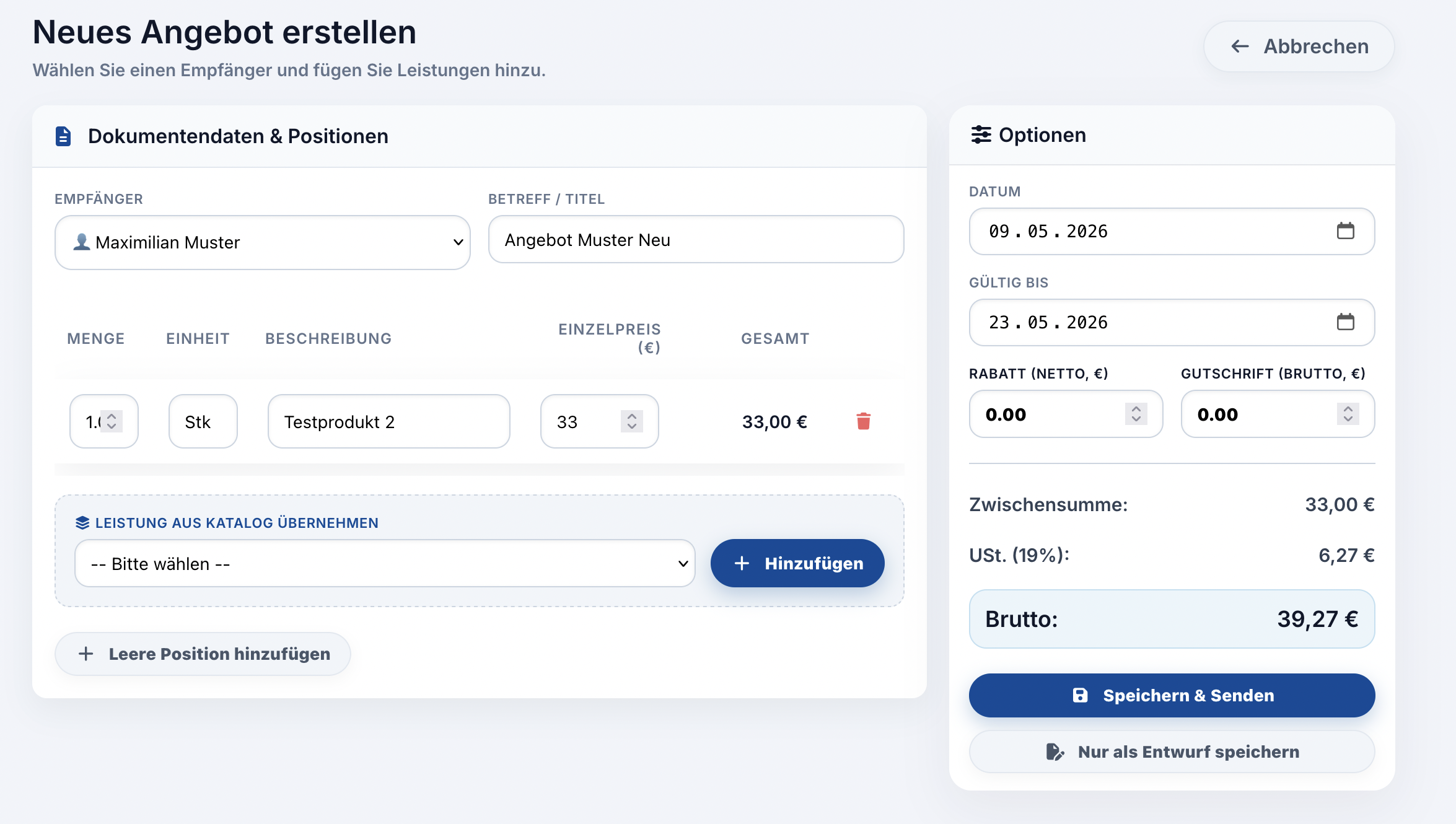
dieDas CloudCRM berechnet alle steuerlichen Werte und Gesamtsummen
Nach dem Speichern erscheint das AngebotDokument in derIhrer AngebotslisteAngebotsliste.
Übersicht2. derDie Angebotsliste & Status-Übersicht
In der Listenansicht werdenhaben Sie alle AngeboteVorgänge übersichtlichim dargestellt.
Zu(Datum, jedemAngebotsnummer, Betreff, Empfänger und Betrag). Der farbige Status-Badge zeigt Ihnen sofort, in welcher Phase sich das Angebot sehengerade Siebefindet:
-
DatumEntwurf: Das Dokument wurde erstellt, befindet sich aber noch in der internen Bearbeitung. -
NummerBeim Kunden: Das Angebot wurde versendet und wartet auf Rückmeldung. -
BetreffAkzeptiert:
Empfänger
Betrag
Status
verfügbare Aktionen
So erkennen Sie sofort, in welchem Stand sich ein Angebot befindet und welche nächsten Schritte möglich sind.
Mögliche Status bei Angeboten
Angebote können je nach Verlauf unterschiedliche Status haben
Entwurf
Das Angebot wurde erstellt, aber noch nicht final weiterverarbeitet.
Beim Kunden
Das Angebot wurde erstellt bzw. versendet und befindet sich aktuell beim Kunden.
Akzeptiert
Der Kunde hat dasdem Angebot angenommen.
In diesem FallDaraus kann darausnun direkt ein Auftrag generiert werden.
Abgelehnt
Abgelehnt: Der Kunde hat das Angebot abgelehnt.
EinDer abgelehntesVorgang Angebotist damit gesperrt und kann nicht weitermehr in einen Auftrag übernommen werden.
Umgewandelt
Umgewandelt: Das Angebot wurde bereits erfolgreich in einen Auftrag umgewandeltüberführt und ist damit abgeschlossen.
Angebot3. onlineAktionen ansehen& Kundenkommunikation
FürAuf Angeboteder stehtrechten eineSeite Online-Vorschaujedes /Eintrags einfinden KundenlinkSie zurIhre Verfügung.Werkzeuge für die weitere Bearbeitung und den Versand:
DamitEntwurf kannbearbeiten (Gelber Stift): Solange das Angebot direktein Entwurf ist, können Sie hier Positionen oder Texte anpassen.
Online-Vorschau (Auge-Symbol): Öffnet einen sicheren Online-Kundenlink im BrowserBrowser. geöffnet werden.
Das ist besonders praktisch, wenn Sie dem Kunden das Angebot rein digital und interaktiv bereitstellen möchten.
Angebot als PDF anzeigen
Über die PDF-Aktion können Sie ein Angebot direkt als Dokumentenvorschau öffnen.
In der Vorschau stehen Ihnen folgende Funktionen zur Verfügung:
Dokument ansehen
druckenPDF-Vorschau (PDF-Symbol): Öffnet das Angebot im integrierten Dokumenten-Viewer. Hier können Sie die Datei direkt am Bildschirm prüfen, ausdrucken oder extern herunterladen.
PDFPer herunterladenE-Mail senden (Papierflieger): Sendet das Dokument direkt aus dem CRM heraus an den Kunden – ganz ohne Umweg über ein externes Mailprogramm.
4. Der Workflow: Angebot in Auftrag umwandeln
SoNimmt könnender Kunde Ihr Angebot an, sparen Sie Angebotesich schnelldoppelte prüfenTipparbeit. Mit einem Klick wandeln Sie das Angebot direkt in einen verbindlichen Auftrag um.
Dabei passiert Folgendes vollautomatisch:
Alle Empfängerdaten, Angebotspositionen, Summen, Steuern und Rabatte werden 1:1 in den neuen Auftrag übernommen.
Es wird eine neue, fortlaufende Auftragsnummer generiert.
Das ursprüngliche Angebot wird als Umgewandelt (abgeschlossen) markiert.
Der System-Verlauf erhält einen neuen Aktivitätseintrag zur sauberen Dokumentation.
Hinweis: Die Umwandlung ist grundsätzlich jederzeit möglich, solange das Angebot nicht bereits umgewandelt oder externvom weitergeben.Kunden abgelehnt wurde.
Tipps für Ihren Arbeitsalltag
Prüfen vor dem Versand: Nutzen Sie immer die PDF-Vorschau, um alle Positionen und Mengen zu kontrollieren, bevor Sie das Angebot per E-Mail senden
Angebote lassen sich direktfinal per E-Mail versenden.
Dadurch können Sie den Versand ohne zusätzlichen Export oder externes Mailprogramm anstoßen.
Nach dem Versand bleibt das Angebot weiterhin in der Übersicht erhalten und kann später erneut geöffnet oder weiterverarbeitet werden.
Angebot in Auftrag umwandeln
Ein Angebot kann direkt in einen Auftrag umgewandelt werden.
Dabei werden die vorhandenen Inhalte übernommen, insbesondere:
Empfänger
Betreff
Summen
Steuerdaten
Rabatte und Gutschriften
alle Angebotspositionen
Zusätzlich wird:
das ursprüngliche Angebot als umgewandelt / abgeschlossen markiert
ein neuer Auftrag mit eigener Auftragsnummer erzeugt
ein Aktivitätseintrag im Verlauf erstellt
Hinweis
Auch wenn ein Angebot noch nicht ausdrücklich als akzeptiert markiert wurde, ist die Umwandlung grundsätzlich möglich, solange es nicht abgelehnt oder bereits umgewandelt wurde.
Tipps für die Arbeit mit Angeboten
Formulieren Sie den Betreff klar und kundenbezogen.
Prüfen Sie vor dem Versand alle Positionen und Mengen.
Nutzen Sie die PDF-Vorschau, bevor Sie das Angebot versenden.
Wandeln Sie angenommene Angebote direktsofort in einen Auftrag um, damit Ihr Dashboard immer die aktuellsten Zahlen spiegelt und der Vorgang sauber dokumentiert bleibt.