
Menü-Konfiguration (Persönliche Sidebar)
DieJe Menükonfigurationnachdem, dientwelche Aufgaben Sie im Unternehmen übernehmen, benötigen Sie unterschiedliche Werkzeuge. Um Ihre Arbeitsumgebung so übersichtlich wie möglich zu halten, können Sie im CloudCRM Ihre linke Hauptnavigation (die Sidebar) ganz nach Ihren persönlichen Vorlieben anpassen.
In der zentralenMenü-Konfiguration Verwaltunglegen derSie in Ihrem Paket enthaltenen Funktionen. Hier steuern Sie,fest, welche derMenüpunkte gebuchtenIhnen Moduledauerhaft inangezeigt derwerden Sidebarsollen und welche Sie ausblenden möchten.
Hinweis: Diese Einstellungen gelten ausschließlich für Ihren persönlichen Login. Sie verändern damit nicht die Menüs Ihrer BenutzeroberflächeKollegen.
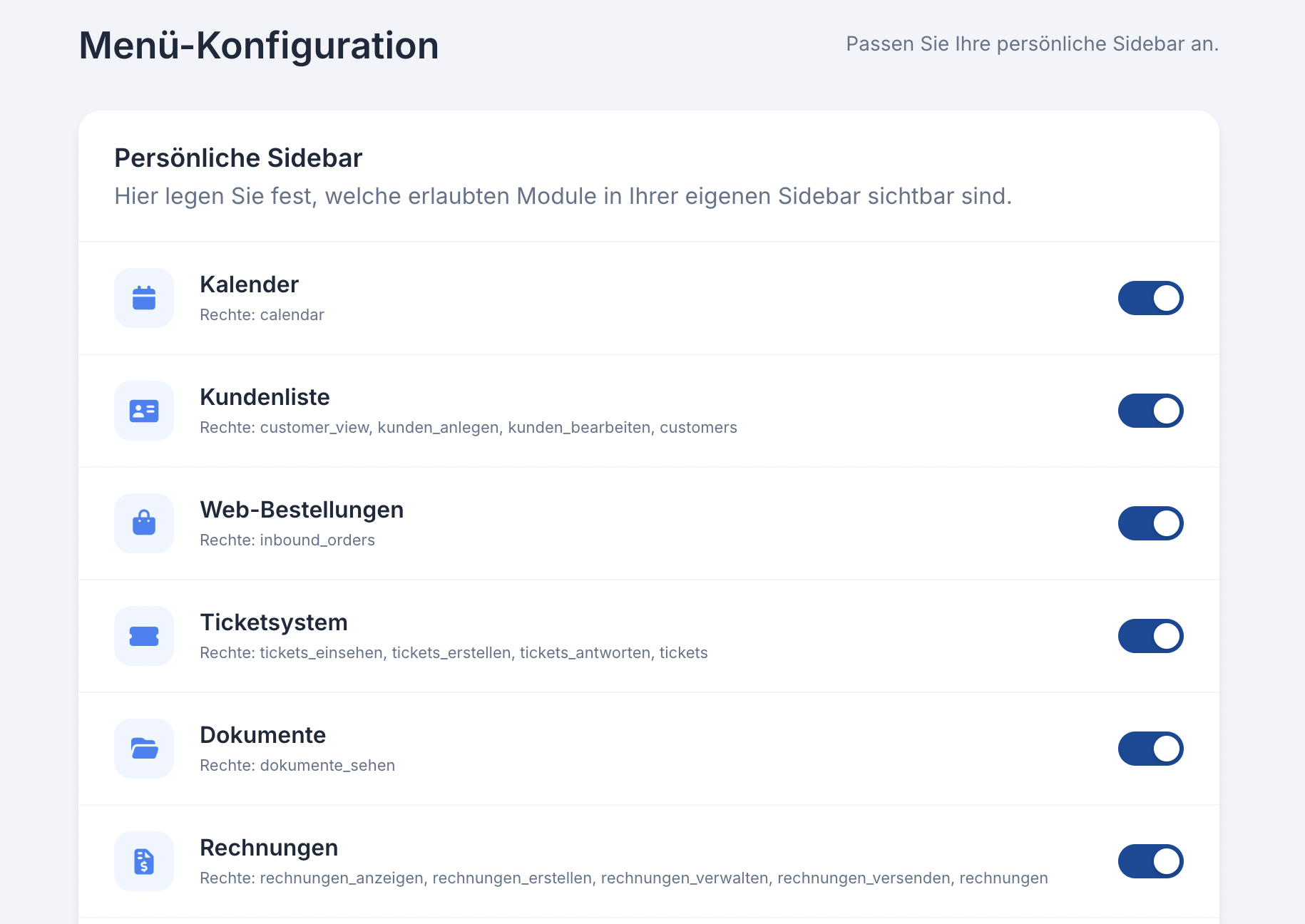
1. Gebuchte Module aktivierenein- oder ausblenden
In der ÜbersichtListe sehen Sie alle im System verfügbaren ModuleModule, Ihreswie CloudCRMs.zum Beispiel das Kassenbuch, die Kundenliste oder das Ticketsystem.
-
Sichtbarkeit steuern:Einblenden:ÜberKlicken Sie auf denStatus-SchalterSchiebereglerkönnennebenSieeinemgebuchteModul,ModulesodassjederzeiterfürblaudiehinterlegtSidebarist.ein-DasoderModulausblenden.erscheintDiesnachhilftdemIhnen,SpeicherndieinBenutzeroberflächeIhrerübersichtlichlinkenzu halten und nur die Werkzeuge anzuzeigen, die Sie aktuell benötigen.Sidebar. -
Live-Vorschau:Ausblenden:ÄnderungenKlickenanSiedererneutSichtbarkeitaufwerdendennachRegler,demumSpeichernihnsofortzu deaktivieren (grau). Das Modul verschwindet aus Ihrer Navigation. Ihre Daten inderdiesemNavigationModulübernommen.gehen dabei natürlich nicht verloren, Sie blenden lediglich den Schnellzugriff aus.
Unter jedem Modulnamen sehen Sie in kleiner grauer Schrift die System-Berechtigungen (z. B. kunden_bearbeiten), die mit diesem Menüpunkt verknüpft sind.
2. Nicht gebuchteGesperrte Module (Graustufen-Ansicht)Nicht im Paket)
Module,Manche dieModule nicht Bestandteil Ihres aktuell gewählten Pakets (Smart, Pro oder Business) sind, werdensind in der Liste automatisch erkannt:
Optische Kennzeichnung: Diese Einträge sindmöglicherweise ausgegraut dargestellt.
des Schiebereglers einen roten Hinweis "Nicht im Paket": Ein(mit entsprechendereinem Badgekleinen signalisiertSchloss-Symbol).
Dies dasskann zwei Gründe haben:
Fehlende Rechte: Sie haben in Ihrem persönlichen Mitarbeiterprofil nicht die nötigen Rechte erhalten, um dieses Modul fürzu sehen. (Wenden Sie sich in diesem Fall an Ihren Account derzeit nicht freigeschaltet ist.
Upgrade-Option: Um Zugriff auf diese Funktionen zu erhalten, ist ein Wechsel in ein höheres Paket notwendig.
3. Übersicht der Modul-Details
Neben der Aktivierung bietet die Liste wichtige Informationen zu jedem Menüpunkt:
Label & Icon: Zeigt an, unter welchem Namen und Symbol das Modul in der Sidebar erscheint.Firmen-Administrator).
Paket-Zugehörigkeit:Limit: SieDas sehenModul auf(z. einenB. Blick,das welcheProfi-Kassenbuch) Funktionenist exklusivin fürdem höhereCloudCRM-Tarif, Paketeden reserviertIhre sind.Firma aktuell gebucht hat, nicht enthalten.
3. Einstellungen übernehmen
Haben Sie Ihre Auswahl getroffen, scrollen Sie ganz nach unten und klicken Sie auf den Button "Einstellungen übernehmen".