Teamverwaltung (Mitarbeiter & Zugänge)
Im Bereich Teamverwaltung organisieren Sie die Zugänge für Ihre Mitarbeiter. Sie können hier neue Kollegen anlegen, bestehende Zugänge vorübergehend sperren und in die detaillierte Rechteverwaltung der einzelnen Nutzer abspringen.
Hinweis: Dieser Bereich ist nur für Nutzer sichtbar, die über die Berechtigung „Team einsehen“ verfügen.
1. Ihr User-Kontingent
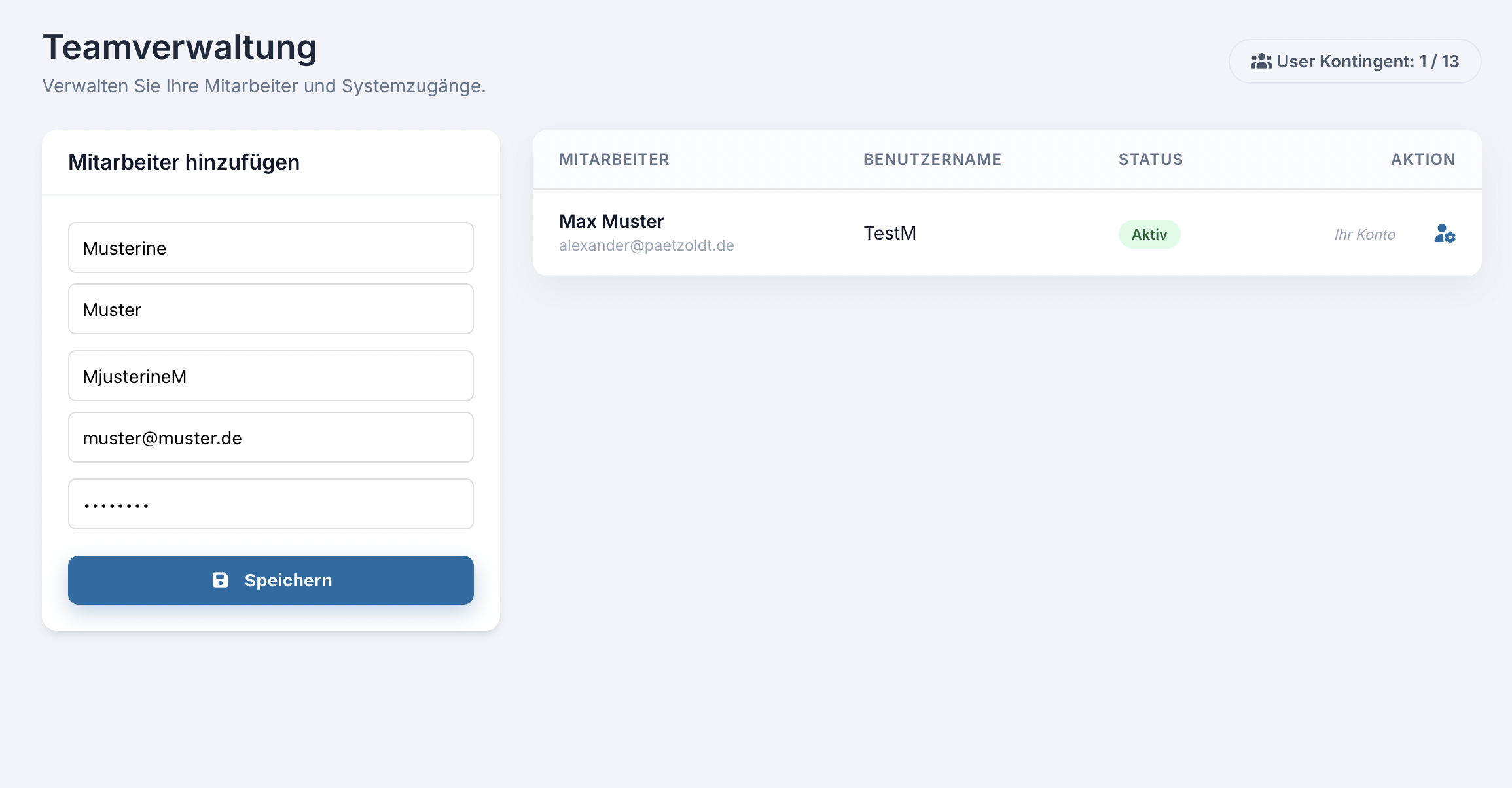
Oben rechts auf der Seite sehen Sie eine Anzeige mit Ihrem aktuellen User-Kontingent (z. B. 1 / 5). Diese Zahlen zeigen Ihnen, wie viele aktive Mitarbeiterzugänge in Ihrem aktuell gebuchten CloudCRM-Paket (z. B. Smart, Pro oder Business) enthalten und wie viele davon bereits belegt sind.
Ist das Limit erreicht, färbt sich die Anzeige rot und es können keine weiteren Mitarbeiter angelegt werden, bis entweder ein bestehender Zugang gelöscht/gesperrt oder das Paket aufgestockt wird.
2. Neuen Mitarbeiter anlegen
Sofern Ihr Kontingent noch freie Plätze aufweist, können Sie über das Formular auf der linken Seite (oder oben auf mobilen Geräten) neue Zugänge erstellen:
-
Tragen Sie den Vor- und Nachnamen des Mitarbeiters ein.
-
Vergeben Sie einen eindeutigen Benutzernamen und hinterlegen Sie eine gültige E-Mail-Adresse.
-
Vergeben Sie ein sicheres Passwort (Dieses kann der Mitarbeiter später in seinem eigenen Profil ändern).
-
Klicken Sie auf "Speichern".
Was passiert danach? Das System legt den Zugang sofort an und schickt dem neuen Mitarbeiter automatisch eine Willkommens-E-Mail mit seinen Zugangsdaten und einem direkten Link zum Login. Der neue Nutzer erhält standardmäßig Grundrechte und kann sofort loslegen.
3. Mitarbeiter verwalten & sperren
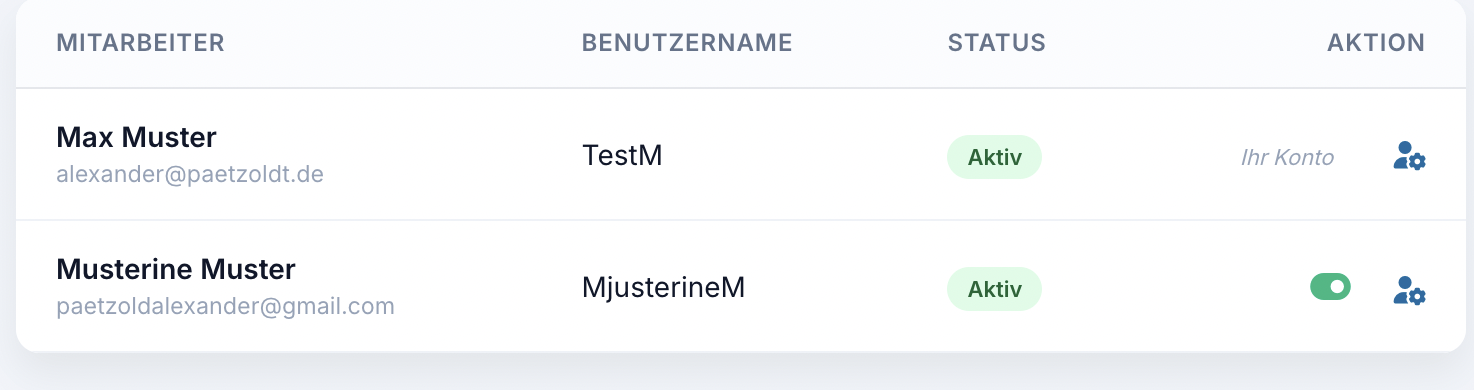
In der Tabelle auf der rechten Seite sehen Sie alle in Ihrer Firma angelegten Zugänge.
-
Status (Aktiv / Gesperrt): In der Spalte "Status" sehen Sie sofort, ob ein Zugang freigeschaltet ist.
-
Zugang sperren/entsperren: Unter "Aktion" finden Sie einen Schieberegler (Toggle-Button). Mit einem Klick darauf können Sie den Zugang eines Mitarbeiters sofort sperren (z. B. wenn dieser das Unternehmen verlässt) oder wieder entsperren. Zu Ihrer eigenen Sicherheit können Sie Ihren eigenen Zugang hierüber nicht sperren.
-
Profil & Rechte bearbeiten: Klicken Sie auf das kleine Zahnrad-Symbol mit der Person, um tiefere Einstellungen für diesen Mitarbeiter vorzunehmen. Dort können Sie die individuellen Modul-Berechtigungen (z. B. "Darf Kassenbuch sehen" oder "Darf Rechnungen schreiben") exakt steuern.