Teamverwaltung (Mitarbeiter & Zugänge)
InIm Bereich Teamverwaltung organisieren Sie die Zugänge für Ihre Mitarbeiter. Sie können hier neue Kollegen anlegen, bestehende Zugänge vorübergehend sperren und in die detaillierte Rechteverwaltung der Team-Verwaltungeinzelnen steuernNutzer Sieabspringen.
Hinweis: denDieser ZugriffBereich aufist Ihrnur CloudCRM.für HierNutzer legensichtbar, Siedie fest,über welchedie MitarbeiterBerechtigung Zugriff„Team aufeinsehen“ dasverfügen.
1. DieIhr BenutzerübersichtUser-Kontingent
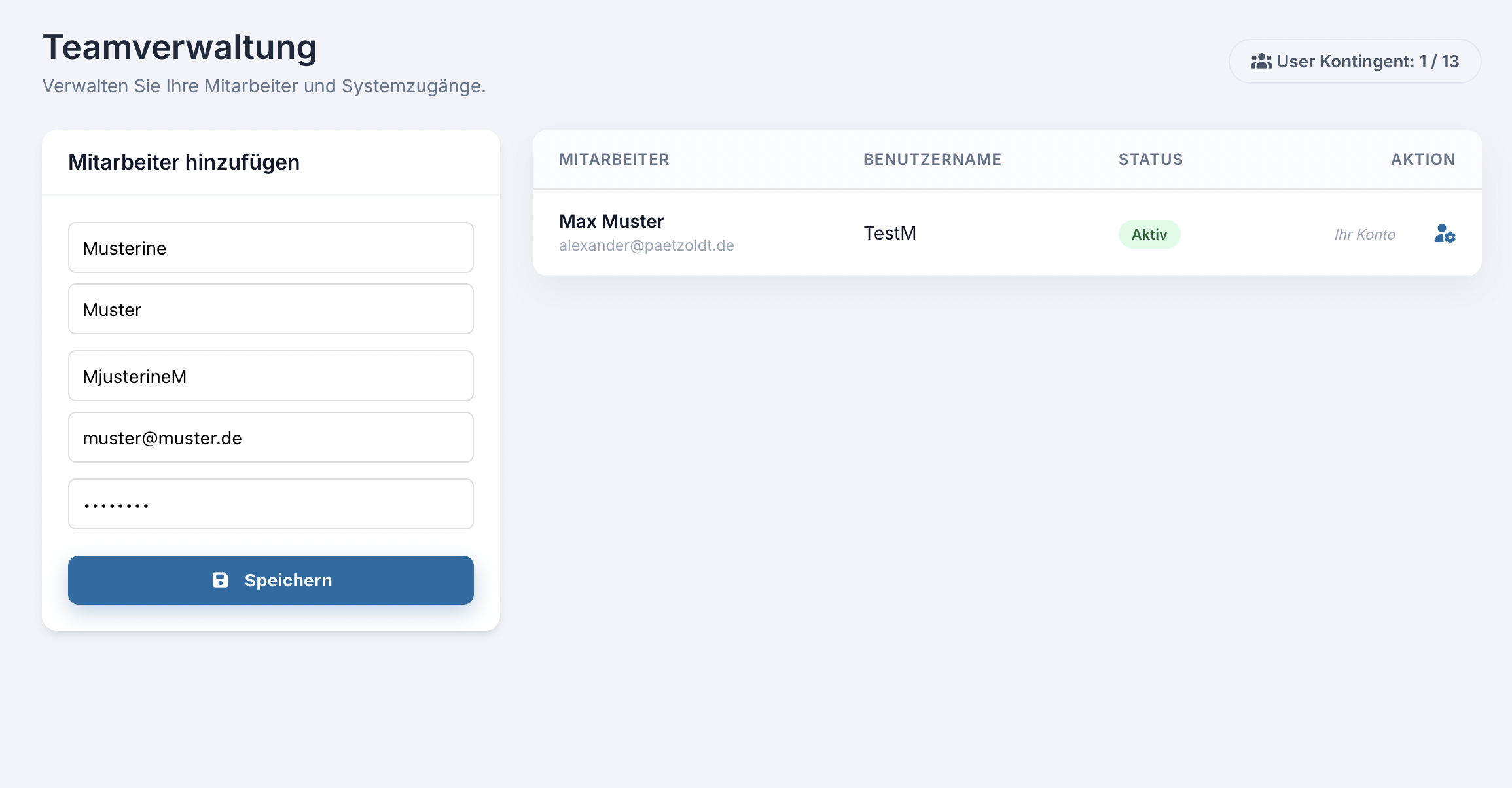
Oben rechts auf der Seite sehen Sie eine Anzeige mit Ihrem aktuellen User-Kontingent (z. B. 1 / 5). Diese Zahlen zeigen Ihnen, wie viele aktive Mitarbeiterzugänge in Ihrem aktuell gebuchten CloudCRM-Paket (z. B. Smart, Pro oder Business) enthalten und wie viele davon bereits belegt sind.
Ist das Limit erreicht, färbt sich die Anzeige rot und es können keine weiteren Mitarbeiter angelegt werden, bis entweder ein bestehender Zugang gelöscht/gesperrt oder das Paket aufgestockt wird.
2. Neuen Mitarbeiter anlegen
Sofern Ihr Kontingent noch freie Plätze aufweist, können Sie über das Formular auf der linken Seite (oder oben auf mobilen Geräten) neue Zugänge erstellen:
Tragen Sie den Vor- und Nachnamen des Mitarbeiters ein.
Vergeben Sie einen eindeutigen Benutzernamen und hinterlegen Sie eine gültige E-Mail-Adresse.
Vergeben Sie ein sicheres Passwort (Dieses kann der Mitarbeiter später in seinem eigenen Profil ändern).
Klicken Sie auf "Speichern".
Was passiert danach? Das System legt den Zugang sofort an und schickt dem neuen Mitarbeiter automatisch eine Willkommens-E-Mail mit seinen Zugangsdaten und einem direkten Link zum Login. Der neue Nutzer erhält standardmäßig Grundrechte und kann sofort loslegen.
3. Mitarbeiter verwalten & sperren
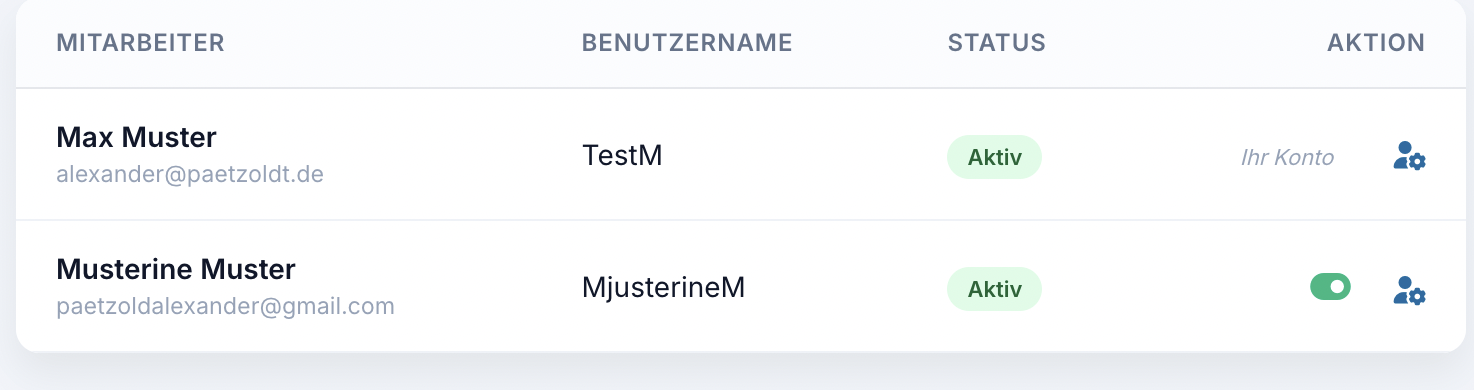
In der HauptansichtTabelle auf der rechten Seite sehen Sie alle registriertenin TeammitgliederIhrer mitFirma folgendenangelegten Details:Zugänge.
-
NameStatus&(AktivE-Mail:/ Gesperrt):DieInIdentifikationderdesSpalteBenutzers"Status"fürsehendenSieLogin.sofort, ob ein Zugang freigeschaltet ist. -
Rolle:Zugang sperren/entsperren:HierUnterwird"Aktion"definiert,findenob es sich umSie einenAdministratorSchieberegler (vollerToggle-Button).Zugriff)Mit einem Klick darauf können Sie den Zugang eines Mitarbeiters sofort sperren (z. B. wenn dieser das Unternehmen verlässt) odereinenwiederMitarbeiterentsperren.(eingeschränkteZuRechte)Ihrerhandelt.eigenen Sicherheit können Sie Ihren eigenen Zugang hierüber nicht sperren. -
Status:Profil & Rechte bearbeiten:An den farbigen Indikatoren erkennenKlicken SiesofortaufdendasKontostatus:
vorzunehmen.🟢kleineAktiv:Zahnrad-Symbol mit der Person,DerumBenutzertieferehatEinstellungenZugrifffürunddiesenkannMitarbeiterarbeiten.
🔴 Inaktiv: Der Zugang wurde temporär oder dauerhaft gesperrt.
2. Benutzer hinzufügen & bearbeiten
Über die Aktions-ButtonsDort können Sie neue Teammitglieder anlegen oder bestehende Profile anpassen:
Neu anlegen: Erstellen Sie einen neuen Zugang durch Eingabe der Stammdaten und Vergabe einer initialen Rolle.
Bearbeiten: Ändern Sie Passwörter, aktualisieren Sie Kontaktinformationen oder passen Sie die Berechtigungsstufeindividuellen an, wenn sich der Aufgabenbereich eines Mitarbeiters ändert.
3. Sicherheit & Zugriffsschutz
Zur Sicherheit Ihres Systems greifen bei jedem Benutzer folgende Mechanismen:
Passwort-Schutz: Nach 5 fehlerhaften Login-Versuchen wird der entsprechende Account automatisch für 10 Minuten gesperrt, um Brute-Force-Angriffe zu verhindern.
Aktivitäts-Log: Aktionen innerhalb des Systems werden im Hintergrund protokolliert (Audit-Log), um Nachvollziehbarkeit gemäß GoBD-Richtlinien zu gewährleisten.
4. Benutzer-Status und Kontingente
Innerhalb Ihrer Profil- oder Teamansicht sehen Sie zudem wichtige System-Metriken:
Status-Indikator: Ein grüner "Aktiv"-Badge bestätigt, dass Ihr Account uneingeschränkten Zugriff auf alle gebuchten Module hat.
User-Kontingent: Oben rechts sehen Sie, wie viele Benutzerplätze in Ihrem aktuellen Paket noch verfügbar sindModul-Berechtigungen (z. B. "UserDarf Kontingent:Kassenbuch 1sehen" /oder 29""Darf Rechnungen schreiben"). exakt steuern.