
Kassenbuch & EÜR Auswertung
Das Kassenbuch ist die finanzielle Kommandozentrale Ihres Unternehmens. Hier erfassen Sie alle Einnahmen und Ausgaben, laden zugehörige Belege hoch und generieren mit einem Klick rechtssichere Exporte für Ihren Steuerberater. Gleichzeitig berechnet das System im Hintergrund Ihre vorläufige Einnahmen-Überschuss-Rechnung (EÜR).
Hinweis: Um diesen Bereich aufzurufen, benötigen Sie in Ihrem Mitarbeiterprofil die Berechtigung „Kassenbuch sehen“.
1. Zeitraum wählen & Filtern
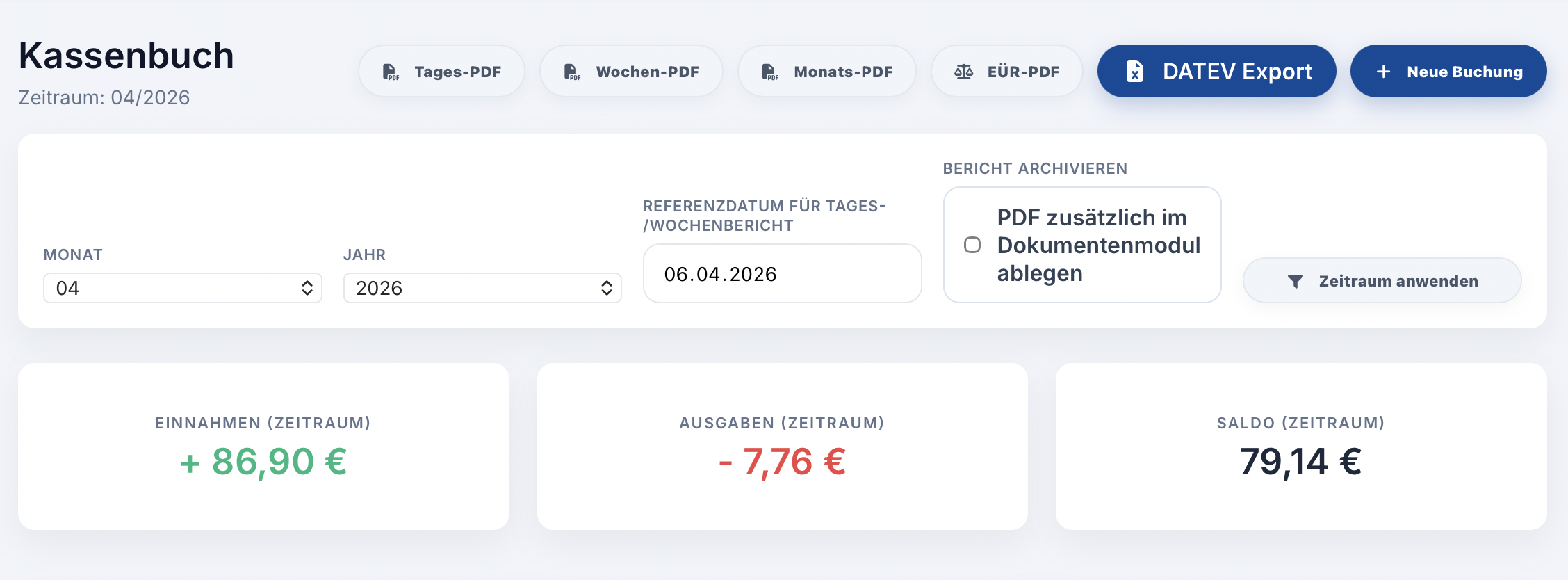
Beim Öffnen des Kassenbuchs zeigt das System standardmäßig den aktuellen Monat an. Über die Filterleiste oben können Sie den Betrachtungszeitraum jederzeit ändern:
-
Wählen Sie einen spezifischen Monat und das Jahr aus (oder "Ganzes Jahr", um die Jahres-EÜR zu sehen).
-
Klicken Sie auf Zeitraum anwenden, um die Ansicht zu aktualisieren.
2. Kennzahlen & Vorläufige EÜR
Im oberen Bereich finden Sie zwei wichtige Dashboards, die sich in Echtzeit an Ihren gewählten Zeitraum anpassen:
-
Das Saldo-Grid: Zeigt Ihnen auf einen Blick die Summe aller Einnahmen, Ausgaben und den daraus resultierenden Kontostand (Saldo) für den gewählten Zeitraum.
-
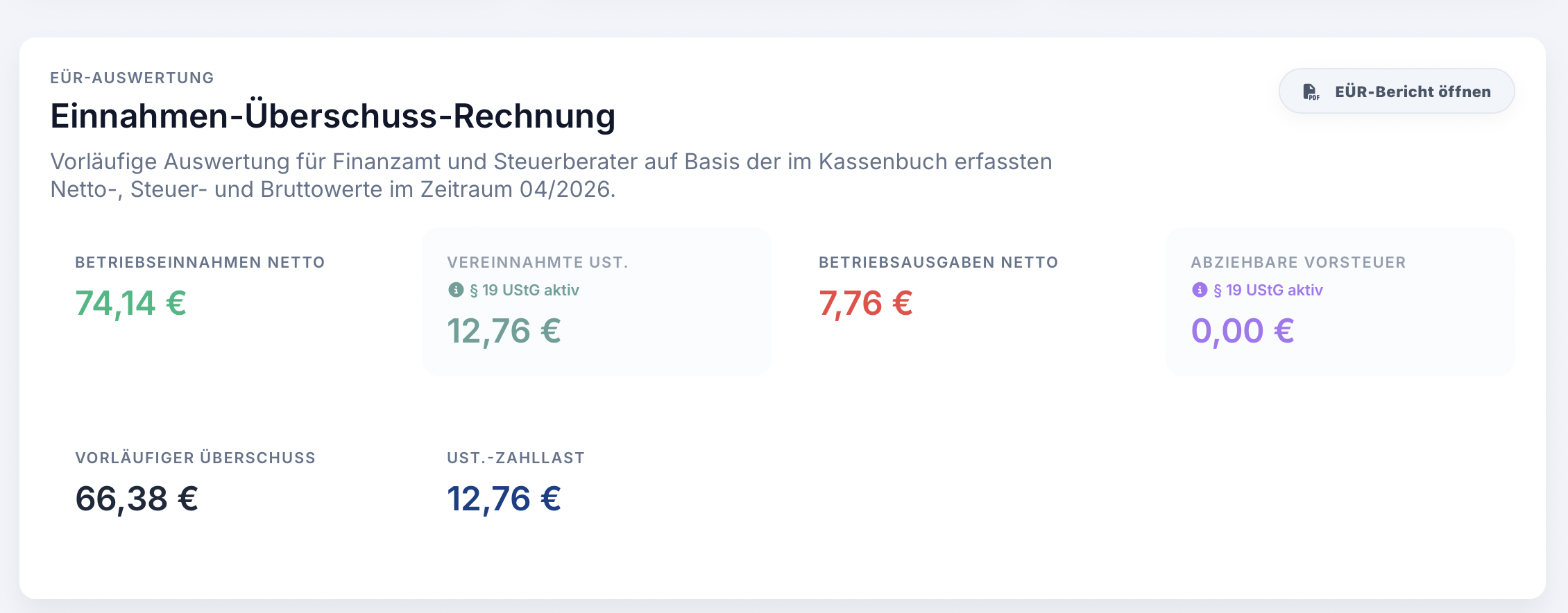
EÜR-Auswertung: Diese Box dröselt Ihre Finanzen für das Finanzamt auf. Hier sehen Sie exakt, wie hoch Ihre Netto-Einnahmen und Netto-Ausgaben waren, wie viel Umsatzsteuer Sie eingenommen haben und wie hoch Ihre voraussichtliche Zahllast an das Finanzamt ist. (Hinweis: Sind Sie in den Firmen-Einstellungen als Kleinunternehmer nach § 19 UStG hinterlegt, berechnet das System hier automatisch 0 % Steuer und blendet einen entsprechenden Hinweis ein).
3. Neue Buchung erfassen
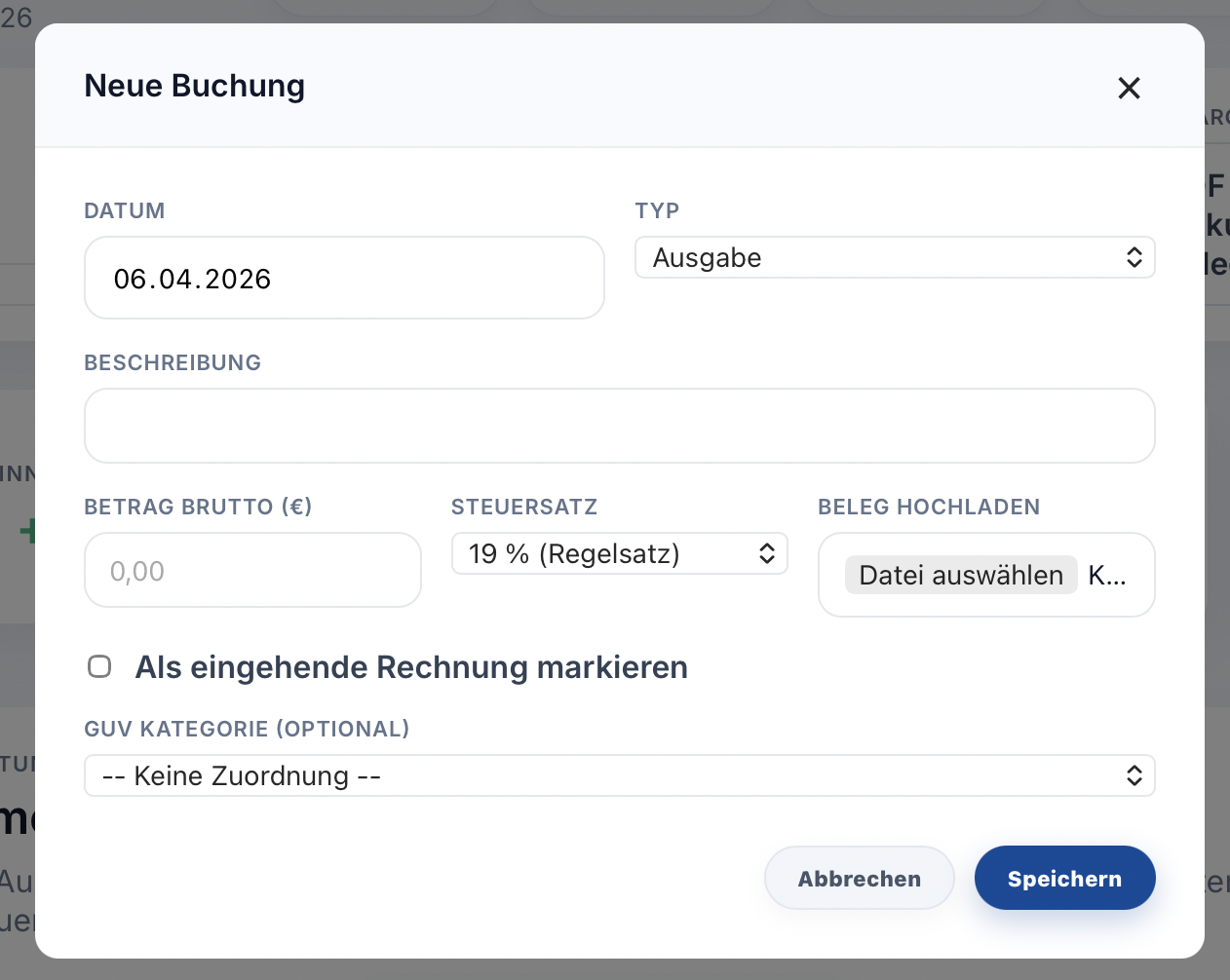
Um eine Ausgabe (z. B. Büromaterial) oder eine manuelle Einnahme zu verbuchen, klicken Sie oben rechts auf den blauen Button "Neue Buchung".
-
Wählen Sie das Datum und den Typ (Einnahme oder Ausgabe).
-
Geben Sie eine aussagekräftige Beschreibung ein.
-
Tragen Sie den Bruttobetrag und den passenden Steuersatz ein. Das System errechnet die Nettobeträge automatisch im Hintergrund.
-
Beleg hochladen: Laden Sie hier direkt den Kassenbon oder die Rechnung als PDF oder Bild hoch. So haben Sie alle Unterlagen für den Steuerberater digital an einem Ort.
-
GuV Kategorie: Ordnen Sie die Buchung optional einer Kostenstelle (z. B. "Reisekosten" oder "Porto") zu.
Klicken Sie auf Speichern. Der Eintrag erscheint sofort in Ihrer Tabelle.
4. Die Buchungs-Tabelle
In der Tabelle im unteren Bereich sehen Sie alle erfassten Kontobewegungen des gewählten Monats.
-
Belege ansehen: Ist an einer Buchung ein Beleg angehängt, erscheint rechts ein blaues Datei-Symbol. Ein Klick darauf öffnet den Beleg direkt im CloudCRM Dokumenten-Viewer, ohne dass Sie die Datei herunterladen müssen.
-
Verknüpfte Rechnungen: Wenn das System eine Buchung automatisch aus einer geschriebenen Rechnung generiert hat, sehen Sie hier direkt die verknüpfte Rechnungsnummer.
-
Schnellaktion "Als bezahlt markieren": Ist eine verknüpfte Rechnung noch "Offen", können Sie diese mit einem einzigen Klick auf den Button "Als bezahlt" direkt aus dem Kassenbuch heraus auf erledigt setzen.
-
Storno: Fehlerhafte Buchungen können über das rote Storno-Symbol rückgängig gemacht werden. Sie werden dann in der Liste durchgestrichen und aus den Berechnungen der EÜR entfernt.
5. Exporte & Berichte für den Steuerberater
Oben rechts finden Sie alle wichtigen Werkzeuge für die Buchhaltung:
-
PDF-Berichte: Generieren Sie mit einem Klick strukturierte Tages-, Wochen- oder Monatsberichte im PDF-Format. Ideal für den Ausdruck oder das eigene Archiv.
-
DATEV Export: Ein Klick auf diesen Button erzeugt eine Excel-Datei, die exakt so formatiert ist, dass Ihr Steuerberater sie direkt in sein DATEV-System einlesen kann.