
Service- & Leistungsverwaltung (Warenkatalog)
DieIn Leistungsverwaltungdiesem ist das Herzstück Ihrer Abrechnung. HierModul verwalten Sie nichtIhr nurgesamtes einfachePortfolio Artikel,an sondernDienstleistungen, steuernphysischen auch komplexe ServiceverträgeProdukten und automatisiertewiederkehrenden Abonnements.
Das ModulSystem ist in zweidrei Hauptbereichezentrale unterteilt:Bereiche (Tabs) unterteilt, um eine saubere Trennung zwischen Ihrem allgemeinen Angebot und den Allgemeinenspezifischen KatalogKundenverträgen (Ihrezu Vorlagen) und die Kunden-Zuweisung(Ihre aktiven Verträge).
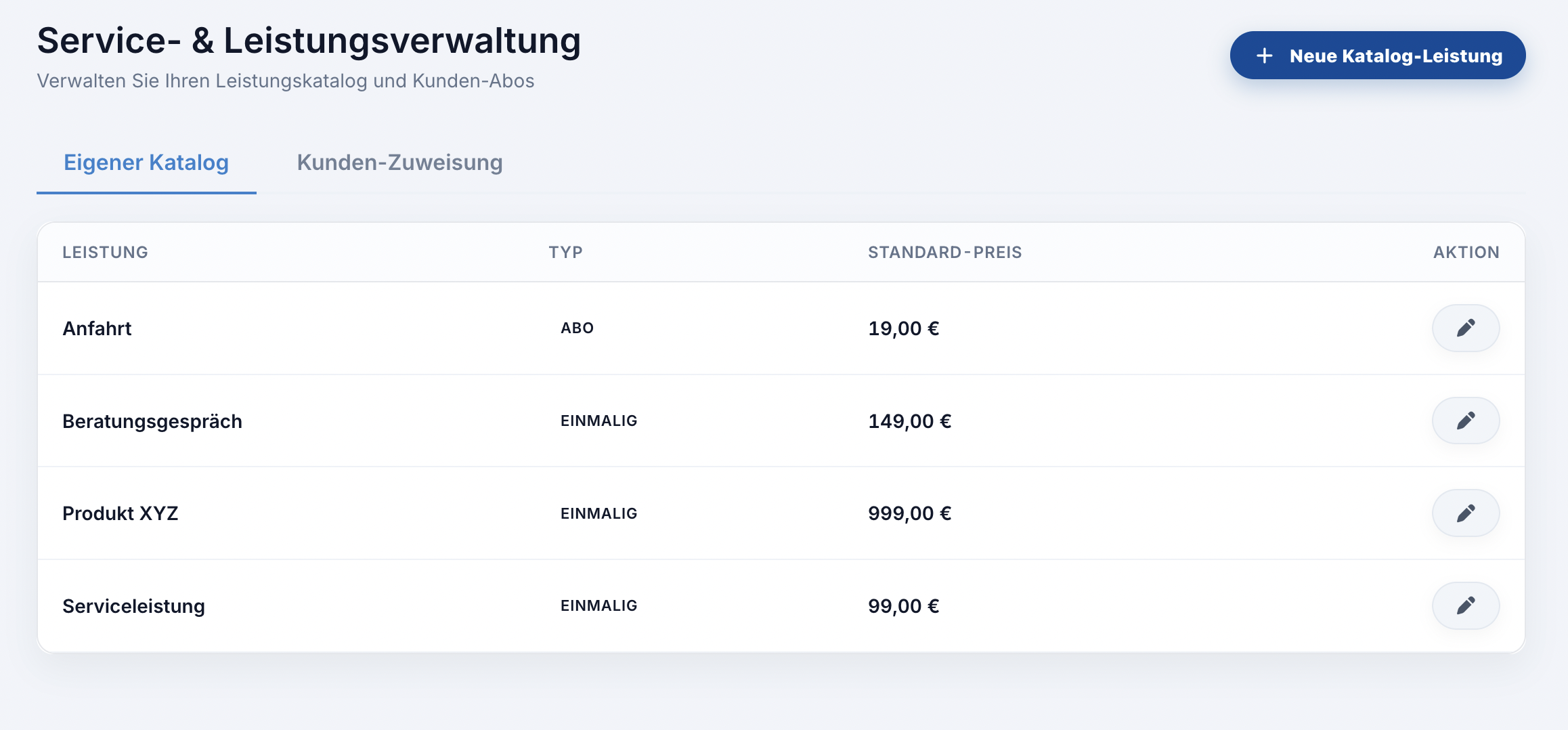
1. Eigener Katalog (Vorlagen)Ihre Stammdaten)
ImDer Tab "Eigener Katalog" ist Ihr Master-Verzeichnis. Hier legen Sie Ihrealle Standard-LeistungenProdukte an.und Dienstleistungen an, die Sie grundsätzlich anbieten. Diese Einträge dienen als Schablonen,Vorlagen.
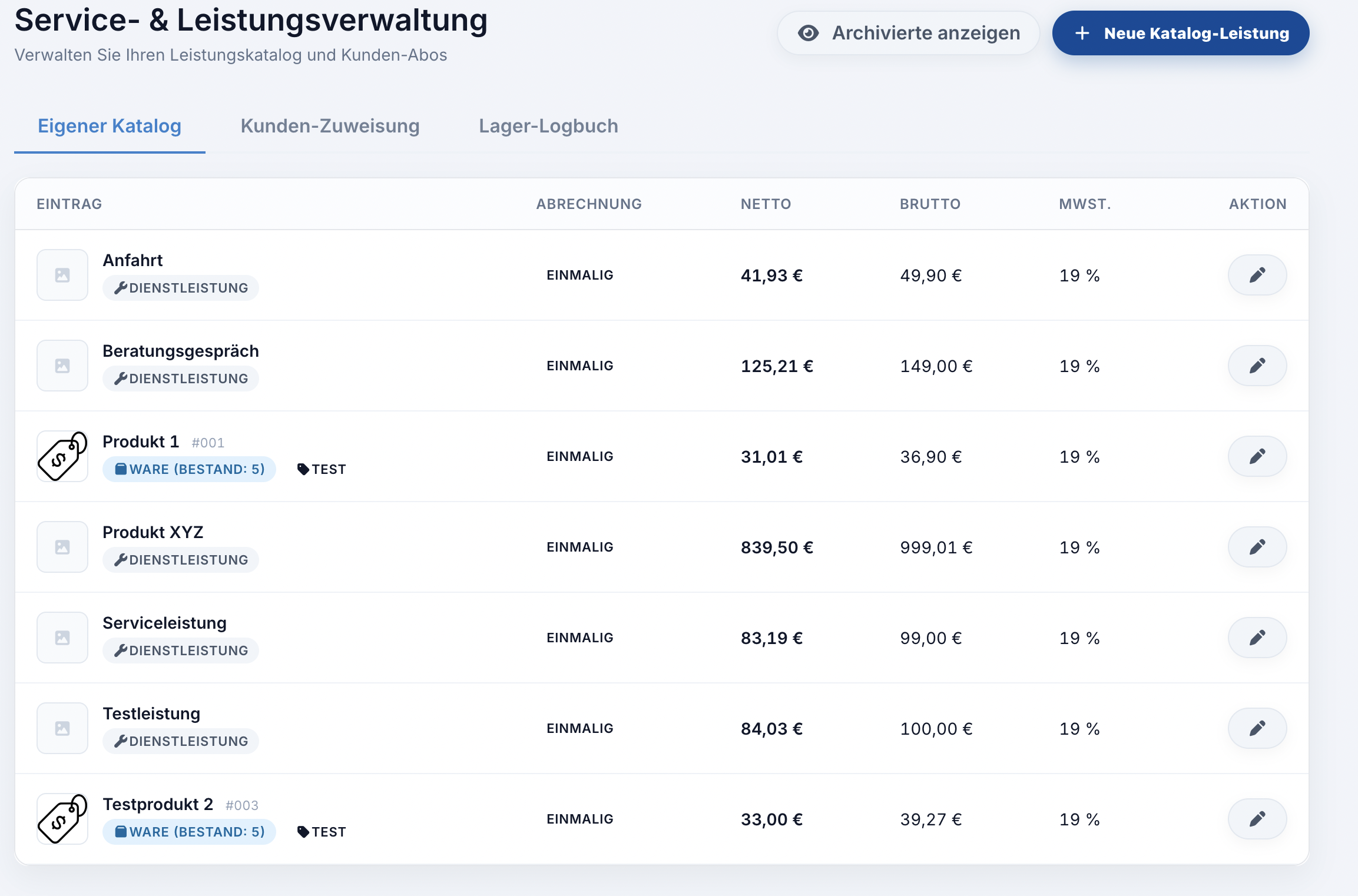
Klicken Sie Preiseauf und„Neue BeschreibungenKatalog-Leistung“, nichtum beieinen jedemEintrag Kundenzu neuerstellen. eingebenSie müssen.haben dabei folgende Einstellungsmöglichkeiten:
-
LeistungArtanlegen:des Eintrags:Klicken* Dienstleistung: Für Services, Beratung oder digitale Güter (ohne Lagerbestand). -
Ware / Artikel: Für physische Produkte. Wenn Sie diese Option wählen, erscheinen zusätzliche Felder für den aktuellen Lagerbestand und den Meldebestand.
Meldebestand (Low Stock Alert): Fällt der Lagerbestand eines Artikels auf "Neueoder unter diesen Wert, warnt Sie das System automatisch durch eine gelbe Hinweisbox auf dem Dashboard und in der Katalog-Leistung".Übersicht.
Abrechnungstyp: *Wählen Sie Einmalig:Einmalig Fürfür Produktereguläre Verkäufe oder Dienstleistungen, die punktuell abgerechnet werden (z.B. Hardwarekauf).
Abo / Monatlich:Monatlich Fürfür wiederkehrende UmsätzeLeistungen (z. B. Hosting,Hosting-Gebühren, Wartungspauschalen)Wartungsverträge).
Preise & Steuern: Geben Sie den Netto- oder Bruttopreis ein – das System rechnet automatisch um. Sie können auch einen internen Einkaufspreis zur späteren Margen-Berechnung hinterlegen.
Produktbild: Laden Sie ein Bild hoch, um Ihren Katalog übersichtlicher zu gestalten.
2. Kunden-Zuweisung & VerträgeAbonnements
Damit Sie wissen, welcher Kunde welche Leistungen bezieht (und zu welchen individuellen Konditionen), müssen Sie die Leistungen aus dem Katalog dem Kunden zuweisen.
Wechseln Sie in den Tab "Kunden-Zuweisung", um Leistungen fest an einen Mandanten zu binden.
Kunde wählen: Wählen Sie den gewünschten Kunden aus der Liste. Das System lädt sofort alle aktuell für diesen Kunden gebuchten Leistungen..
Leistung zuweisen: Wählen Sie eineim Vorlagelinken Dropdown den gewünschten Kunden aus.
Wählen Sie im rechten Dropdown die Leistung aus Ihremdem Katalog und klicken Sie auf "Zuweisen". Das System erstellt nun eine individuelle Kopie dieser Leistung für den Kunden.
3. Abo-Verwaltung (Wiederkehrende Abrechnung)
Wenn Sie eine Leistung als "Abo / Monatlich" markieren, erscheinen zusätzliche Optionen zur Automatisierung:
Rhythmus & Einheit: Legen Sie fest, ob die Rechnung alle X Tage, Wochen oder Monate erstellt werden soll.
Nächste Rechnung: Das Datum, an dem das System den Beleg das nächste Mal generieren soll.
Auto-Versand: Ist dieses Häkchen gesetzt, erstellt das CloudCRM die Rechnung zum Stichtag nicht nur als Entwurf, sondern versendet sie auch direkt automatisch per E-Mail an den Kunden.
4. Leistungen gesammelt abrechnen (Multi-Invoice)
Möchten Sie mehrere erbrachte Leistungen (z.B. verschiedene Beratungsstunden eines Monats) in einer einzigen Rechnung zusammenfassen?
Wählen Sie den Kunden im Tab "Kunden-Zuweisung" aus.
Markieren Sie in der Liste links die Checkboxen bei allen Leistungen, die auf die Rechnung sollen.
Sobald Sie Leistungen markiert haben, erscheint oben ein blauer Balken.
Klicken Sie auf "Jetzt abrechnen"Zuweisen.
Das System springterstellt nun eine Kopie der Leistung speziell für diesen Kunden.
Abos (Recurring Billing): Handelt es sich um eine Abo-Leistung, wird direkt das Wiederholungs-Profil (z. B. monatlich) aktiviert. Sie können in der Kundenleistung über das Stift-Symbol den genauen Rhythmus, das Datum der nächsten Rechnung und den Auto-Versand steuern.
Sammelabrechnung: Sie können in der Liste des Kunden mehrere Einmalleistungen über die Checkboxen markieren. Es erscheint ein blauer Button "Jetzt abrechnen", der alle markierten Positionen sofort in eine neue, fertige ZUGFeRD-Rechnung übernimmt.
3. Lager-Logbuch (Bestandsverfolgung)
Das CloudCRM verfolgt die RechnungserstellungBestände Ihrer physischen Waren vollautomatisch und hatlückenlos. bereitsIm alleTab gewählten"Lager-Logbuch"sehen PositionenSie inklusivejede Preiseneinzelne Bestandsveränderung.
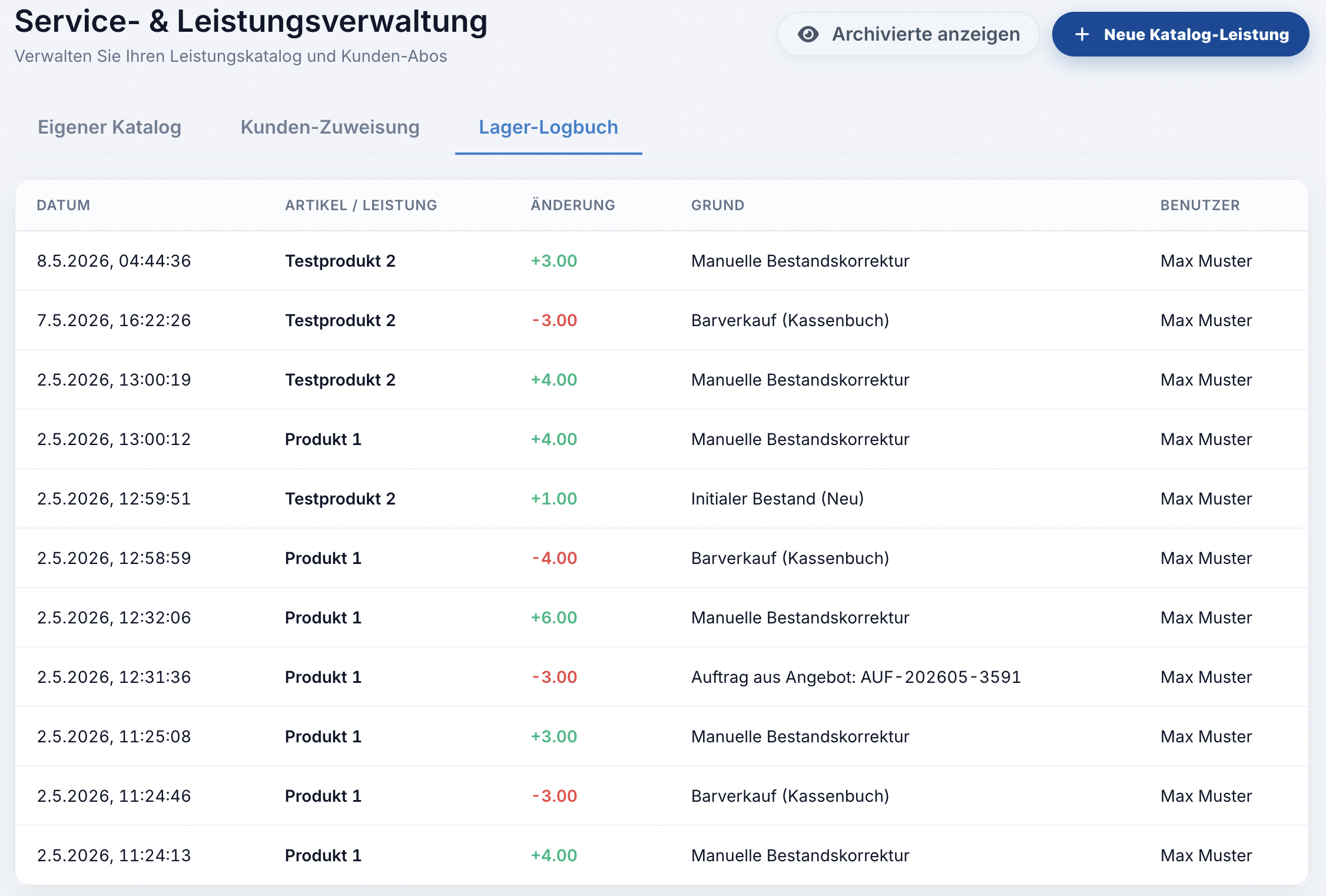
Automatische Buchungen: Sobald Sie aus einem Angebot einen verbindlichen Auftrag generieren (oder eine Entwurfs-Rechnung freigeben), zieht das System die entsprechenden Artikel automatisch vom Lagerbestand ab. Wird ein Auftrag storniert, wandert die Ware automatisch ins Lager zurück.
Manuelle Korrekturen: Wenn Sie im Katalog den Lagerbestand eines Artikels manuell ändern (z. B. nach einer Inventur oder einem Wareneingang), wird dies ebenfalls mit Datum, Uhrzeit und Beschreibungendem für Sie eingetragen.
5. Protokollierung
Jede Zuweisung, Änderung oder Archivierung einer Leistung wird automatisch in der HistorieNamen des Kundenjeweiligen (Mitarbeiters als "Manuelle Bestandskorrektur" im ProfilLogbuch unterrechtssicher "Verlauf")dokumentiert.