
Die Rechnungs-Detailansicht (Verwaltung & Storno)
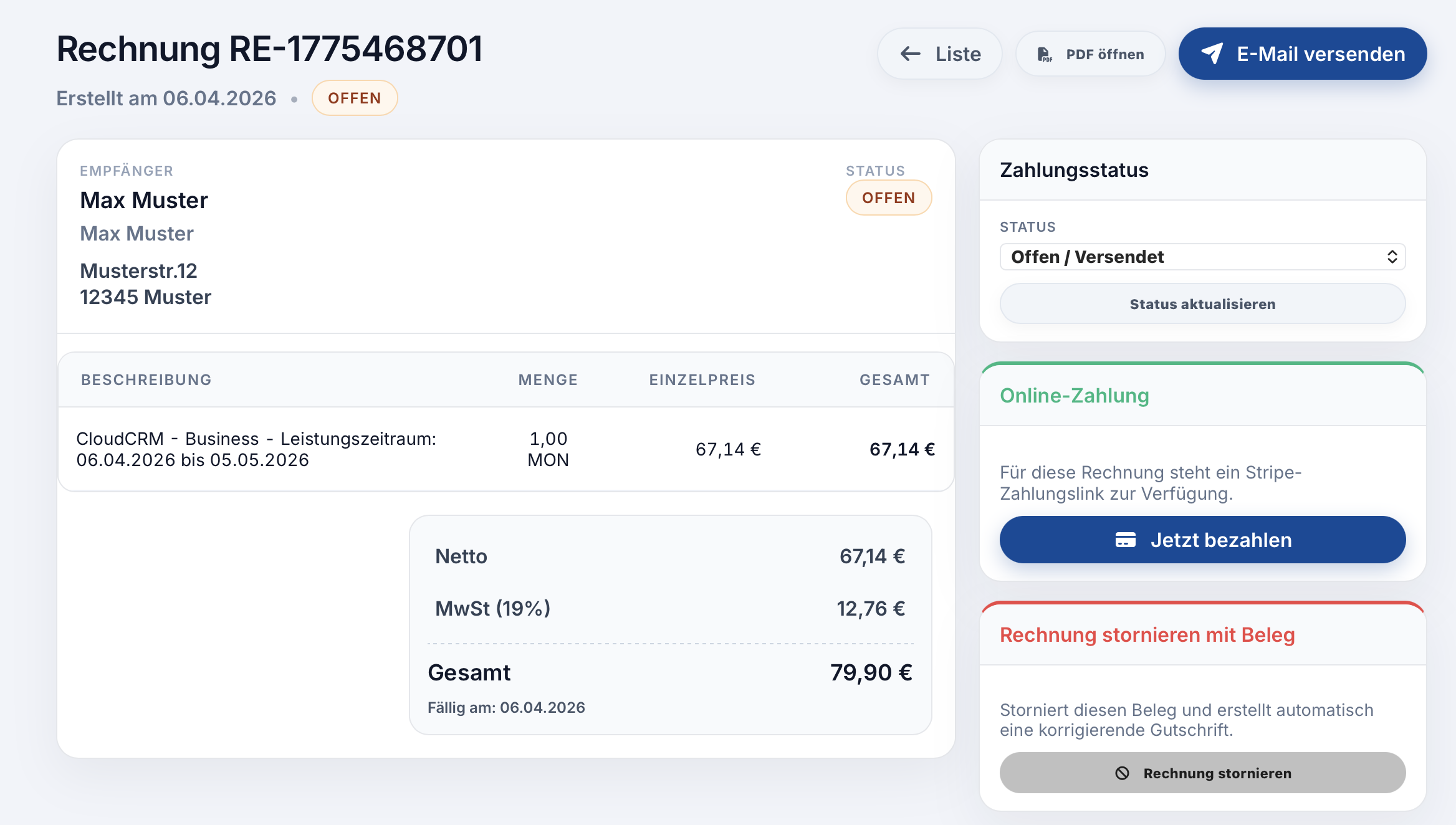
SobaldIn der Rechnungsansicht sehen Sie einealle neuewichtigen RechnungInformationen erstelltzu habeneiner (odereinzelnen inRechnung. Ihrer Rechnungsübersicht auf einen bestehenden Beleg klicken), landen Sie in der Rechnungs-Detailansicht.
Diese Seite ist die "digitale Akte" für diesen spezifischen Beleg. HierZusätzlich können Sie dieje PDF-Dateinach einsehen,Berechtigung verschiedene Aktionen ausführen, zum Beispiel die Rechnung als PDF öffnen, per E-Mail anversenden, denZahlungen Kunden verschicken,erfassen, den Zahlungsstatus überwachenändern, den Mahnlauf pausieren oder fehlerhafteeine Rechnungen GoBD-konformRechnung stornieren.
1.
Rechnungsansicht & PDF-Vieweröffnen
ObenSie rechtsöffnen ineine Rechnung über die Rechnungsübersicht oder über einen verknüpften Kunden- oder Vorgangsdatensatz.
In der Kopfzeile finden Sie die wichtigsten Aktionen für den direkten Umgang mit dem Beleg:
PDF öffnen: Ein Klick auf diesen Button öffnet den CloudCRM Dokumenten Viewer direkt in Ihrem Browser. Sie müssen die Rechnung nicht erst herunterladen, um sie anzusehen. Aus diesem Fenster heraus können Sie das Dokument direkt drucken oder bei Bedarf lokal speichern.
E-Mail versenden: Leitet Sie zum Mail-Modul weiter, um die Rechnung (inklusive PDF-Anhang und ZUGFeRD-Daten) direkt aus dem System heraus an die hinterlegte E-Mail-Adresse Ihres Kunden zu senden.
2. Belegdetails kontrollieren
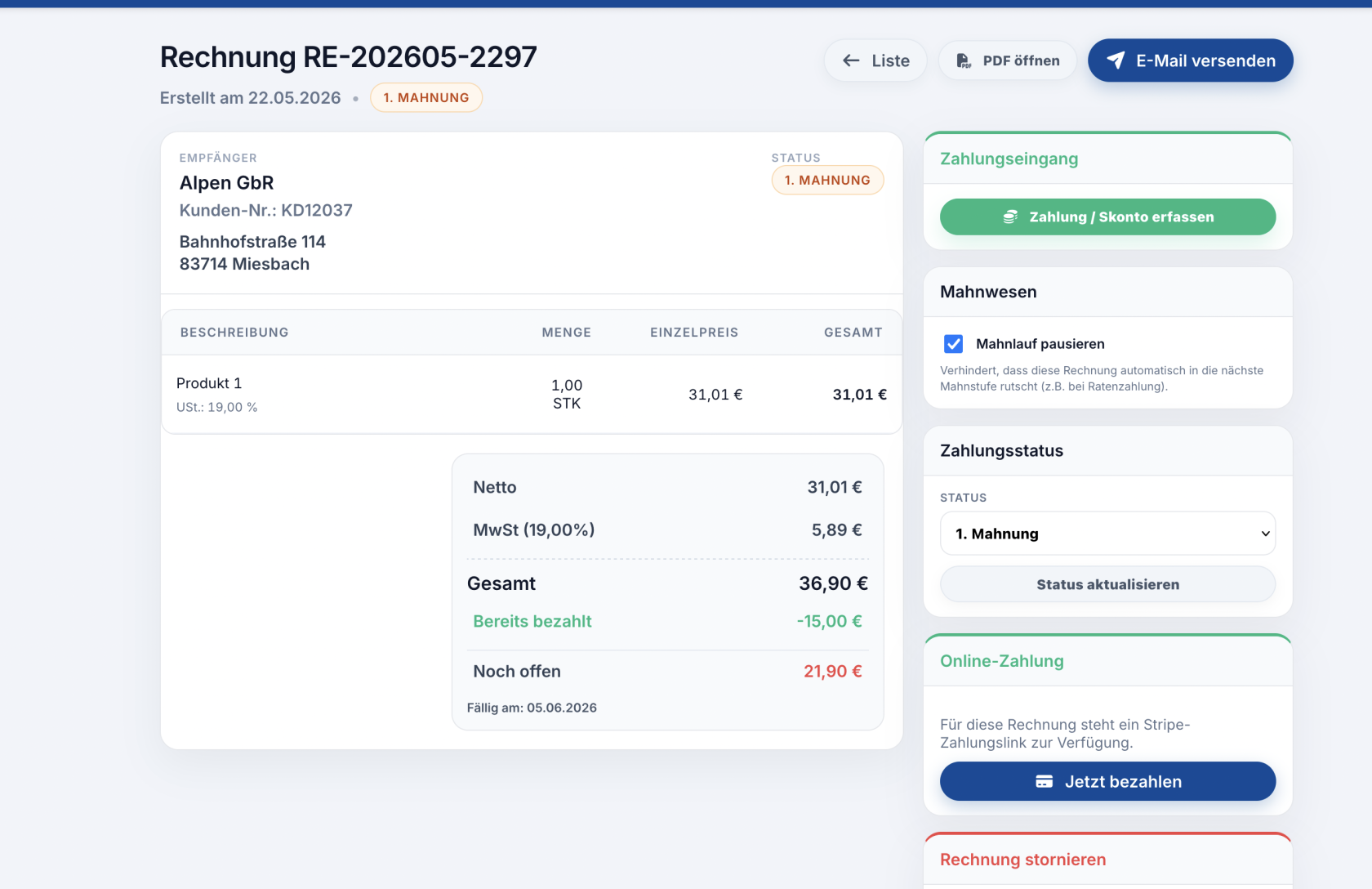
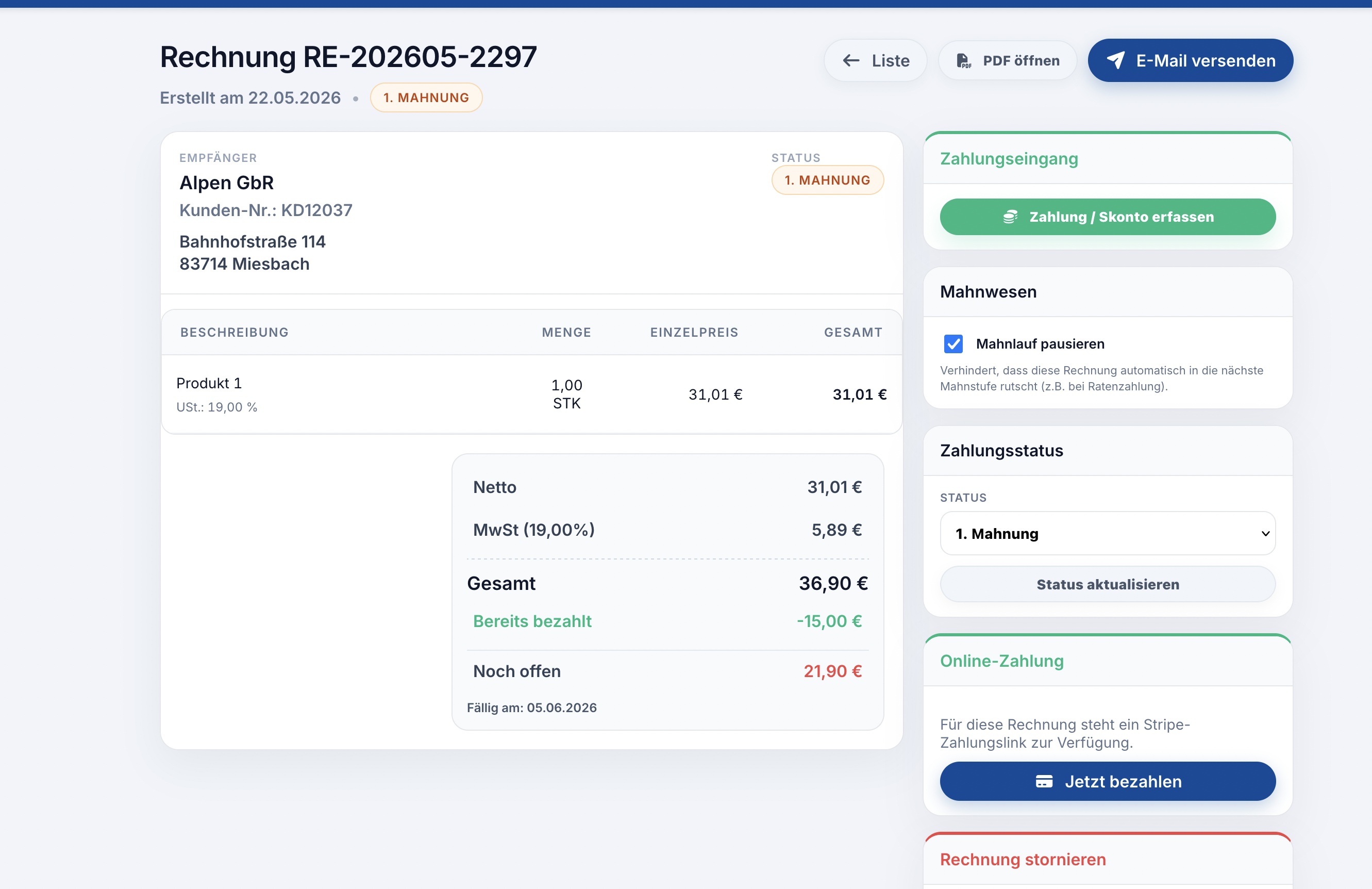
Auf der linken SeiteRechnungsansicht sehen Sie nochoben einmaldie alleRechnungsnummer, Positionen,das PreiseErstellungsdatum, gegebenenfalls das Leistungsdatum und Kundendatenden kompaktaktuellen zusammengefasst.Status der Rechnung.
Zurück zur Rechnungsliste
PrüfenÜber die Schaltfläche Liste gelangen Sie hierzurück imzur Block Empfänger, ob die Anschrift korrekt ist, und kontrollieren Sie unten in der Summen-Box die korrekte Ausweisung der Mehrwertsteuer (oder den Hinweis auf die Kleinunternehmerregelung), sowie eventuelle Rabatte oder Gutschriften.Rechnungsübersicht.
3.PDF Zahlungsstatus & Mahnwesenöffnen
DasÜber CloudCRMPDF hilft Ihnen dabei, offene Forderungen exakt zu tracken. In der rechten Seitenleiste finden Sie den Bereich Zahlungsstatusöffnen.
Hier können Sie (oder das System) den Lebenszyklus der Rechnung steuern. Ändern Sie den Status im Dropdown-Menü und klicken Sie auf "Status aktualisieren":
Bezahlt: Wählen Sie diesen Status, sobald das Geld auf Ihrem Konto eingegangen ist.
Überfällig / Mahnung (1 bis 3): Wenn der Kunde das Zahlungsziel überschritten hat, können Sie die Rechnung hierim manuellDokumenten-Viewer anzeigen.
Im PDF-Viewer stehen Ihnen folgende Aktionen zur Verfügung:
Die PDF-Ansicht eignet sich zur Kontrolle der finalen Rechnungsdarstellung.
Rechnung per E-Mail versenden
Über E-Mail versenden können Sie die Rechnung an den Empfänger senden.
Diese Funktion öffnet den Versandbereich der Rechnung. Dort kann die Rechnung vorbereitet und versendet werden.
Nach erfolgreichem Versand zeigt CloudCRM eine entsprechende Erfolgsmeldung an.
Empfängerinformationen
Im oberen Bereich der Rechnung werden die Empfängerinformationen angezeigt.
Je nach Rechnungsart kann der Empfänger ein normaler Kunde oder ein Firmenkunde sein.
Angezeigt werden unter anderem:
Wenn keine vollständigen Empfängerdaten vorhanden sind, werden fehlende Angaben entsprechend leer oder mit Platzhaltern angezeigt.
Rechnungspositionen
In der Positionsübersicht werden alle Rechnungspositionen angezeigt.
Zu jeder Position sehen Sie:
Wenn zu einer Position zusätzliche PDF-Hinweise hinterlegt wurden, werden diese ebenfalls angezeigt. Das kann zum Beispiel bei enthaltenen Leistungen, Paketbestandteilen oder ergänzenden Informationen hilfreich sein.
Einheiten in Rechnungspositionen
CloudCRM kann technische Einheitencodes in lesbare Bezeichnungen umwandeln.
Beispiele:
Dadurch bleiben Rechnungspositionen auch bei strukturierten Rechnungsdaten besser verständlich.
Steuerhinweise
Wenn für die Rechnung ein besonderer Steuergrund hinterlegt ist, zeigt CloudCRM einen Hinweis an.
Mögliche Hinweise sind zum Beispiel:
Diese Hinweise helfen dabei, steuerliche Besonderheiten direkt in der Rechnungsansicht zu erkennen.
Summenbereich
Im Summenbereich sehen Sie die wichtigsten Beträge der Rechnung.
Angezeigt werden können:
Wenn bereits Zahlungen oder Skontobeträge erfasst wurden, wird der offene Restbetrag automatisch dargestellt.
Mehrere Umsatzsteuersätze
Wenn eine Rechnung Positionen mit unterschiedlichen Umsatzsteuersätzen enthält, werden die Steuerbeträge getrennt berechnet und angezeigt.
Dadurch ist nachvollziehbar, welcher Steueranteil auf welchen Steuersatz entfällt.
Zahlungsstatus
In der rechten Seitenleiste befindet sich der Bereich Zahlungsstatus.
Dort kann je nach Berechtigung der Status der Rechnung geändert werden.
Mögliche Status sind zum Beispiel:
Nicht jeder Status kann jederzeit ausgewählt werden. CloudCRM sperrt bestimmte Statuswechsel, wenn sie fachlich nicht zulässig sind.
Status aktualisieren
Wenn ein Statuswechsel erlaubt ist, wählen Sie den neuen Status aus und klicken auf Status aktualisieren.
Vor der Änderung erscheint eine Sicherheitsabfrage. Dort wird der neue Status noch einmal angezeigt.
Erst nach Bestätigung wird der Rechnungsstatus geändert.
Gesperrte Statusänderungen
Bestimmte Rechnungen können nicht mehr frei verändert werden.
Das betrifft insbesondere:
Eine bezahlte Rechnung gilt als abgeschlossen. Änderungen sind dann nur noch über eine Gutschrift oder Rechnungskorrektur möglich.
Zahlung erfassen
Wenn für die Rechnung noch ein offener Betrag vorhanden ist, kann je nach Berechtigung eine Zahlung erfasst werden.
Dazu steht die Schaltfläche Zahlung / Skonto erfassen zur Verfügung.
Beim Erfassen einer Zahlung geben Sie folgende Daten ein:
Mögliche Zahlungsarten sind zum Beispiel:
Nach dem Speichern wird die Zahlung verbucht und der offene Betrag der Rechnung aktualisiert.
Zahlung bestätigen
Vor dem endgültigen Buchen einer Zahlung zeigt CloudCRM eine Zusammenfassung an.
Darin sehen Sie unter anderem:
Erst nach Bestätigung wird die Zahlung verbindlich gebucht.
Vollzahlung
Wenn der erfasste Zahlbetrag den offenen Betrag vollständig ausgleicht, wird die Rechnung als vollständig bezahlt behandelt.
Der offene Betrag reduziert sich auf 0,00 €.
Teilzahlung
Wenn der Zahlbetrag niedriger ist als der offene Betrag, wird die Zahlung als Teilzahlung erfasst.
Der Restbetrag bleibt weiterhin offen und wird in der Rechnungsansicht angezeigt.
Skonto oder Nachlass erfassen
Wenn der eingegebene Zahlbetrag niedriger ist als der offene Betrag, bietet CloudCRM die Möglichkeit, den Restbetrag als Skonto oder Nachlass zu verbuchen.
Dazu kann die Option Restbetrag als Skonto / Nachlass verbuchen aktiviert werden.
Der Skontobetrag wird anschließend separat in der Summenübersicht angezeigt.
Überzahlung
Wenn der eingegebene Zahlbetrag höher ist als der offene Rechnungsbetrag, weist CloudCRM vor dem Buchen auf eine mögliche Überzahlung hin.
Prüfen Sie in diesem Fall sorgfältig, ob der Betrag korrekt ist.
Mahnlauf pausieren
Bei offenen oder überfälligen Rechnungen kann je nach Berechtigung der Mahnlauf pausiert werden.
Die Option heißt Mahnlauf pausieren.
Wenn diese Option aktiviert ist, wird verhindert, dass die Rechnung automatisch in die entsprechendennächste MahnstufenMahnstufe heben.verschoben wird.
Das ist zum Beispiel hilfreich bei:
Die RechnungsübersichtMahnpause markiertkann diesespäter Belegewieder danndeaktiviert deutlichwerden.
Mahnstufen
CloudCRM Rot-Tönen.unterstützt verschiedene Mahnstufen.
Dazu gehören:
Die Mahnstufen werden in der Rechnungsansicht farblich hervorgehoben, damit der aktuelle Stand schnell erkennbar ist.
4. Online-Zahlung (Stripe-Integration)
Hinweis:Wenn DieserOnline-Zahlungen für Ihre Firma aktiviert sind, kann in der Rechnungsansicht ein Zahlungslink angezeigt werden.
In diesem Fall erscheint der Bereich Online-Zahlung.
Über Jetzt bezahlen kann der Zahlungslink geöffnet werden.
Diese Funktion steht nur zur Verfügung, wenn:
Rechnung stornieren
Je nach Status und Berechtigung kann eine Rechnung storniert werden.
CloudCRM unterscheidet dabei zwischen offenen und bereits bezahlten Rechnungen.
Offene Rechnung stornieren
Eine offene Rechnung kann ohne Gutschrift storniert werden.
Dabei wird der Status der Rechnung auf Storniert gesetzt.
Vor dem Storno erscheint nur,eine wennSicherheitsabfrage.
Diese Funktion ist für Rechnungen gedacht, die noch nicht bezahlt wurden.
Bezahlte Rechnung stornieren
Eine bezahlte Rechnung kann nicht einfach gelöscht oder direkt storniert werden.
Stattdessen muss eine Rechnungskorrektur beziehungsweise Gutschrift erstellt werden.
Wenn die Berechtigung vorhanden ist, steht dafür die Funktion Als Rechnungskorrektur stornieren zur Verfügung.
Dabei wird eine entsprechende Korrektur erzeugt und die ursprüngliche Rechnung fachlich korrekt abgeschlossen.
Gutschrift / Rechnungskorrektur
Wenn eine Rechnung über eine Gutschrift korrigiert wurde, erhält sie den Status Gutgeschrieben.
Gutgeschriebene Rechnungen gelten als abgeschlossen und können nicht mehr normal geändert werden.
Besonderheiten bei Gutschriften
Gutschriften und Rechnungskorrekturen werden in der Rechnungsansicht besonders behandelt.
Für diese Belegarten stehen bestimmte Funktionen nicht zur Verfügung, zum Beispiel:
Dadurch wird verhindert, dass abgeschlossene oder korrigierende Belege versehentlich falsch weiterverarbeitet werden.
Erfolgsmeldungen und Hinweise
Nach Aktionen zeigt CloudCRM eine Meldung an.
Meldungen erscheinen zum Beispiel nach:
Wenn eine Aktion nicht möglich ist, wird ein entsprechender Hinweis angezeigt.
Berechtigungen
Welche Funktionen in der Rechnungsansicht verfügbar sind, hängt von Ihren SystemeinstellungenBenutzerrechten ab.
Mögliche Berechtigungen betreffen zum Beispiel:
Wenn Ihnen eine Funktion nicht angezeigt wird, fehlt möglicherweise die Stripe-Zahlungsanbindungentsprechende aktiviert haben.
Bieten Sie Ihren Kunden die Möglichkeit, offene Beträge direkt per Kreditkarte, Apple Pay oder Google Pay zu begleichen. Das System generiert hierfür automatisch einen individuellen Zahlungslink. Über den Button "Jetzt bezahlen" können Sie den Link testen oder ihn kopieren, um ihn dem Kunden beispielsweise in den Chat zu kopieren.Berechtigung.
5.Typischer Rechnungen stornieren & Gutschriften
Haben Sie sichAblauf bei einer offenen Rechnung vertippt oder der Kunde tritt vom Kauf zurück? Löschen Sie niemals bereits versendete Rechnungen, da dies gegen die Richtlinien des Finanzamts (GoBD) verstößt!
Nutzen Sie stattdessen den roten Bereich ganz unten rechts: Rechnung stornieren mit Beleg.
Ein Klicktypischer aufAblauf diesenkann Buttonso erledigt drei Dinge vollautomatisch für Sie:aussehen:
- Rechnung öffnen
Typischer Ablauf bei Teilzahlung mit Skonto
Ein typischer Ablauf bei Teilzahlung oder Skonto kann so aussehen:
Typischer Ablauf bei Storno
Ein typischer Ablauf bei einer Stornierung kann so aussehen:
Vorteile der Rechnungsansicht
Die aktuelleRechnungsansicht bündelt alle wichtigen Informationen und Aktionen zu einer Rechnung wirdan imeinem System als "Storniert" markiert.Ort.
Sie hilft dabei:
DasSo Systemunterstützt generiert automatischCloudCRM eine rechtssichere Gutschrift (erkennbar am Präfix GS- in der Belegnummer) über exakt denselben Betragsaubere und verknüpftnachvollziehbare dieseRechnungsbearbeitung mitvom demVersand Kunden.bis zur Zahlung oder Korrektur.
Ihre Umsatz-Statistiken werden sauber bereinigt.