
Die Rechnungs-Detailansicht (Verwaltung & Storno)
Sobald Sie eine neue Rechnung erstellt haben (oder in Ihrer Rechnungsübersicht auf einen bestehenden Beleg klicken), landen Sie in der Rechnungs-Detailansicht.
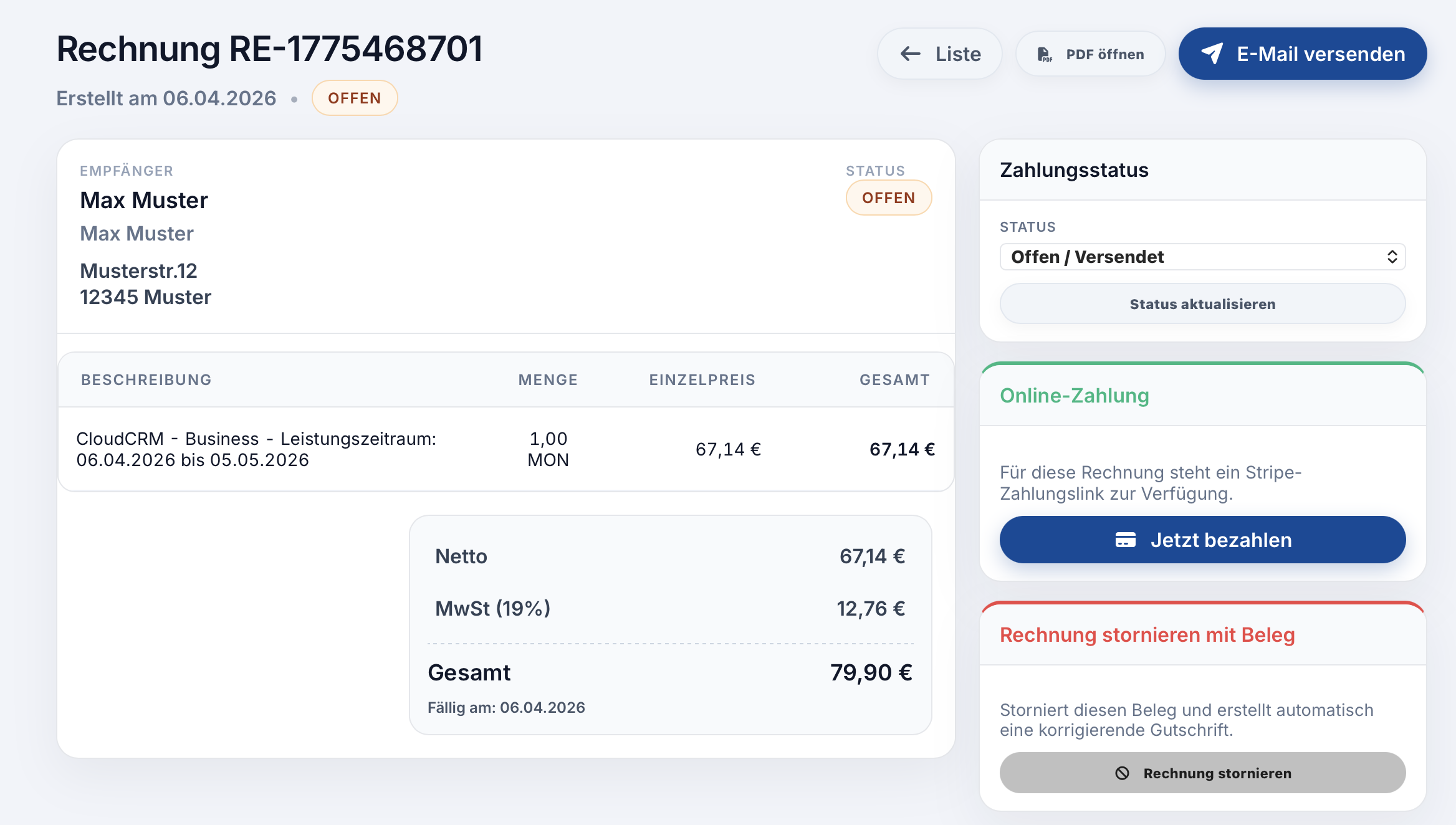
Diese Seite ist die "digitale Akte" für diesen spezifischen Beleg. Hier können Sie die PDF-Datei einsehen, die Rechnung per E-Mail an den Kunden verschicken, den Zahlungsstatus überwachen oder fehlerhafte Rechnungen GoBD-konform stornieren.
1. Schnellaktionen & PDF-Viewer
Oben rechts in der Kopfzeile finden Sie die wichtigsten Aktionen für den direkten Umgang mit dem Beleg:
-
PDF öffnen: Ein Klick auf diesen Button öffnet den CloudCRM Dokumenten Viewer direkt in Ihrem Browser. Sie müssen die Rechnung nicht erst herunterladen, um sie anzusehen. Aus diesem Fenster heraus können Sie das Dokument direkt drucken oder bei Bedarf lokal speichern.
-
E-Mail versenden: Leitet Sie zum Mail-Modul weiter, um die Rechnung (inklusive PDF-Anhang und ZUGFeRD-Daten) direkt aus dem System heraus an die hinterlegte E-Mail-Adresse Ihres Kunden zu senden.
2. Belegdetails kontrollieren
Auf der linken Seite sehen Sie noch einmal alle Positionen, Preise und Kundendaten kompakt zusammengefasst.
Prüfen Sie hier im Block Empfänger, ob die Anschrift korrekt ist, und kontrollieren Sie unten in der Summen-Box die korrekte Ausweisung der Mehrwertsteuer (oder den Hinweis auf die Kleinunternehmerregelung), sowie eventuelle Rabatte oder Gutschriften.
3. Zahlungsstatus & Mahnwesen
Das CloudCRM hilft Ihnen dabei, offene Forderungen exakt zu tracken. In der rechten Seitenleiste finden Sie den Bereich Zahlungsstatus.
Hier können Sie (oder das System) den Lebenszyklus der Rechnung steuern. Ändern Sie den Status im Dropdown-Menü und klicken Sie auf "Status aktualisieren":
-
Bezahlt: Wählen Sie diesen Status, sobald das Geld auf Ihrem Konto eingegangen ist.
-
Überfällig / Mahnung (1 bis 3): Wenn der Kunde das Zahlungsziel überschritten hat, können Sie die Rechnung hier manuell in die entsprechenden Mahnstufen heben. Die Rechnungsübersicht markiert diese Belege dann deutlich in auffälligen Rot-Tönen.
4. Online-Zahlung (Stripe-Integration)
Hinweis: Dieser Bereich erscheint nur, wenn Sie in Ihren Systemeinstellungen die Stripe-Zahlungsanbindung aktiviert haben.
Bieten Sie Ihren Kunden die Möglichkeit, offene Beträge direkt per Kreditkarte, Apple Pay oder Google Pay zu begleichen. Das System generiert hierfür automatisch einen individuellen Zahlungslink. Über den Button "Jetzt bezahlen" können Sie den Link testen oder ihn kopieren, um ihn dem Kunden beispielsweise in den Chat zu kopieren.
5. Rechnungen stornieren & Gutschriften
Haben Sie sich bei einer Rechnung vertippt oder der Kunde tritt vom Kauf zurück? Löschen Sie niemals bereits versendete Rechnungen, da dies gegen die Richtlinien des Finanzamts (GoBD) verstößt!
Nutzen Sie stattdessen den roten Bereich ganz unten rechts: Rechnung stornieren mit Beleg.
Ein Klick auf diesen Button erledigt drei Dinge vollautomatisch für Sie:
-
Die aktuelle Rechnung wird im System als "Storniert" markiert.
-
Das System generiert automatisch eine rechtssichere Gutschrift (erkennbar am Präfix
GS-in der Belegnummer) über exakt denselben Betrag und verknüpft diese mit dem Kunden. -
Ihre Umsatz-Statistiken werden sauber bereinigt.