
Neue Rechnung erstellen
Mit CloudCRM erstellen Sie in wenigen Sekunden professionelle und GoBD-konforme Rechnungen. Alle Rechnungen werden dabei automatisch so generiert, dass sie den modernen Anforderungen (wie z. B. GiroCode für schnelle Überweisungen und dem ZUGFeRD-Standard für E-Rechnungen) entsprechen.
Klicken Sie in der Rechnungsübersicht oben rechts auf den blauen Button "Neue Rechnung", um die Eingabemaske zu öffnen.
1. Empfänger auswählen
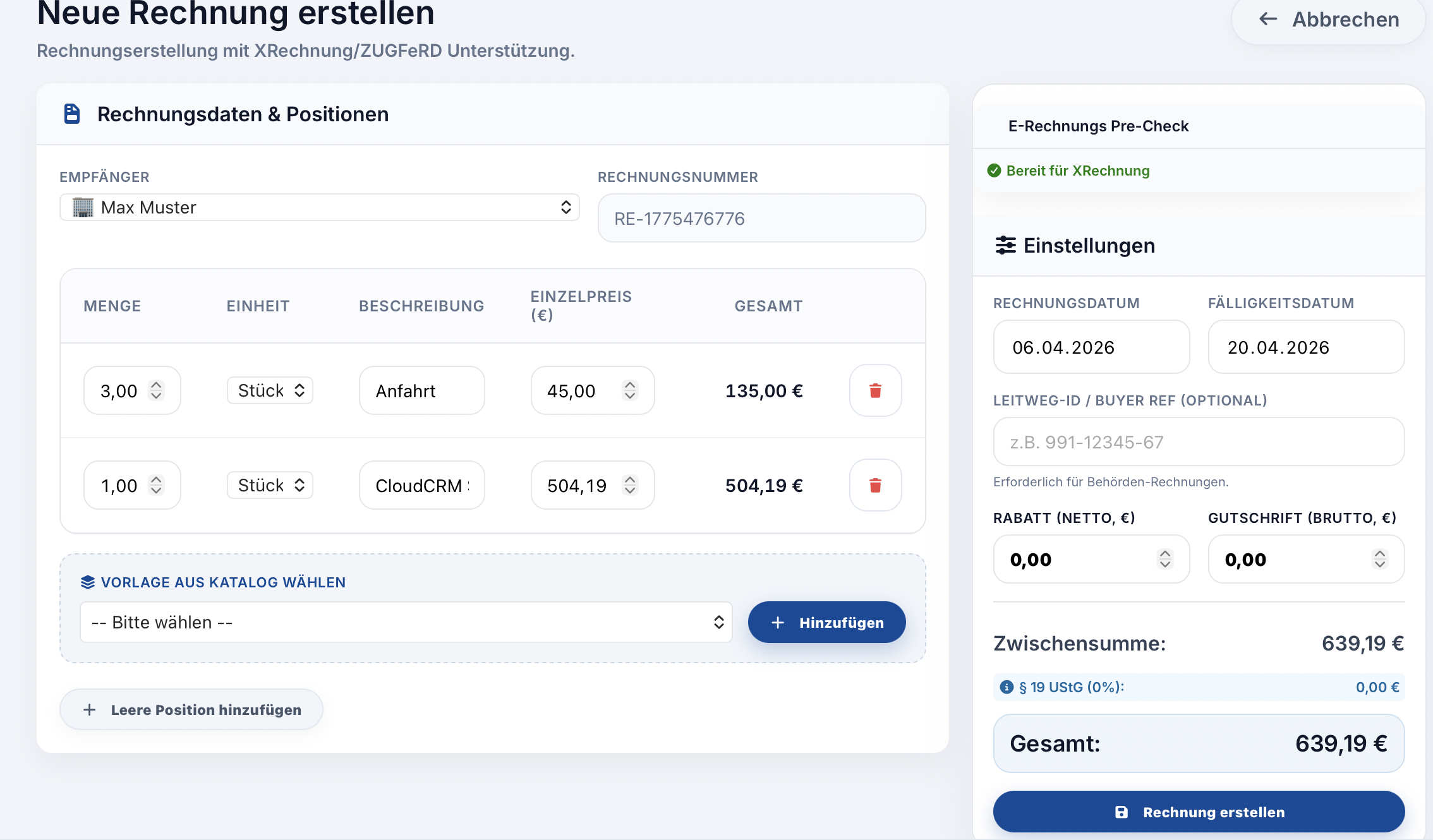
Wählen Sie im Dropdown-Menü Empfänger den Kunden aus, dem Sie die Rechnung stellen möchten. Das System verknüpft die Rechnung sofort mit dem entsprechenden Kunden-Datensatz in Ihrem CRM.
Die Rechnungsnummer (z. B. RE-2026-001) wird vom System automatisch und fortlaufend vergeben. Dieses Feld können Sie nicht manuell überschreiben, um gesetzlichen Lücken in der Rechnungsfolge vorzubeugen.
2. Der E-Rechnungs Pre-Check
Sobald Sie einen Kunden ausgewählt haben, prüft das System im Hintergrund (in der rechten Seitenleiste unter „E-Rechnungs Pre-Check“), ob alle gesetzlich vorgeschriebenen Pflichtangaben in Ihren Unternehmenseinstellungen und für diesen Kunden vorliegen.
-
Grüner Haken: Alles ist in Ordnung ("Bereit für XRechnung").
-
Rote Warnung: Fehlt in den Stammdaten des Kunden beispielsweise die PLZ oder die Straße, warnt Sie das System sofort. Der Button zum Speichern der Rechnung wird zur Sicherheit blockiert, bis Sie die Stammdaten des Kunden vervollständigt haben.
3. Positionen hinzufügen
Im Hauptbereich der Seite bauen Sie Ihre eigentliche Rechnung zusammen. Sie haben zwei Möglichkeiten, Artikel oder Leistungen hinzuzufügen:
-
Aus dem Katalog wählen: Wenn Sie wiederkehrende Leistungen (z. B. "Wartungsvertrag" oder "Consulting") vorab in Ihrem System angelegt haben, können Sie diese im grauen Kasten auswählen und mit Klick auf Hinzufügen direkt in die Tabelle laden lassen.
-
Manuelle Position: Klicken Sie auf "Leere Position hinzufügen", um einen völlig freien Text und einen individuellen Einzelpreis einzugeben.
Passen Sie bei jeder Position die Menge, die Einheit (z. B. Stück oder Stunden) und den Einzelpreis an. Das CloudCRM berechnet die Gesamtsummen der einzelnen Zeilen sofort live in Ihrem Browser mit.
Hinweis: Wenn Sie eine Position löschen möchten, klicken Sie einfach auf das rote Mülleimer-Symbol am rechten Rand der jeweiligen Zeile.
4. Einstellungen und Abschluss
In der rechten Seitenleiste finden Sie die finalen Einstellungen für Ihr Dokument:
-
Daten: Passen Sie bei Bedarf das Rechnungsdatum oder das Fälligkeitsdatum an.
-
Leitweg-ID: Wenn Sie Rechnungen an staatliche Behörden schicken, können Sie hier die geforderte Buyer Reference (Leitweg-ID) eintragen. Diese wird später korrekt in das ZUGFeRD-XML geschrieben.
-
Rabatt & Gutschrift: Sie können dem Gesamtbetrag einen Netto-Rabatt oder eine pauschale Brutto-Gutschrift abziehen.
-
Kleinunternehmerregelung: Die Mehrwertsteuer berechnet das System automatisch anhand Ihrer Firmen-Grundeinstellungen. (Sind Sie als Kleinunternehmer nach § 19 UStG gemeldet, setzt das System die Steuer automatisch auf 0% und blendet einen entsprechenden Hinweis ein).
Prüfen Sie unten rechts die berechnete Gesamtsumme. Wenn alles korrekt ist, klicken Sie auf den blauen Button "Rechnung erstellen".
Der Beleg wird nun fest in Ihrem System gespeichert und Sie werden automatisch in die Detailansicht dieser Rechnung weitergeleitet.