
Fernwartung über unseren Remote Support Server
Wie starte ich die Fernwartung?
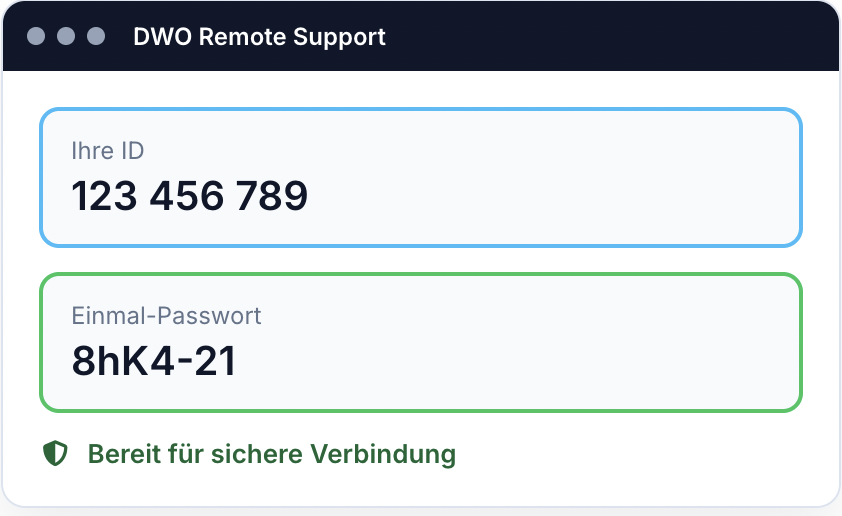
Um Ihnen schnell und direkt helfen zu können, bieten wir eine sichere Fernwartung an. Laden Sie einfach das für Ihr Betriebssystem passende Programm (Windows oder Mac) hier herunter und starten Sie es per Doppelklick. Teilen Sie uns anschließend Ihre angezeigte 9-stellige ID und das Einmal-Passwort mit.
Muss ich das Programm installieren?
Nein. Unser Support-Client ist komplett "portable". Das bedeutet: Sie müssen nichts auf Ihrem PC installieren und benötigen dafür auch keine Administrator-Rechte. Nach Beendigung der Sitzung können Sie die Datei einfach wieder löschen oder für den nächsten Support-Fall auf dem Desktop liegen lassen.
Ist die Verbindung sicher und datenschutzkonform?
Absolut. Im Gegensatz zu vielen anderen Anbietern läuft unsere Fernwartung komplett über die eigene Server-Infrastruktur von Digitalwerk Oberland. Die Verbindung zwischen Ihrem Rechner und unserem Support-Team ist durchgehend Ende-zu-Ende verschlüsselt. Es fließen keine Daten über externe Drittanbieter, was maximalen Datenschutz für Ihre Firma garantiert.
Welche Version muss ich herunterladen?
Windows: Wählen Sie diese Version für alle gängigen Windows-PCs.
Mac (Apple Silicon): Wählen Sie diese Version, wenn Ihr Mac einen modernen M-Prozessor (M1, M2, M3 etc.) hat.
Mac (Intel): Nutzen Sie diese Datei für ältere Apple-Rechner mit einem Intel-Chip.
Kann Digitalwerk Oberland ohne mein Wissen auf meinen PC zugreifen?
Nein, das ist technisch ausgeschlossen. Eine Verbindung kann nur aufgebaut werden, solange Sie das Programm aktiv geöffnet haben und uns das bei jedem Start neu generierte Passwort mitteilen. Sobald Sie das Fenster schließen, ist der Zugriff sofort und dauerhaft beendet.