
Neues Ticket erstellen
Die Ticket-Erstellung ist der Startpunkt für jede strukturierte Problemlösung im CloudCRM. Das Formular ist so aufgebaut, dass Sie mit nur wenigen Angaben alle notwendigen Informationen für eine schnelle Bearbeitung übermitteln können.
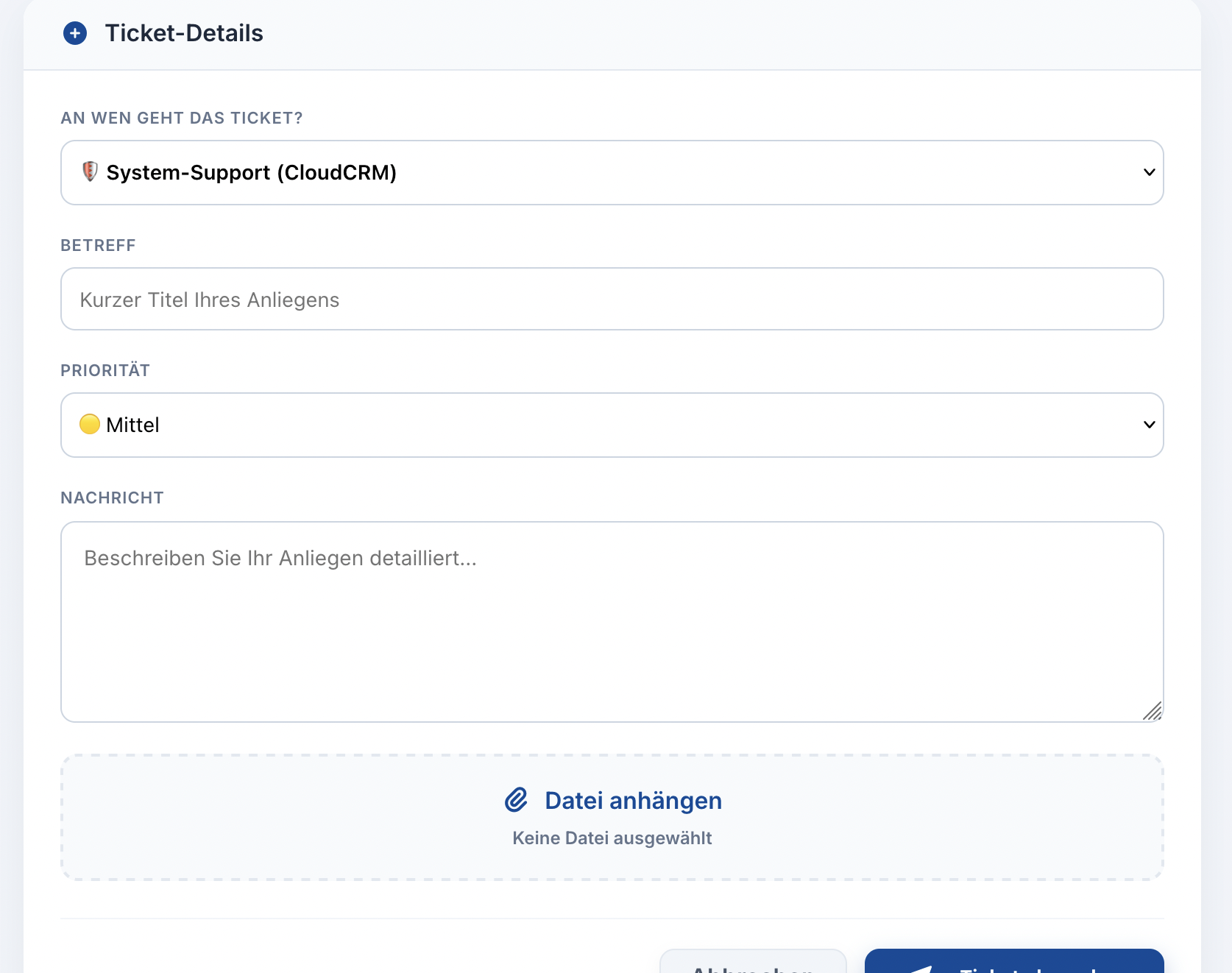
1. Den richtigen Empfänger wählen
Das wichtigste Feld ist die Auswahl "An wen geht das Ticket?". Hier entscheiden Sie über den Kommunikationsweg:
-
🛡️ System-Support (CloudCRM): Wählen Sie diese Option, wenn Sie Unterstützung von Digitalwerk Oberland benötigen (z. B. bei Fragen zur Software oder Fehlermeldungen).
-
🏢 Firma (allgemein): Dies erstellt ein internes Ticket für Ihr eigenes Team, ohne es einem spezifischen Kunden zuzuordnen (ideal für interne Aufgaben oder allgemeine Büro-Organisation).
-
👤 Kunden der Firma: Wählen Sie einen spezifischen Mandanten aus der Liste aus. Dieses Ticket erscheint dann direkt in der digitalen Akte des Kunden und ist (sofern freigeschaltet) auch für diesen im Kundenportal sichtbar.
2. Details und Dringlichkeit
Um eine schnelle Lösung zu ermöglichen, füllen Sie die folgenden Felder sorgfältig aus:
-
Betreff: Ein kurzer, prägnanter Titel (z. B. "Drucker im Backshop defekt" oder "Frage zur Rechnung RE-2026-04").
-
Priorität: Vergeben Sie eine Stufe von Niedrig (grün) bis Kritisch (rot).
-
Hinweis: Kritische Tickets sollten nur bei echten Notfällen genutzt werden, da sie im Dashboard Ihres Teams (oder beim DW-Support) sofort ganz oben erscheinen.
-
-
Nachricht: Beschreiben Sie das Problem so detailliert wie möglich. Was ist passiert? Was wurde bereits versucht?
3. Dokumente und Screenshots anhängen
Ein Bild sagt mehr als tausend Worte. Nutzen Sie den Bereich "Datei anhängen", um Dokumente oder Screenshots hochzuladen:
-
Klicken Sie auf das Feld mit dem Büroklammer-Symbol.
-
Wählen Sie die Datei von Ihrem Computer oder Smartphone aus.
-
Der Dateiname wird unter dem Feld zur Kontrolle angezeigt.
4. Spezielle Optionen für Super-Admins
Wenn Sie als Super-Administrator eingeloggt sind, sehen Sie zusätzlich das Feld "Ziel-Firma (Kontext)". Hier können Sie festlegen, in wessen Namen das Ticket erstellt werden soll. Dies ist besonders nützlich, wenn Sie Support für einen bestimmten Mandanten leisten und in dessen System-Umgebung agieren möchten.
Klicken Sie abschließend auf "Ticket absenden". Der Empfänger wird sofort benachrichtigt, und das Ticket erscheint in Ihrer Übersicht.