
Ticketsystem & Support-Schnittstellen
Das Ticketsystem im CloudCRM ist ein hybrides Modul. Es dient nicht nur dazu, Anfragen Ihrer eigenen Kunden professionell zu bearbeiten, sondern bietet Ihnen auch einen direkten, geschützten Draht zum Team Digitalwerk Oberland
1. Die Ticket-Übersicht & Filter
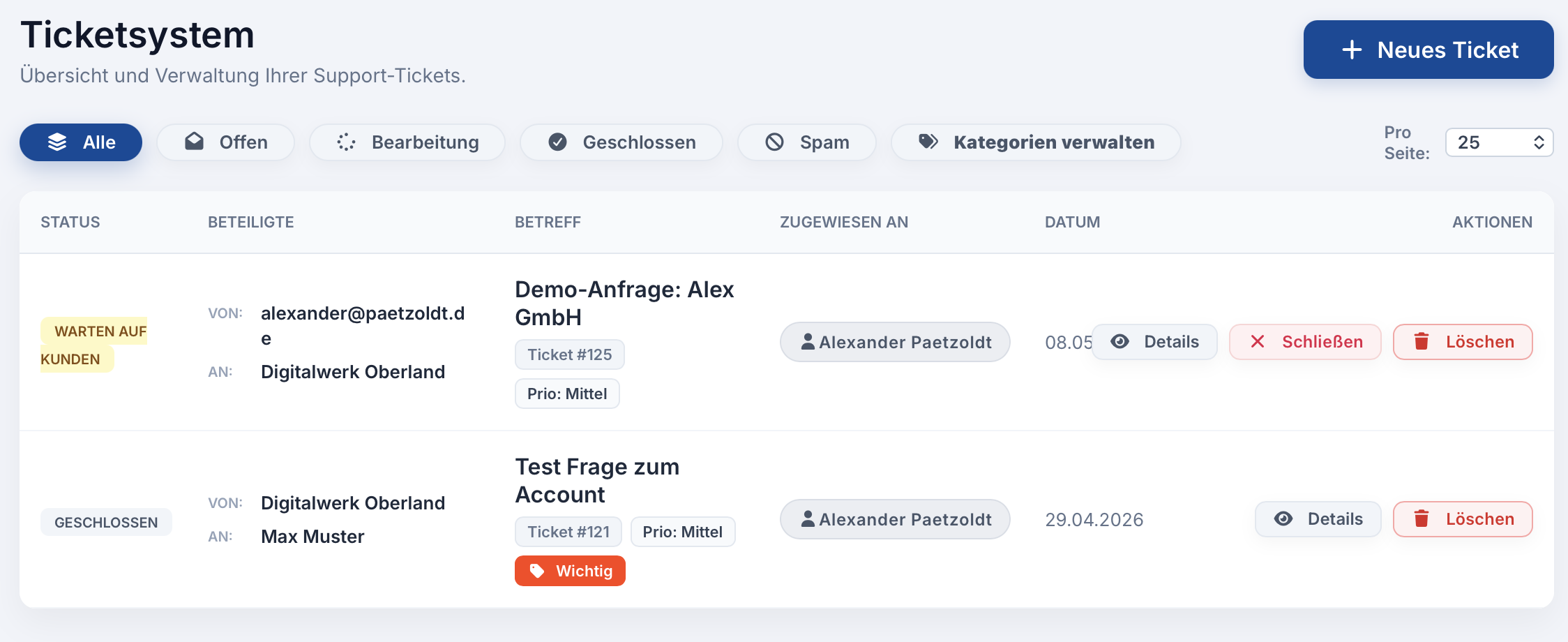
Auf der Startseite des Moduls sehen Sie alle Tickets, an denen Ihr Unternehmen beteiligt ist. Über die Filter-Buttons im oberen Bereich können Sie die Ansicht jederzeit eingrenzen:
-
Alle: Zeigt alle regulären Tickets an (Spam ist hier standardmäßig ausgeblendet, um die Übersicht zu wahren).
-
Offen / Bearbeitung / Geschlossen: Filtert die Liste nach dem exakten Bearbeitungsstand.
-
Spam: Ein separater Ordner für aussortierte oder unerwünschte Anfragen.
Um auch bei vielen Anfragen den Überblick zu behalten, können Sie oben rechts über das Dropdown-Menü einstellen, wie viele Tickets pro Seite (10 bis 500) angezeigt werden sollen.
2. Live-Status, Sperren & Kategorien
In der Liste erkennen Sie sofort den Status jedes Tickets:
-
NEU-Markierung (Rotes Badge): Tickets, die ungelesene Nachrichten enthalten oder frisch eingetroffen sind, werden mit einem roten "NEU"-Badge markiert und farblich leicht hervorgehoben.
-
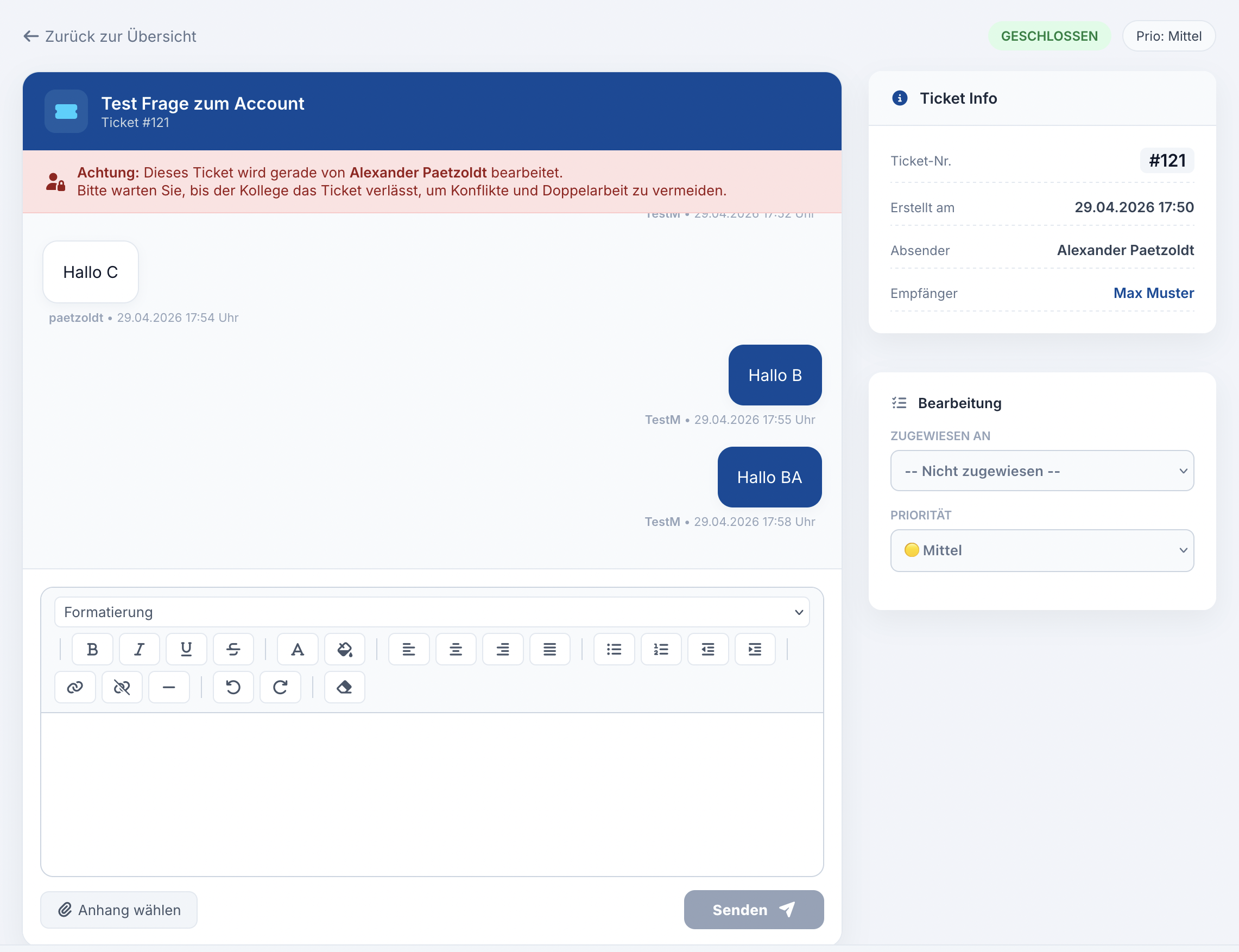
Bearbeitungs-Sperre (Schloss-Symbol): Sobald ein Kollege ein Ticket öffnet, wird dieses für 3 Minuten mit einem roten Schloss-Symbol markiert. So sehen Sie sofort, dass das Ticket "gerade bearbeitet" wird, und verhindern, dass zwei Mitarbeiter dem Kunden gleichzeitig antworten.
-
Kategorien: Tickets können mit farbigen Kategorien (z. B. "Rechnung", "Technik", "Frage") versehen werden. Hinweis für Administratoren: Über den Button "Kategorien verwalten" können Sie diese Labels samt Wunschfarbe individuell für Ihr Unternehmen anlegen.
3. Ticket-Empfänger wählen
Beim Erstellen eines neuen Tickets haben Sie zwei grundlegende Möglichkeiten:
-
Support für Ihre Kunden: Wählen Sie einen Ihrer Mandanten aus der Liste. Dieses Ticket wird in Ihrem Dashboard verwaltet und dient der Kommunikation mit Ihrem Kunden.
-
Support von DW Oberland: Wenn Sie Hilfe bei der CRM-Bedienung benötigen, einen Fehler finden oder eine Funktionsanfrage haben, wählen Sie als Empfänger "Digitalwerk Oberland". Dieses Ticket wird direkt an unser Technik-Team übermittelt.
4. Prioritäten und Eskalation
Nutzen Sie die Prioritätsstufen (Niedrig, Mittel, Hoch, Kritisch), um Ihr Tagesgeschäft zu strukturieren. Tickets mit der Stufe "Kritisch" werden in der Übersicht rot markiert. In der Kundenansicht wird die Dringlichkeit ebenfalls visualisiert, um dem Kunden zu signalisieren, dass sein Problem mit höchster Priorität behandelt wird.
5. Die separate Kundenansicht (Kundenportal)
Damit Ihre Kunden nicht per E-Mail nach dem Status fragen müssen, bietet CloudCRM eine separate Kundenansicht. Dies ist ein geschützter Bereich, in dem sich Ihre Kunden einloggen können, um:
-
Status-Tracking: Den aktuellen Fortschritt ihrer Anfragen (Offen, In Bearbeitung, Geschlossen) live zu sehen.
-
Antwort-Funktion: Direkt auf Rückfragen Ihres Teams zu antworten, wobei die gesamte Historie im Ticket erhalten bleibt.
-
Dokumenten-Upload: Belege, PDFs oder Screenshots direkt zum Vorgang hochzuladen.
6. Mobile Optimierung (Touch-Handling)
Wie im gesamten System ist auch die Ticket-Verwaltung für Smartphones optimiert. In der mobilen Ansicht können Sie die einzelnen Ticket-Reihen per Wisch-Geste (Swipe nach links) steuern. Wenn Sie auf dem Display einen Vorgang nach links wischen, öffnet sich das Ticket direkt. Das ermöglicht es Ihnen, auch beim Außeneinsatz rasend schnell auf Kundenanfragen zu reagieren.