
Aufträge erstellen und abrechnen
Mit dem Modul Aufträge verwalten Sie bestätigte Leistungen, Lieferungen oder Arbeitsumfänge. Ein Auftrag bildet die logische nächste Stufe nach einem erfolgreichen Angebot und dient als verbindliche Grundlage für die finale Rechnungsstellung und Ihre interne Auftragsabwicklung.
1. Neuen Auftrag erstellen
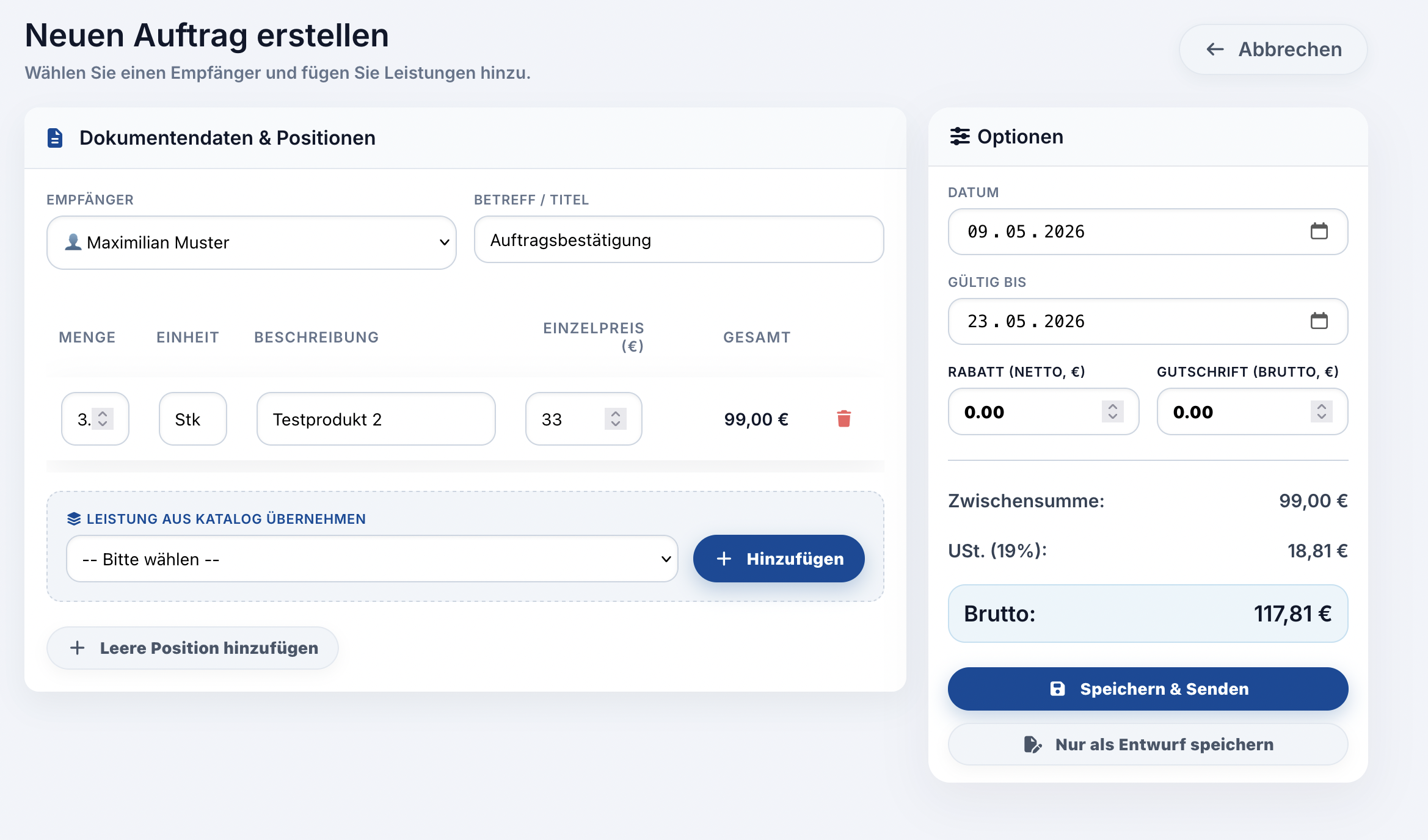
Sie haben zwei Möglichkeiten, einen neuen Auftrag in CloudCRM anzulegen:
-
Manuell erstellen: Nutzen Sie die Schaltfläche „Auftrag erstellen“, um einen komplett neuen Auftrag ohne vorheriges Angebot anzulegen. Wie gewohnt hinterlegen Sie hier Empfänger, Betreff und die einzelnen Leistungs- oder Produktpositionen.
-
Aus Angebot generieren: Hat ein Kunde Ihr Angebot akzeptiert, können Sie dieses mit einem Klick in einen Auftrag umwandeln. Alle Positionen, Summen und Empfängerdaten werden dabei automatisch für Sie übernommen.
2. Die Auftragsliste & Status-Übersicht
In der Listenansicht haben Sie alle Ihre laufenden Projekte im Blick (Datum, Auftragsnummer, Betreff, Empfänger und Betrag). Der farbige Status-Badge zeigt Ihnen sofort, in welcher Bearbeitungsphase sich der Auftrag befindet:
-
Entwurf: Der Auftrag wurde angelegt, ist intern aber noch nicht final freigegeben oder versendet.
-
Offen: Der Auftrag ist verbindlich, wurde an den Kunden gesendet und befindet sich aktuell in der Ausführung (In Arbeit).
-
Abgerechnet: Der Auftrag wurde bereits erfolgreich in eine Rechnung überführt.
-
Abgeschlossen: Der Auftrag wurde manuell beendet (z. B. wenn die Abrechnung über ein externes System erfolgt).
-
Storniert: Der Auftrag wurde vor der Abrechnung abgebrochen.
3. Aktionen & Kundenkommunikation
Auf der rechten Seite jedes Auftrags stehen Ihnen verschiedene Werkzeuge zur Verfügung:
-
PDF-Vorschau (PDF-Symbol): Öffnet die Auftragsbestätigung im integrierten Dokumenten-Viewer. Hier können Sie die Datei direkt am Bildschirm prüfen, ausdrucken oder herunterladen.
-
Per E-Mail senden (Papierflieger): Sendet die Auftragsbestätigung als PDF direkt aus dem CRM heraus an den Kunden.
-
Manuell abschließen (Hellblauer Haken): Setzt den Auftrag auf Abgeschlossen, ohne eine Rechnung zu generieren (ideal für interne Dokumentationen oder kostenlose Service-Leistungen).
4. Der Workflow: Auftrag in Rechnung umwandeln
Sobald Sie die beauftragte Leistung erbracht haben, können Sie den Auftrag abrechnen. Mit einem Klick auf den grünen Button (Euro-Symbol) wandeln Sie den Auftrag in eine finale Rechnung um.
Dabei passiert Folgendes vollautomatisch:
-
Alle Empfängerdaten, Positionen, Summen, Steuern und Rabatte werden 1:1 in die neue Rechnung übernommen.
-
Es wird eine neue, rechtskonforme ZUGFeRD-Rechnung mit eigener Rechnungsnummer erzeugt.
-
Der Auftrag wird als Abgerechnet markiert (die Umwandlungsfunktion wird daraufhin gesperrt, um Doppelabrechnungen zu vermeiden).
-
Der System-Verlauf erhält einen neuen Aktivitätseintrag zur lückenlosen Dokumentation.
Typischer Ablauf im CloudCRM
Das Modul ist darauf ausgelegt, Ihren gesamten Verkaufs- und Leistungsprozess effizient und strukturiert abzubilden. Ein idealer Workflow sieht so aus:
-
Angebot erstellen und an den Kunden senden.
-
Nach Freigabe das Angebot in einen Auftrag umwandeln.
-
Den Auftrag ausführen (Leistung erbringen / Ware liefern).
-
Nach Abschluss den Auftrag in eine Rechnung umwandeln.
So sparen Sie sich bei jedem Schritt das manuelle Abtippen von Positionen und stellen sicher, dass der gesamte Vorgang vom ersten Kundenkontakt bis zum Geldeingang transparent dokumentiert bleibt.