Modul Angebote & Aufträge
Angebote & Aufträge
Im Modul Angebote & Aufträge steuern Sie den kompletten Verkaufsprozess Ihres Unternehmens. Hier erstellen Sie unverbindliche Kostenvoranschläge, wandeln diese nach Kundenfreigabe in verbindliche Aufträge um und generieren am Ende mit nur einem Klick die fertige Rechnung.
1. Übersicht & Navigation
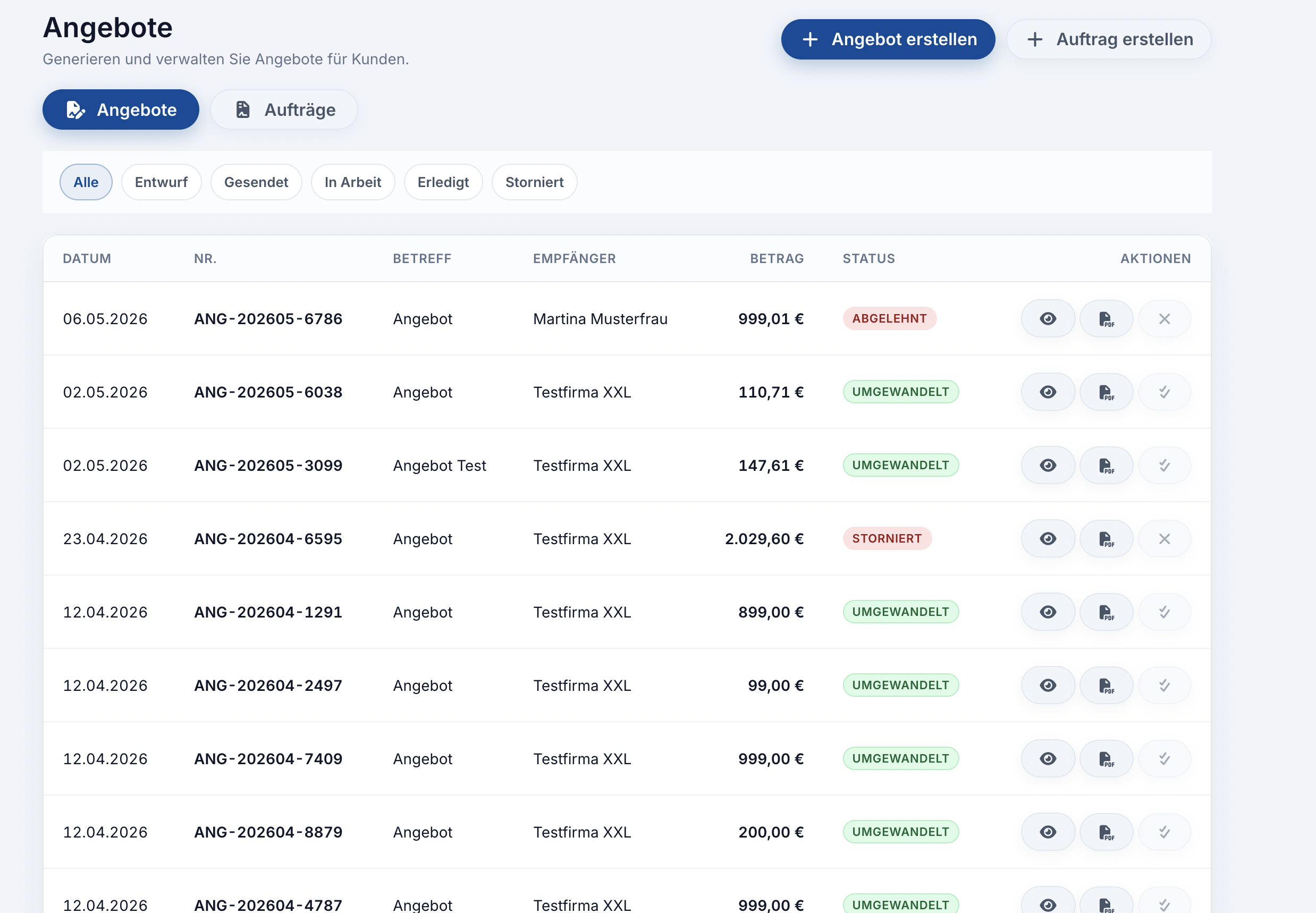
Das Modul ist in zwei Hauptbereiche unterteilt, zwischen denen Sie über die großen Buttons oben links wechseln können:
-
Angebote (Unverbindlich): Hier verwalten Sie Kostenvoranschläge, die noch auf eine Entscheidung des Kunden warten.
-
Aufträge (Verbindlich): Hier verwalten Sie bestätigte Käufe oder Dienstleistungen, die Sie aktuell abarbeiten.
Darunter finden Sie die Status-Reiter (Tabs), mit denen Sie Ihre Liste filtern können:
-
Entwurf: Dokumente, die Sie noch bearbeiten und noch nicht an den Kunden gesendet haben.
-
Gesendet: Angebote, die dem Kunden vorliegen.
-
In Arbeit: Angebote, die vom Kunden akzeptiert wurden, oder Aufträge, die derzeit ausgeführt werden.
-
Erledigt: Abgeschlossene Vorgänge (z. B. bereits in eine Rechnung umgewandelt).
-
Storniert: Abgebrochene oder ungültige Vorgänge.
2. Angebote verwalten & senden
Wenn Sie ein neues Angebot erstellen, landet dieses zunächst im Status Entwurf. In der Übersicht ("Alle" oder "Entwurf") haben Sie folgende Aktionsmöglichkeiten auf der rechten Seite:
-
Entwurf bearbeiten (Gelber Stift): Öffnet den Editor, um Positionen oder Texte anzupassen.
-
Abschließen & Senden (Blauer Papierflieger): Sperrt den Entwurf für weitere Bearbeitungen, generiert das PDF und öffnet das E-Mail-Fenster, um das Angebot an den Kunden zu senden.
-
Online-Vorschau (Auge-Symbol): Sobald ein Angebot gesendet wurde, können Sie hierüber den exakten, geschützten Online-Link aufrufen, den auch Ihr Kunde sieht.
3. Der Workflow: Vom Angebot zum Auftrag
Sobald ein Kunde Ihr Angebot annimmt, können Sie den Verkaufsprozess nahtlos fortsetzen. Sie müssen die Positionen nicht neu abtippen!
Klicken Sie bei einem gesendeten oder akzeptierten Angebot auf den grünen Button (Vertrags-Symbol). Das System führt nun automatisch folgende Schritte aus:
-
Das ursprüngliche Angebot wird als "Umgewandelt" (Erledigt) markiert.
-
Es wird ein neuer Auftrag mit einer eigenen Auftragsnummer generiert.
-
Warenbestand-Automatik: Wenn der Auftrag physische Produkte enthält, reduziert das CloudCRM automatisch den jeweiligen Lagerbestand im System (Bestandsbuchung).
-
Sie werden direkt zur E-Mail-Maske weitergeleitet, um dem Kunden seine Auftragsbestätigung zu senden.
Tipp: Wenn Sie den Prozess abkürzen möchten, können Sie ein Angebot auch über den hellblauen Button (Haken-Symbol) manuell als "Umgewandelt" markieren, ohne einen Auftrag zu generieren.
4. Aufträge verwalten & abrechnen
Ein Auftrag gilt als verbindlich. Sobald Sie die Leistung erbracht oder die Ware geliefert haben, können Sie den Auftrag abrechnen.
-
Rechnung erstellen (Grüner Button mit Euro-Symbol): Wandelt den laufenden Auftrag direkt in eine fertige ZUGFeRD-Rechnung um. Der Auftrag wird daraufhin automatisch als "Abgerechnet" markiert.
-
Manuell abschließen (Hellblauer Button): Markiert den Auftrag als erledigt, ohne eine Rechnung zu erzeugen (z. B. wenn die Abrechnung über ein externes System läuft).
-
Auftrag stornieren (Roter Button): Bricht den Auftrag ab. Wichtig: Wenn Sie einen Auftrag stornieren, bucht das System eventuell reservierte physische Produkte automatisch wieder in Ihren Lagerbestand zurück!
5. Die Dokumenten-Vorschau (PDF Viewer)
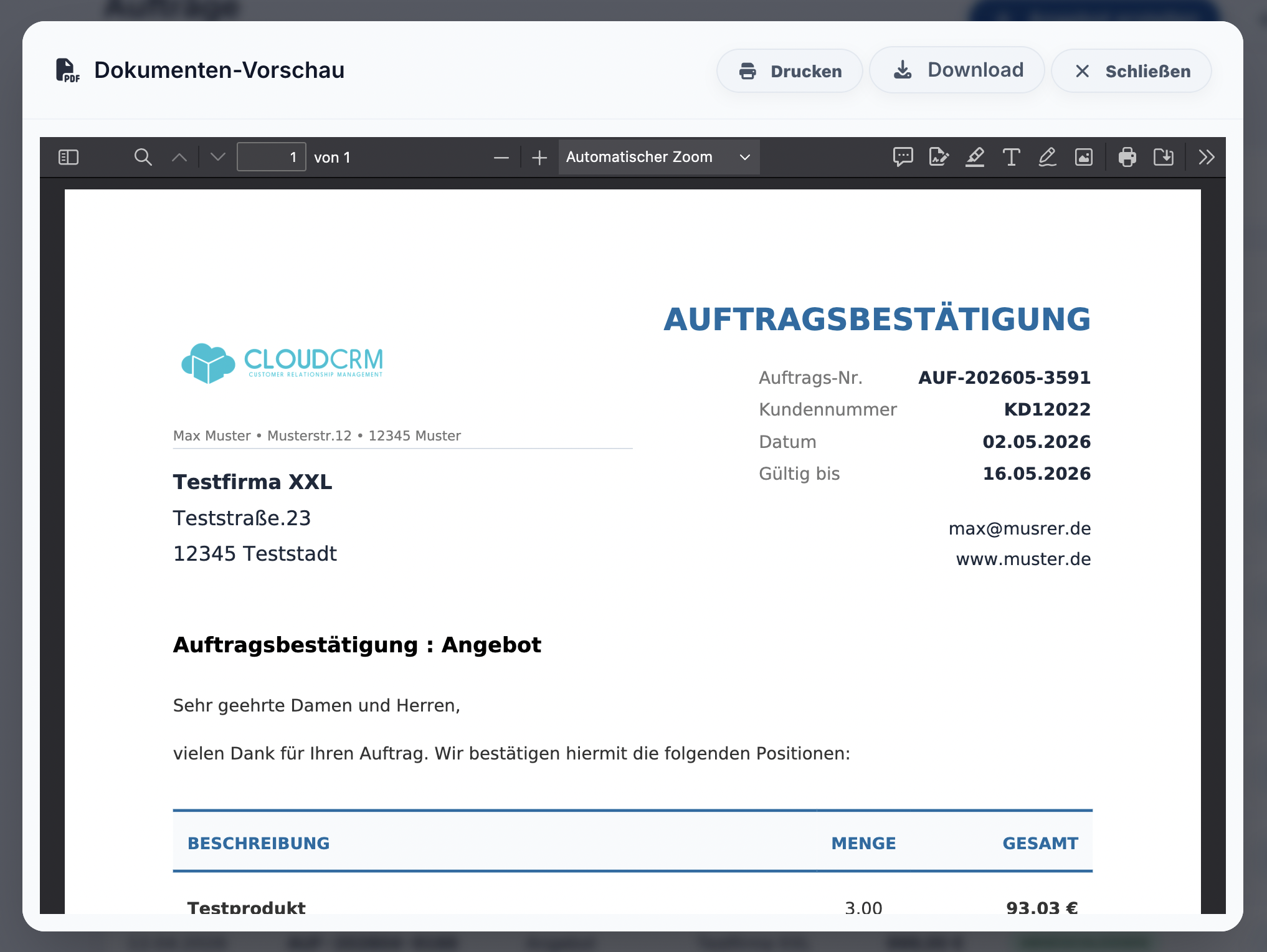
Sie müssen Ihre Dokumente nicht erst herunterladen, um sie zu prüfen. Ein Klick auf das graue PDF-Symbol in der Liste öffnet unser integriertes Vorschau-Fenster (Viewer). Hier können Sie das fertige Angebot oder den Auftrag direkt am Bildschirm kontrollieren, ausdrucken oder bei Bedarf als PDF-Datei abspeichern.