
Aufträge erstellen und abrechnen
Mit dem Modul Aufträge verwalten Sie bestätigte Leistungen, Lieferungen oder Arbeitsumfänge,Arbeitsumfänge. die aus einem Angebot entstehen oder direkt manuell angelegt werden.
Ein Auftrag bildet die logische nächste Stufe nach demeinem erfolgreichen Angebot und dient als verbindliche Grundlage für die späterefinale Rechnungsstellung.Rechnungsstellung und Ihre interne Auftragsabwicklung.
Was1. SieNeuen mitAuftrag Aufträgen machen könnenerstellen
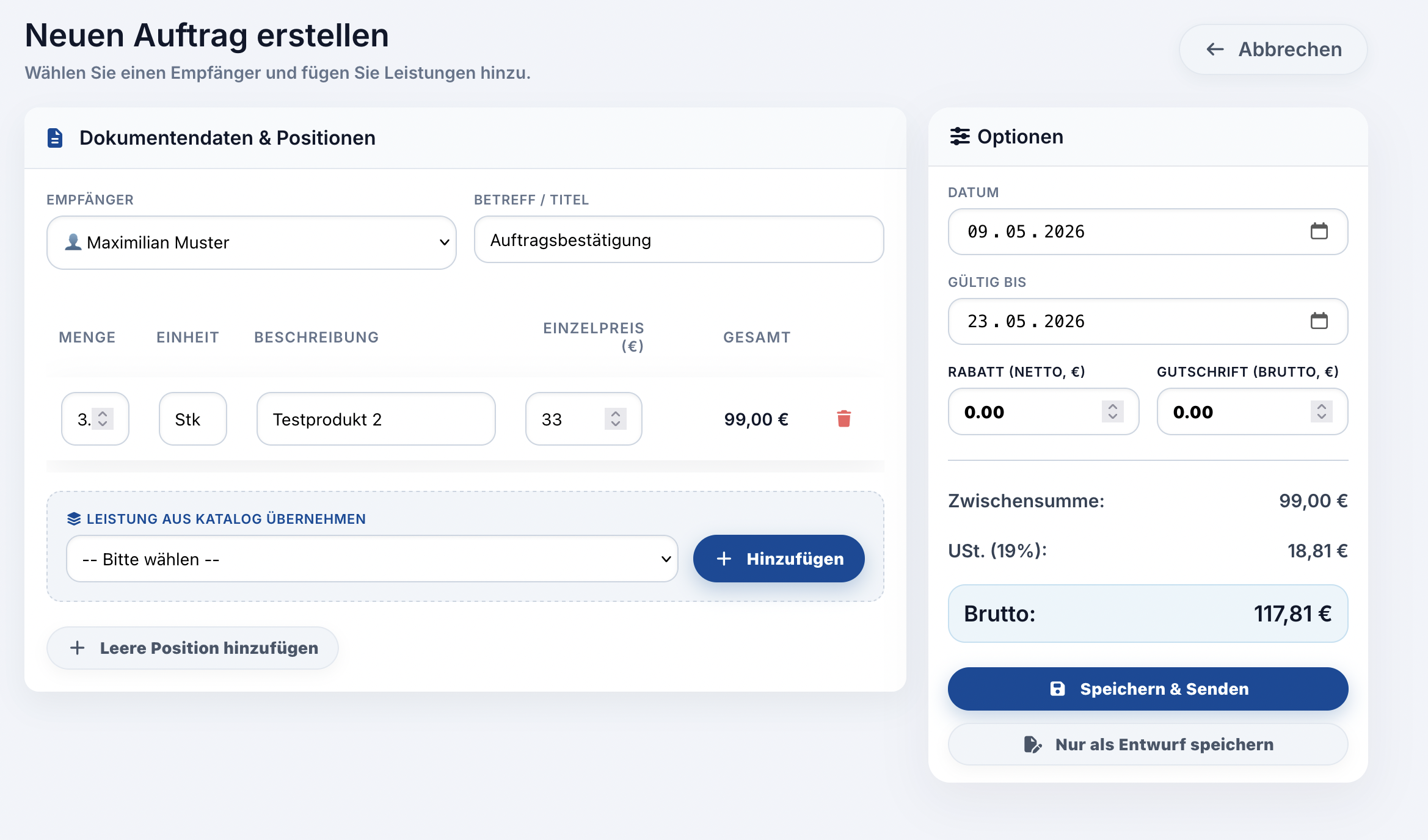
ImSie Bereichhaben Aufträgezwei könnenMöglichkeiten, Sie:einen neuen Auftrag in CloudCRM anzulegen:
-
neueManuellAufträgeerstellen:manuellNutzenerstellenSie die Schaltfläche „Auftrag erstellen“, um einen komplett neuen Auftrag ohne vorheriges Angebot anzulegen. Wie gewohnt hinterlegen Sie hier Empfänger, Betreff und die einzelnen Leistungs- oder Produktpositionen. -
HatAufträgeAusausAngebotAngebotengenerieren:generieren
AufträgeIhr verwalten
AufträgeSie alsdieses PDFmit anzeigen
Aufträge per E-Mail versenden
AufträgeKlick in Rechnungeneinen umwandeln
AufträgePositionen, manuellSummen abschließenund Empfängerdaten werden dabei automatisch für Sie übernommen.
Auftrag2. erstellen
Ein neuer Auftrag kann über die Schaltfläche „Auftrag erstellen“ angelegt werden.Dabei werden – wie bei Angeboten – die relevanten Daten zum Empfänger, Betreff und zu den Positionen hinterlegt.Alternativ kann ein Auftrag direkt aus einem bestehenden Angebot erzeugt werden.
Übersicht derDie Auftragsliste & Status-Übersicht
In der Listenansicht sehenhaben Sie zualle jedemIhre Auftrag.laufenden Projekte im Blick (Datum, Auftragsnummer, Betreff, Empfänger und Betrag). Der farbige Status-Badge zeigt Ihnen sofort, in welcher Bearbeitungsphase sich der Auftrag befindet:
-
DatumEntwurf: Der Auftrag wurde angelegt, ist intern aber noch nicht final freigegeben oder versendet. -
NummerOffen: Der Auftrag ist verbindlich, wurde an den Kunden gesendet und befindet sich aktuell in der Ausführung (In Arbeit). -
BetreffAbgerechnet: Der Auftrag wurde bereits erfolgreich in eine Rechnung überführt. -
EmpfängerAbgeschlossen: Der Auftrag wurde manuell beendet (z. B. wenn die Abrechnung über ein externes System erfolgt). -
BetragStorniert: Der Auftrag wurde vor der Abrechnung abgebrochen.
3. Aktionen & Kundenkommunikation
Auf der rechten Seite jedes Auftrags stehen Ihnen verschiedene Werkzeuge zur Verfügung:
PDF-Vorschau (PDF-Symbol): Öffnet die Auftragsbestätigung im integrierten Dokumenten-Viewer. Hier können Sie die Datei direkt am Bildschirm prüfen, ausdrucken oder herunterladen.
StatusPer E-Mail senden (Papierflieger): Sendet die Auftragsbestätigung als PDF direkt aus dem CRM heraus an den Kunden.
verfügbareManuell Aktionenabschließen (Hellblauer Haken): Setzt den Auftrag auf Abgeschlossen, ohne eine Rechnung zu generieren (ideal für interne Dokumentationen oder kostenlose Service-Leistungen).
4. Der Workflow: Auftrag in Rechnung umwandeln
So behaltenSobald Sie alledie offenen,beauftragte abgerechnetenLeistung odererbracht abgeschlossenenhaben, Aufträgekönnen imSie Blick.
Mögliche Status bei Aufträgen
Entwurf
Derden Auftrag wurdeabrechnen. erstellt,Mit abereinem nochKlick nichtauf weiterbearbeitet.
Offengrünen Button (Euro-Symbol)
Derwandeln Sie den Auftrag ist aktiv und kann weiter verarbeitet werden.
Abgerechnet
Aus dem Auftrag wurde bereitsin eine finale Rechnung erzeugt.
Abgeschlossen
Der Auftrag wurde manuell als abgeschlossen markiert.
Auftrag als PDF anzeigen
Auch bei Aufträgen steht eine PDF-Vorschau zur Verfügung.um.
InDabei derpassiert DokumentenvorschauFolgendes können Sie:vollautomatisch:
-
denAlleAuftragEmpfängerdaten,ansehenPositionen, Summen, Steuern und Rabatte werden 1:1 in die neue Rechnung übernommen. -
dasEsDokument drucken
das PDF herunterladen
Auftrag per E-Mail senden
Aufträge können direkt per E-Mail versendet werden.
So lassen sich Auftragsbestätigungen und Dokumente schnell digital an Kunden weitergeben.
Auftrag in Rechnung umwandeln
Ein Auftrag kann direkt inwird eine Rechnungneue, umgewandeltrechtskonforme werden.
Dabei übernimmt CloudCRM automatisch:
Empfänger
Betreff
Beträge und Steuerwerte
Rabatte und Gutschriften
sämtliche PositionsdatenZusätzlich passiert im Hintergrund:
der Auftrag wird auf abgerechnet gesetzt
eine neue ZUGFeRD-Rechnung mit eigener Rechnungsnummer wird erstellterzeugt.
einDer AktivitätseintragAuftrag wird automatisch gespeichert
Wichtig
Sobald ein Auftrag bereits abgerechnet oder abgeschlossen ist, steht die Rechnungsumwandlung nicht mehr aktiv zur Verfügung.
Auftrag manuell abschließen
Wenn ein Auftrag erledigt ist und keine weitere Verarbeitung nötig ist, kann er manuell als abgeschlossenAbgerechnet markiert werden.
DasUmwandlungsfunktion istwird sinnvoll,daraufhin wenn:
derzu Vorgang abgeschlossen istvermeiden).
keineDer RechnungSystem-Verlauf mehrerhält erzeugteinen werdenneuen sollAktivitätseintrag zur lückenlosen Dokumentation.
der Auftrag nur intern dokumentiert werden soll
Ein abgeschlossener Auftrag bleibt weiterhin in der Übersicht sichtbar.
Typischer Ablauf im ModulCloudCRM
Das Modul ist darauf ausgelegt, Ihren gesamten Verkaufs- und Leistungsprozess effizient und strukturiert abzubilden. Ein typischeridealer Ablauf in CloudCRMWorkflow sieht so aus:
Angebot erstellen und an den Kunden senden.
→Nach Freigabe das Angebot versenden
→ Angebot annehmen lassen
→ in einen Auftrag umwandeln.
→Den Auftrag ausführen (Leistung erbringen / Ware liefern).
→Nach Abschluss den Auftrag in eine Rechnung umwandeln.
So bleibtsparen Sie sich bei jedem Schritt das manuelle Abtippen von Positionen und stellen sicher, dass der gesamte Vorgang strukturiert,vom nachvollziehbarersten undKundenkontakt sauberbis dokumentiert.zum Geldeingang transparent dokumentiert bleibt.