Dashboard und Kopfbereich
Die Benutzeroberfläche & Das Dashboard
IhreNach Profilansichtdem erfolgreichen Login in das CloudCRM landen Sie auf dem zentralen Dashboard. Diese Übersichtsseite ist Ihr Cockpit: Hier laufen alle Fäden aus den verschiedenen Modulen zusammen.
In diesem Bereich erklären wir Ihnen den Aufbau der zentraleOberfläche Ort,und umwie Sie das Dashboard an Ihre persönlichen BenutzerdatenBedürfnisse zuanpassen.
1. StammdatenDie einsehenKopfzeile (Header)
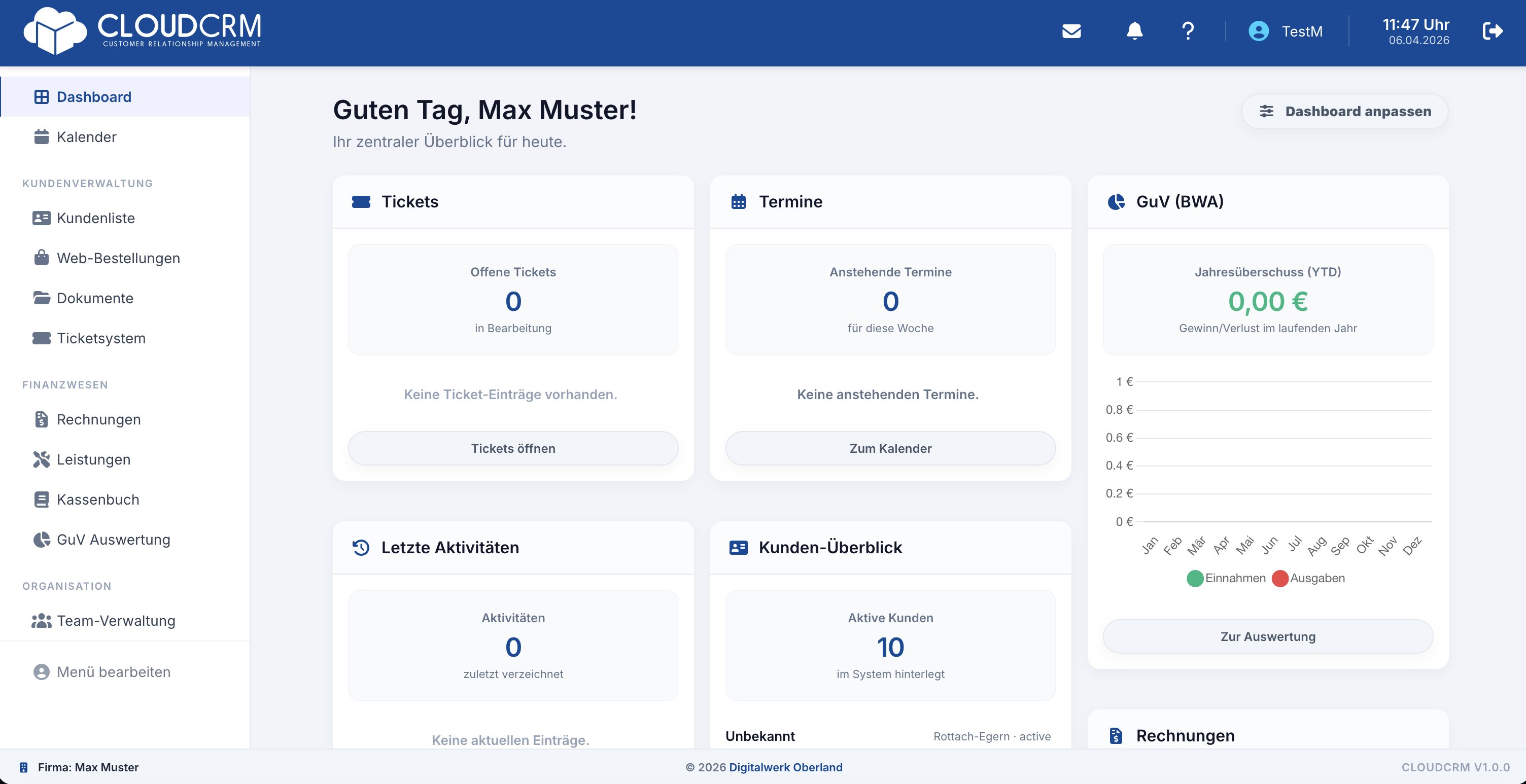
InDie derKopfzeile Profilübersichtist findenauf Siejeder IhreSeite hinterlegtendes Informationen,CloudCRM sichtbar und bietet Ihnen Schnellzugriff auf die fürwichtigsten die interne KommunikationFunktionen und Protokollierung genutzt werden:Informationen:
E-Mail-Adresse:können IhreSie hinterlegtedirekt, Kontaktadresse für Systembenachrichtigungensicher und dieDSGVO-konform Passwort-Wiederherstellung.
2.Steuerberater Passwortoder verwalten
dem Systemstatus:Support Speicherkommunizieren. &Ein Paket-Details
roter 1. Speicherplatz-Überwachung (Kreis-Symbol)
Die kreisförmige Anzeige visualisiert Ihren aktuell belegten Speicherplatz im Verhältnis zum gebuchten Gesamtkontingent.an.
-
Interaktion:Tipp:DurchAufeinengroßenKlick auf den KreisBildschirmen öffnet sichein detailliertes Overlay.
Inhalt: Hier wird Ihnen der exaktMessenger verwendeteals Speicherplatzeigenes, (z.freischwebendes B.Fenster. fürSo Dokumente,können RechnungenSie im CloudCRM weiterarbeiten und E-Mail-Anhänge)gleichzeitig in Megabyte oder Gigabyte angezeigt.
Vorteil: Sie behalten stets die Kontrolle über Ihre Datenmenge und können frühzeitig planen, falls Ihr Speicherlimit erreicht wird.
2. Paket-Anzeige (Leistungsübersicht)
Direkt neben der Speicheranzeige finden Sie die Bezeichnung Ihres aktuell gebuchten Pakets (z. B. Smart, Pro oder Business).
Interaktion: Ein Klick auf den Paket-Namen öffnet die detaillierte Leistungsbeschreibung.
Inhalt: Hier sehen Sie alle in Ihrem Tarif enthaltenen Funktionen und Kontingente auf einen Blick:
Anzahl der verfügbaren Benutzerlizenzen.
Enthaltene Module (z. B. Kassenbuch, ZUGFeRD-Schnittstelle).
Spezifische Support-Level oder API-Zugänge.chatten!
Transparenz:Die Benachrichtigungen (Glocken-Symbol): SoHier wisseninformiert Sie jederzeitdas genau,System welcheüber Leistungenwichtige IhnenEreignisse, imwie CloudCRMzum zurBeispiel Verfügungneue stehen,Tickets ohneoder inungelesene IhrenDokumente. VertragsunterlagenAuch suchenhier zu müssen.
Für die Sicherheit Ihres Accounts ist es wichtig, Ihr Passwort regelmäßig zu aktualisieren:
Sie können direkt in der Profilansichtzeigt ein neues,Zähler sicheresneue PasswortBenachrichtigungen vergeben.an.
Sicherheitshinweis:Hilfe & Handbuch (Fragezeichen-Symbol): NutzenEin Klick hierauf öffnet diese Dokumentation direkt in einem praktischen Fenster über Ihrer aktuellen Ansicht. Sie einekönnen Kombinationdie ausHilfe Groß-jederzeit undaufrufen, Kleinschreibung,ohne ZahlenIhre undArbeit Sonderzeichen.unterbrechen zu müssen.
NachIhr Profil (Oben rechts): Hier sehen Sie Ihren Benutzernamen. Mit einem Klick auf diesen Bereich gelangen Sie direkt zu Ihren Profileinstellungen (z.B. für Passwörter oder persönliche Daten).
Der Logout-Button: Über das Symbol ganz rechts (Tür mit Pfeil) melden Sie sich sicher aus dem SpeichernSystem ist das neue Passwort sofort für den nächsten Login gültig.ab.

2. Ihr persönliches Dashboard
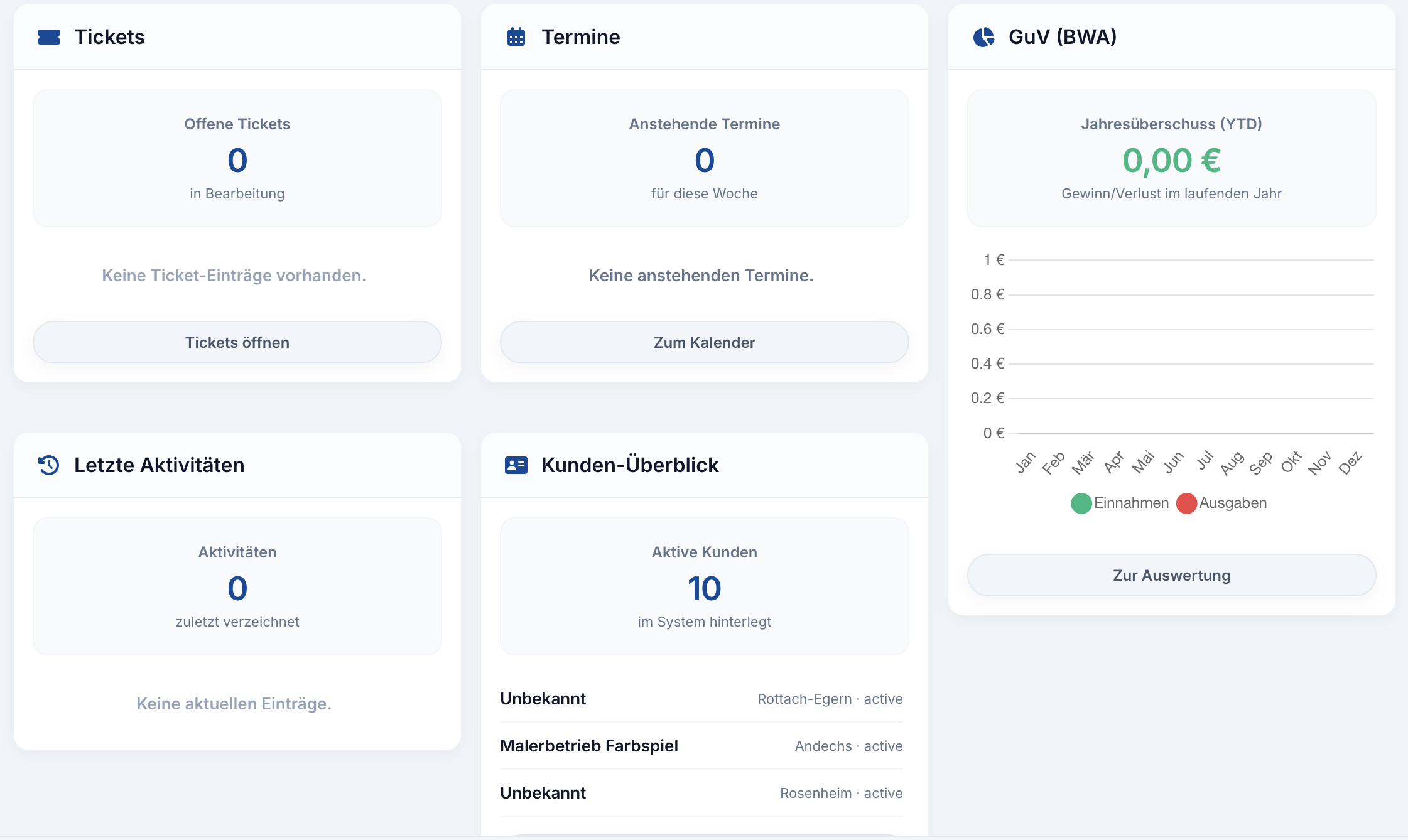
Das Dashboard in der Mitte Ihres Bildschirms ist in sogenannte "Panels" (Kacheln) unterteilt. Je nachdem, welche Berechtigungen Sie haben (z. B. als Administrator oder als Steuerberater), sehen Sie hier unterschiedliche Zusammenfassungen.
Verfügbare Panels (Auszug)
Je nach gebuchtem Paket und Berechtigung können Ihnen unter anderem folgende Übersichten zur Verfügung stehen:
Kassenbuch: Eine Echtzeit-Zusammenfassung Ihrer Einnahmen, Ausgaben und dem aktuellen Saldo des laufenden Monats.
GuV (BWA): Ein interaktives Balkendiagramm, das Ihren Jahresüberschuss visualisiert und Einnahmen den Ausgaben gegenüberstellt.
Offene Posten: Zeigt Ihnen auf einen Blick den Wert und die Anzahl der noch nicht bezahlten Rechnungen.
Tickets: Die neuesten Support- oder Kundenanfragen.
Termine: Eine kompakte Vorschau Ihrer anstehenden Termine aus dem Kalender für die aktuelle Woche.
Das Dashboard anpassen
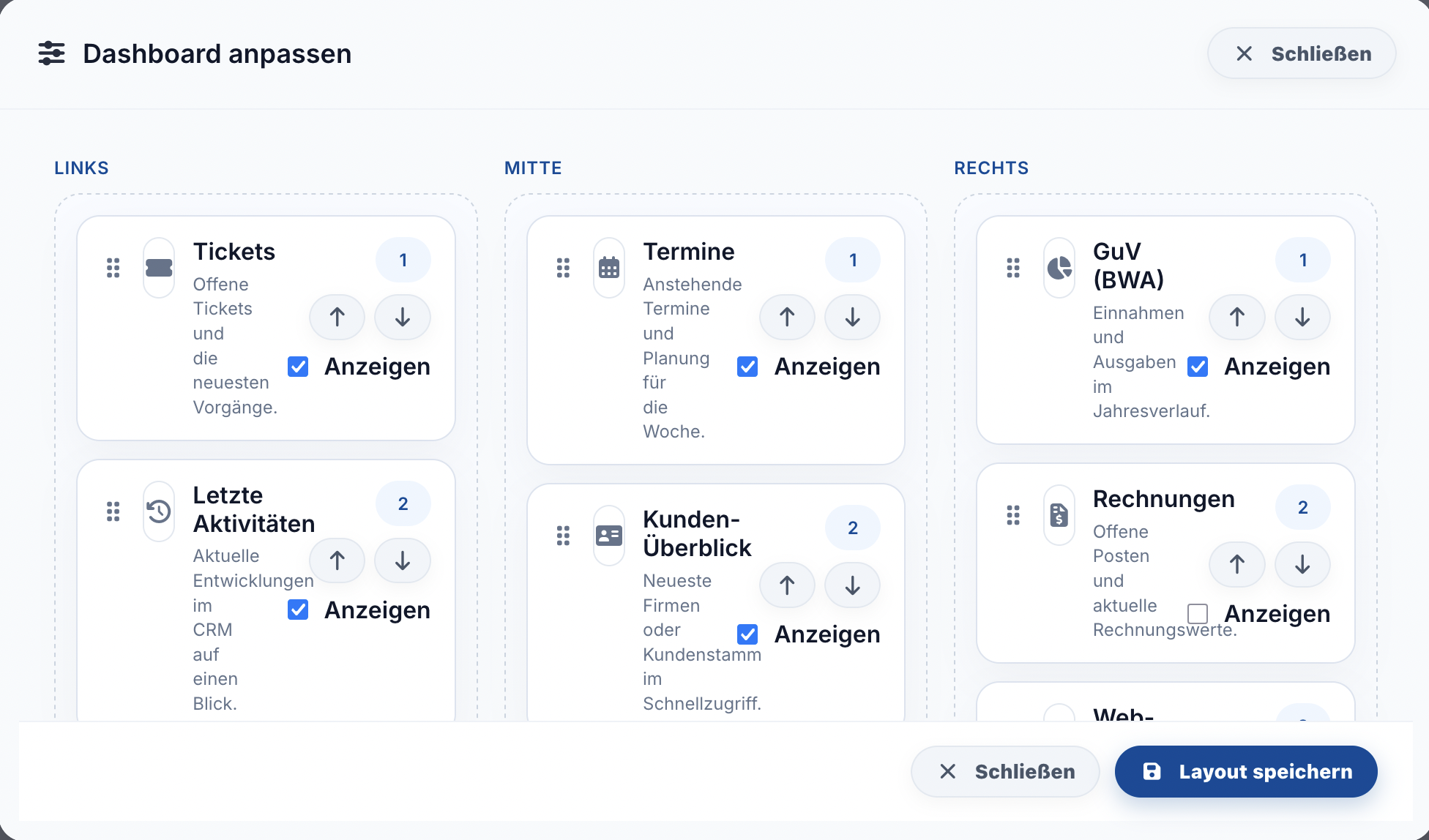
Sie können Ihr Dashboard komplett individualisieren! Sie entscheiden, welche Panels Sie sehen möchten und in welcher Reihenfolge (Links, Mitte, Rechts) diese angeordnet sein sollen.
Klicken Sie auf der Dashboard-Seite oben rechts auf den Button "Dashboard anpassen" (Slider-Symbol).
Es öffnet sich ein Fenster mit drei Spalten (Links, Mitte, Rechts).
Verschieben: Greifen Sie ein Panel am Griff-Symbol (Punkte-Raster links) mit gedrückter Maustaste und ziehen Sie es in die gewünschte Spalte (Drag & Drop). Alternativ nutzen Sie die Pfeil-Buttons (Auf/Ab) auf der rechten Seite eines Panels.
Ein-/Ausblenden: Über die Checkbox "Anzeigen" können Sie einzelne Panels komplett von Ihrem Dashboard entfernen oder wieder hinzufügen.
Klicken Sie abschließend unten rechts auf "Layout speichern".