Dashboard und Kopfbereich
Die Benutzeroberfläche & Das Dashboard
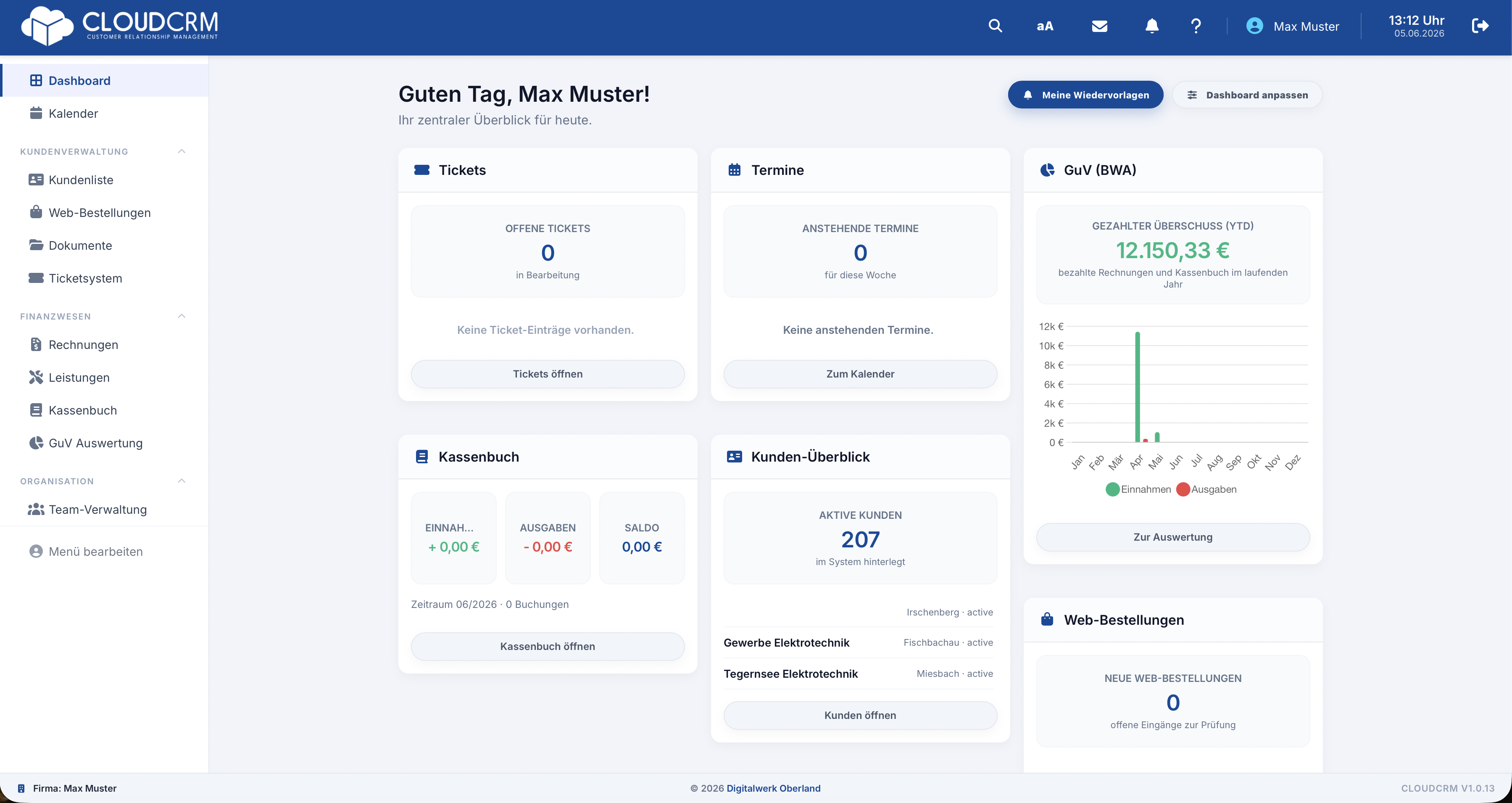
Nach dem erfolgreichen Login in das CloudCRM landen Sie auf dem zentralen Dashboard. Diese Übersichtsseite ist Ihr Cockpit: Hier laufen alle Fäden aus den verschiedenen Modulen zusammen.
Direkt beim ersten Login begrüßt Sie unser Willkommens-Fenster mit einem kurzen Einführungsvideo. Sie können dieses Fenster jederzeit schließen und bei Bedarf über die Option "Nicht mehr anzeigen" dauerhaft ausblenden.
In diesem Bereich erklären wir Ihnen den Aufbau der Oberfläche und wie Sie das Dashboard an Ihre persönlichen Bedürfnisse anpassen.
1. Die Kopfzeile (Header)
Die Kopfzeile ist auf jeder Seite des CloudCRM sichtbar und bietet Ihnen Schnellzugriff auf die wichtigsten Funktionen:

2. System-Meldungen (Banners)
Das Dashboard informiert Sie proaktiv über wichtige Ereignisse, die Ihre Aufmerksamkeit erfordern. Diese Meldungen erscheinen oben als farbige Informationsblöcke:
-
Testphase: Ein Hinweis, wie viele Tage Ihr kostenloser Testzugang noch gültig ist, samt Möglichkeit zum Upgrade.
-
Meldebestand erreicht: Eine Warnung, sobald eines Ihrer Produkte (im Modul Leistungen/Produkte) den kritischen Mindest-Lagerbestand erreicht hat.
-
System-Infos: Wichtige Neuigkeiten des CloudCRM-Teams. Diese können Sie nach dem Lesen mit einem Klick auf das "X" dauerhaft ausblenden.
-
Feedback: Nach 14 Tagen aktiver Nutzung fragen wir Sie einmalig nach Ihrer Zufriedenheit, um das System stetig zu verbessern.
3. Ihr persönliches Dashboard (Panels)
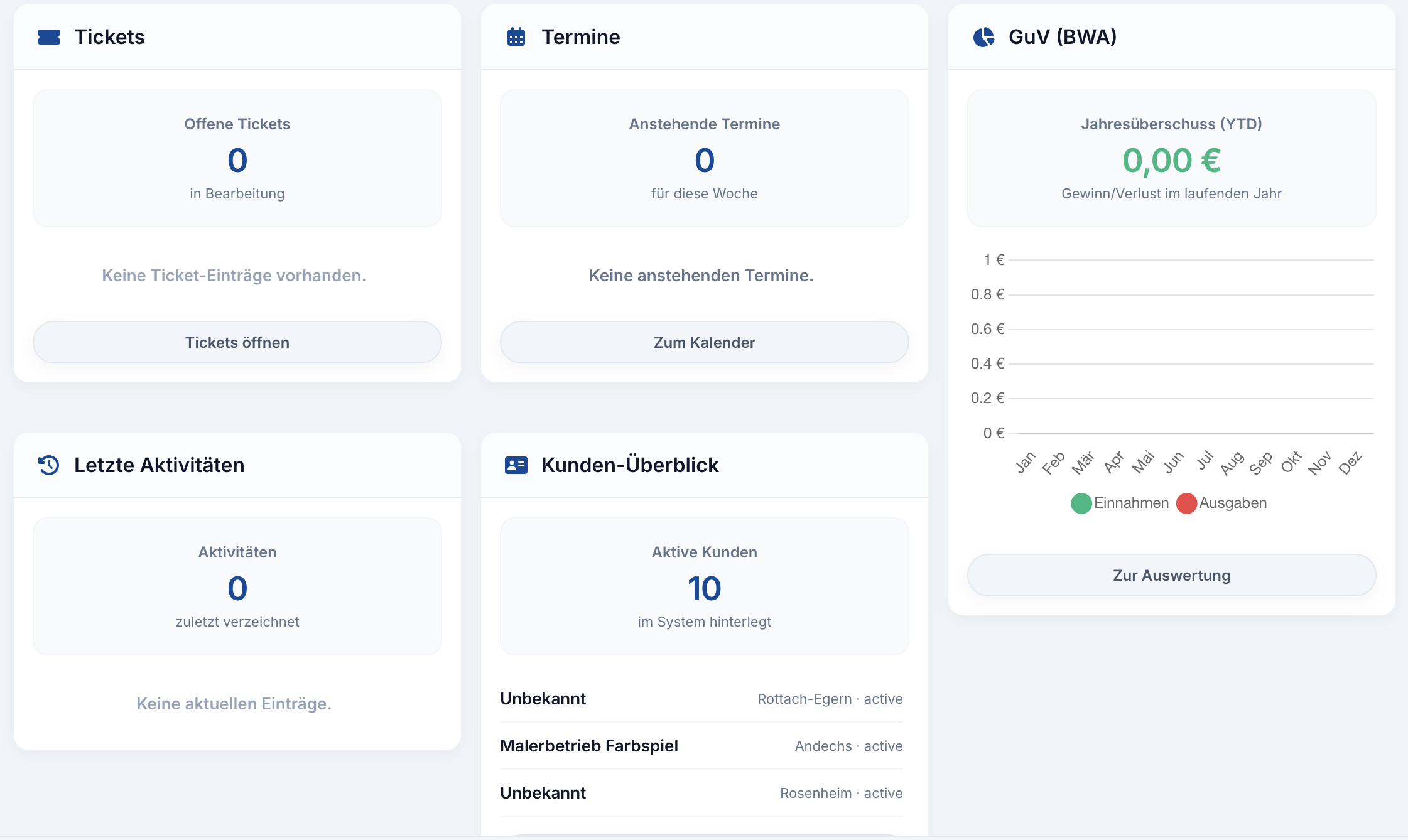
Das Dashboard in der Mitte Ihres Bildschirms ist in interaktive "Panels" (Kacheln) unterteilt. Je nach gebuchtem Paket und Ihren individuellen Berechtigungen stehen Ihnen unter anderem folgende Übersichten zur Verfügung:
-
Kassenbuch: Eine Echtzeit-Zusammenfassung Ihrer Einnahmen, Ausgaben und dem aktuellen Saldo des laufenden Monats.
-
GuV (BWA): Ein interaktives Balkendiagramm, das Ihren Jahresüberschuss (YTD) visualisiert und Einnahmen den Ausgaben gegenüberstellt.
-
Rechnungen: Zeigt Ihnen auf einen Blick den Wert und die Anzahl der noch nicht bezahlten Rechnungen (Offene Posten).
-
Tickets: Die neuesten Support- oder Kundenanfragen.
-
Termine: Eine kompakte Vorschau Ihrer anstehenden Termine aus dem Kalender für die aktuelle Woche.
-
Aktivitäten: Eine Historie der letzten Ereignisse in Ihrem CRM.
-
Web-Bestellungen: Offene Eingänge und Bestellungen, die zur Prüfung ausstehen.
-
Wetter-Widget: Das aktuelle Wetter und eine kompakte Vorhersage für Ihren Firmenstandort.
-
Neuigkeiten & Blog: Die aktuellsten Beiträge aus unserem Blog. Ein Klick öffnet den Artikel direkt im CRM, ohne Sie auf eine andere Webseite umzuleiten.
4. Das Dashboard anpassen
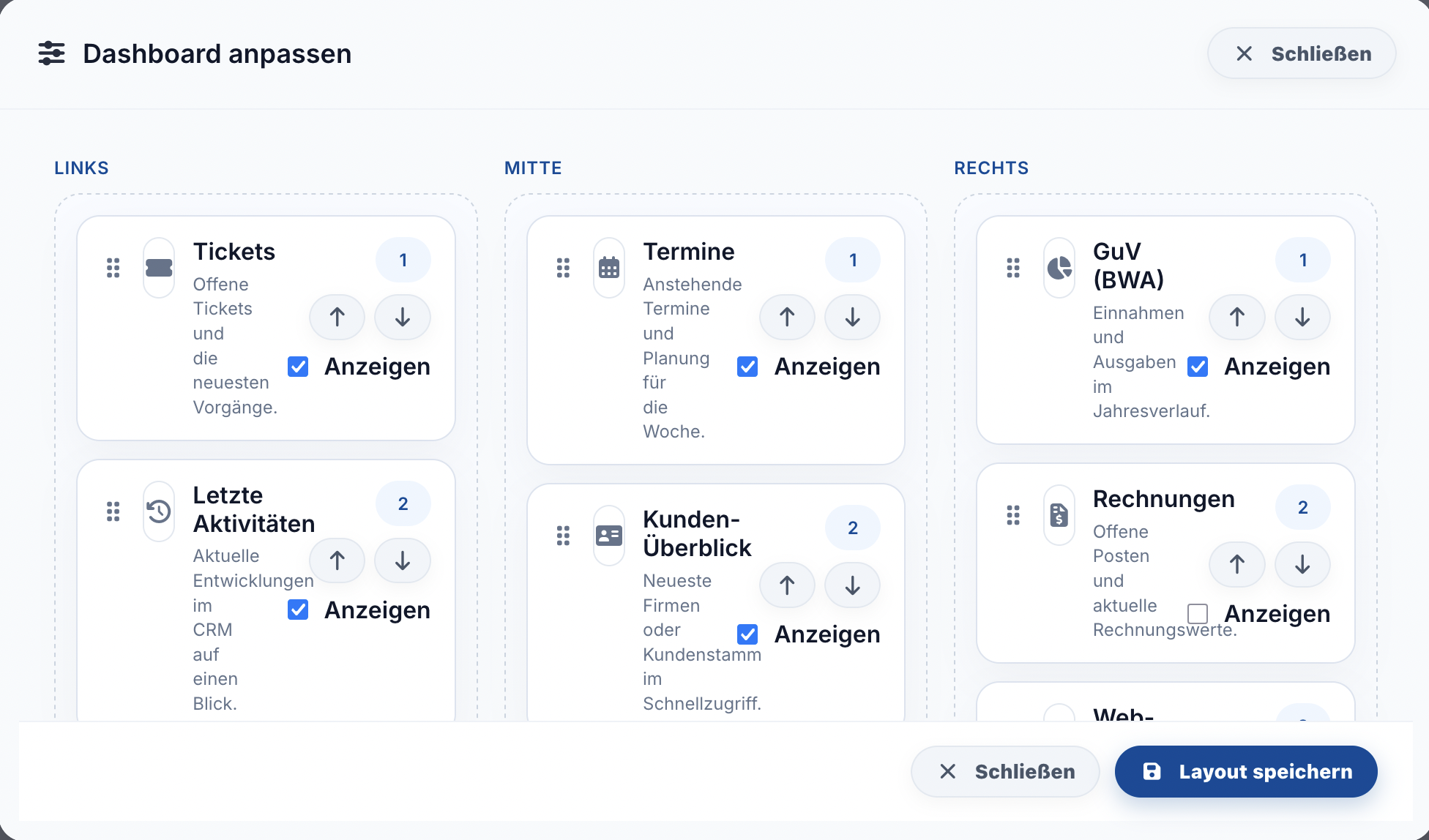
Sie können Ihr Dashboard komplett individualisieren! Sie entscheiden, welche Panels Sie sehen möchten und in welcher Spalte (Links, Mitte, Rechts) diese angeordnet sein sollen.
-
Klicken Sie in der Kopfzeile auf den Button "Dashboard anpassen".
-
Es öffnet sich ein Einstellungs-Fenster mit drei Spalten.
-
Verschieben: Greifen Sie ein Panel am Griff-Symbol (Punkte-Raster links) mit gedrückter Maustaste und ziehen Sie es in die gewünschte Spalte oder Reihenfolge (Drag & Drop). Alternativ können Sie die Pfeil-Buttons (Auf/Ab) nutzen.
-
Ein-/Ausblenden: Über die Checkbox "Anzeigen" können Sie einzelne Panels komplett von Ihrem Dashboard entfernen oder wieder hinzufügen.
-
Klicken Sie abschließend unten rechts auf "Layout speichern". Ihr neues Cockpit ist sofort aktiv.