
Mein Profil & Account-Status
Einleitung
Im
BevorBereich Mein Profil verwalten Sie operativIhre mitpersönlichen demZugangsdaten, CloudCRMKontaktdaten starten,und müssenSicherheitseinstellungen. Wenn Sie Ihrder UnternehmensprofilHauptnutzer vervollständigen.(Administrator) DieseIhrer DatenFirma sind, finden Sie hier zudem wichtige Vertrags- und Systemfunktionen.
Sie erreichen diesen Bereich jederzeit über das Menü in der Kopfzeile oben rechts über(Klick Ihrauf Profil-IconIhren Benutzernamen -> UnternehmenseinstellungenProfil).
Hinweis: Die hier hinterlegten InformationenEinstellungen sind derin "digitalezwei Fingerabdruck"Reiter Ihresunterteilt. Unternehmens.Unter Da„Mein dasProfil“ CloudCRMverwalten RechnungenSie Ihren persönlichen Account. Globale Firmendaten (wie z. B. Steuernummern oder Rechnungs-Logos) finden Sie im ZUGFeRD-FormatReiter erstellt,„Unternehmen“.

1. DatenAccount-Status direkt& inSpeicherplatz
Diese unsichtbarenKachel XML-Datensatzbietet ein. Korrekte Daten sind hier also keine Option, sondernIhnen eine rechtlicheschnelle Notwendigkeit.
Stammdaten & Identifikation
In diesem Bereich definieren Sie, wer gegenüberüber Ihren Kundenaktuellen undStatus Behördenim auftritt:CloudCRM.
-
VollständigerBenutzerFirmenname:& Firma:GebenHier sehen Sie IhrenNamenBenutzernamenexaktundsodiean, wie er im Handelsregister oder inFirma, derGewerbeanmeldungSiesteht.zugeordnet sind. -
Anschrift:Gebuchtes Paket:DieseKlickenAdresseSiewirdauffürden Button mit Ihrem Paketnamen (z. B. "Smart", "Pro" oder "Business"), um eine detaillierte Liste aller Funktionen zu öffnen, dieKopfzeileinIhrerIhremRechnungenaktuellenundTarifDokumenteenthaltenverwendet.sind. -
Umsatzsteuer-IDSpeicherplatz: Die kreisförmige Grafik zeigt Ihnen an, wie viel Prozent Ihres verfügbaren Speicherplatzes (USt-IdNr.):z.Dies ist das wichtigste FeldB. für Belege und Dokumente) bereits belegt sind. Tipp: Klicken Sie direkt auf den Kreis, um genaue Details (belegte Megabyte vs. Limit) einzublenden.
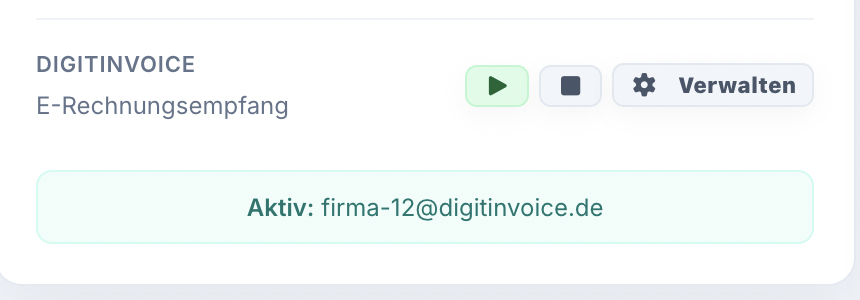
DigitInvoice (E-Rechnungsempfang)
Nur für Hauptnutzer im Pro- oder Business-Paket sichtbar.
Hier verwalten Sie Ihren automatischen Rechnungsempfang.
Über die E-Rechnungsstellung.Buttons OhnePlay eine(Grün) korrekteund USt-IdNr.Stop (Grau) können ZUGFeRD-RechnungenSie imden B2B-BereichEmpfang alsmit formaleinem fehlerhaftKlick abgelehntaktivieren werden.oder pausieren.
Klicken Sie auf Steuernummer:Verwalten (Zahnrad-Symbol), Ergänzendum zurein USt-IdNr.Fenster zu öffnen, in dem Ihnen Ihre persönliche, feste E-Mail-Adresse für dieden steuerlicheEmpfang Zuordnungvon beimE-Rechnungen Finanzamt.(DigitInvoice) angezeigt wird.
Finanz-2. Persönliche Daten & BankdatenPasswort
DamitIn diesen beiden Bereichen verwalten Sie Ihre Kundenpersönlichen RechnungenKontaktinformationen begleichenund können,sichern müssenIhren dieZugang Bankdaten im System hinterlegt sein.ab.
-
IBANPersönliche& BIC:Daten:DieseHierFelderkönnensindSiefürIhredasE-Mail-AdresseCloudCRM(dieessenziell.gleichzeitigWarum?IhrBeiLogin-Nameeinerist),ZUGFeRD-RechnungTelefonnummern,werdenIhredieseAdresseDatenundinIhr Geburtsdatum anpassen. -
Hinweis: Ihr Vor- und Nachname ist aus Sicherheits- und Revisionsgründen gesperrt. Sollte sich Ihr Name ändern, wenden Sie sich bitte an den
XML-Teil geschrieben. Moderne Buchhaltungsprogramme Ihrer Kunden lesen diese Daten aus und schlagen die Überweisung automatisch vor.Support. -
Währung:VergessenStandardmäßigSie nicht, nach einer Änderung aufEuro"Daten(€) eingestellt.
Branding: Logo & Firmenfarben
Hier verleihen Sie dem CRM und Ihren Dokumenten Ihr eigenes Gesicht:
Logo-Upload:speichern" Laden Sie hier Ihr Firmenlogo hoch (idealerweise als transparente PNG oder hochauflösende Datei).
Platzierung: Das System platziert dieses Logo automatisch oben rechts auf allen PDF-Rechnungen, AV-Verträgen und im Ticket-Schriftverkehr.
Company Colors: Passen Sie das Farbschema des CloudCRM-Dashboards an. Das sorgt für eine konsistente Markenidentität, auch wenn Ihre Mitarbeiter im System arbeiten.
Kommunikation: E-Mail-Konfiguration
Damit Ihre Dokumente ankommen und der Dialog mit Ihren Kunden reibungslos funktioniert, steuern Sie hier die zentrale Sende-Zentrale:
Zentrale Absender-Identität: Definieren Sie die E-Mail-Adresse, die als Gesicht Ihres Unternehmens fungiert. Über diese Adresse werden nicht nur Rechnungen und Mahnungen versendet, sondern auch die gesamte Korrespondenz aus dem Ticketsystem gesteuert.
Vernetztes Ticketsystem: * Integrierter Dialog: Antworten Ihre Kunden auf eine System-Mail (z. B. zu einer Rechnung oder einem Projekt), wird diese Nachricht automatisch dem entsprechenden Vorgang im CloudCRM zugeordnet.
Transparente Historie: Durch die korrekte Konfiguration wird jede E-Mail im Kunden-Dashboard unter "Tickets" archiviert. So kann Ihr gesamtes Team den aktuellen Stand der Kommunikation einsehen, ohne auf persönliche Postfächer zugreifen zu müssen.klicken.
ProfessionellerPasswort Auftritt & Zustellbarkeit:Sicherheit: EinUm korrektIhr hinterlegterPasswort Absenderzu ändern, geben Sie zunächst Ihr aktuelles Kennwort ein. Danach vergeben Sie ein neues Passwort (idealerweisemindestens mit8 passenden SPF/DKIM-Einträgen bei Ihrem Provider) sorgt dafür, dass Ihre Nachrichten – egal ob Support-Antwort oder Rechnung – zuverlässig im Posteingang Ihrer Kunden landenZeichen) und nichtbestätigen im Spam-Filter hängen bleiben.dieses.
Schnittstellen:
3. API & ZahlungsanbieterVerfahrensdokumentation (Stripe)
GoBD)
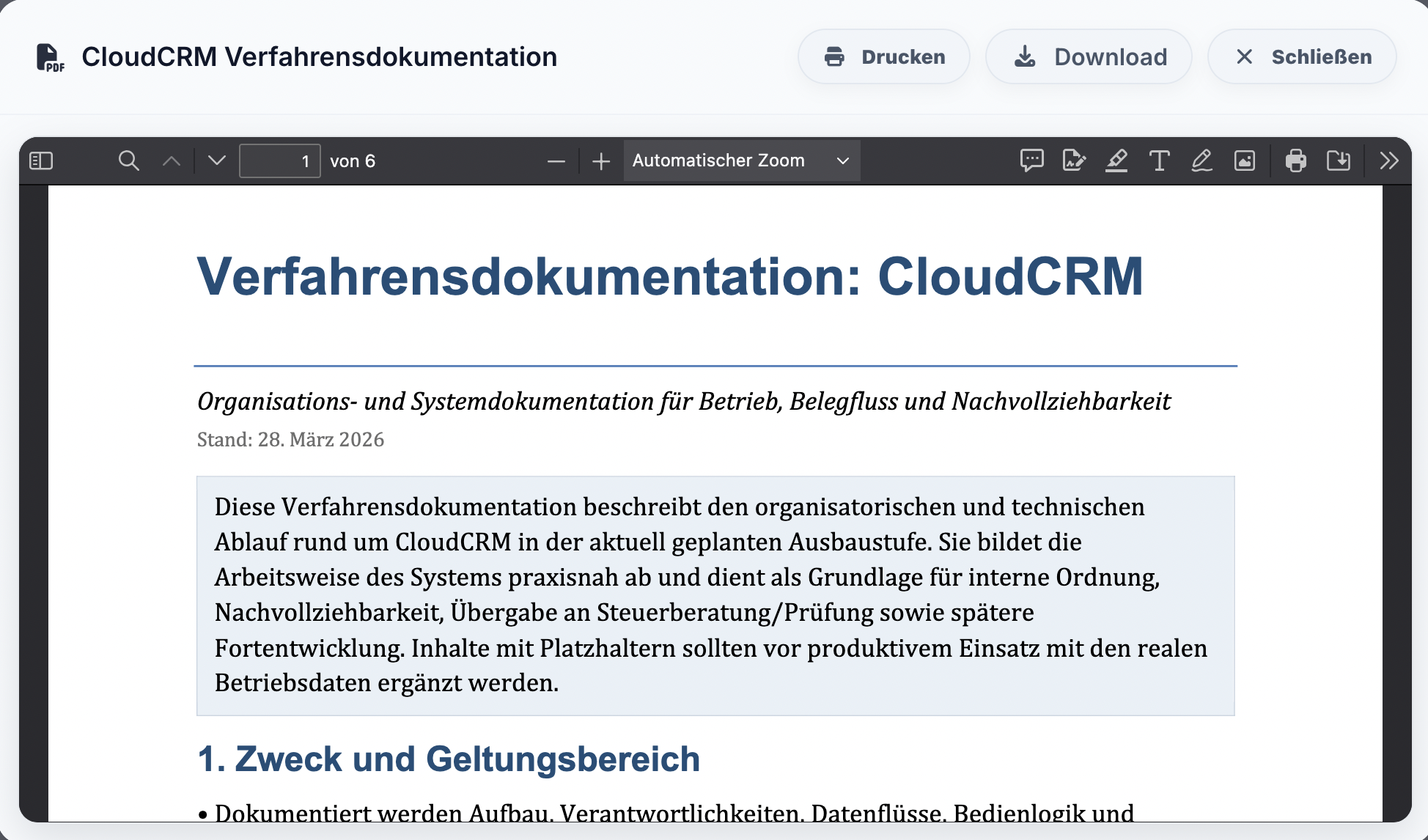
Für die Automatisierungordnungsgemäße Buchführung und modernebei ZahlungswegeBetriebsprüfungen bietetdurch das Finanzamt benötigen Sie eine sogenannte Verfahrensdokumentation. CloudCRM dediziertestellt Schnittstellen:Ihnen diese automatisch zur Verfügung.
Scrollen Sie nach unten zur Kachel Verfahrensdokumentation und klicken Sie auf "Dokumentation ansehen". Es öffnet sich ein Fenster, in dem Sie das offizielle PDF-Dokument direkt lesen, ausdrucken oder für Ihren Steuerberater herunterladen können.
4. Vertragsverwaltung (Kündigung)
Nur für den Hauptnutzer der Firma sichtbar.
Wir legen Wert auf höchste Transparenz. Daher können Sie Ihren Vertrag jederzeit direkt über das System verwalten.
-
API-Anbindung:Vertrag kündigen:Hier verwaltenMöchten SieIhreCloudCRMZugangsschlüssel,nichtfallsweiter nutzen, klicken Sie auf "Kündigung durchführen". Das System berechnet automatisch Ihre Kündigungsfrist und setzt dasCloudCRMfinalemitEnddatum.externenIhrApplikationenAccountoderbleibtIhrerbiseigenenzuWebseitediesemverknüpfenTagmöchten.vollständig nutzbar. -
Stripe-Integration:Kündigung zurücknehmen:Durch die Verknüpfung mit Stripe ermöglichenHaben Sie bereits gekündigt, es sich aber anders überlegt? Solange Ihr Account noch nicht gesperrt ist, sehen Sie hier eine rote Info-Box. Klicken Sie einfach auf "Kündigung zurücknehmen", um IhrenKundenAccountdiewiedersofortigevollBezahlungzuvonaktivierenRechnungenundviaregulärKreditkarte, Apple Pay oder Google Pay. Dies verkürzt die Zeit bis zum Zahlungseingang (DSO) erheblich.weiterzuarbeiten.
Rechtliche Pflichtangaben (Footer/Impressum)
Jede Rechnung benötigt einen sogenannten "Fußtext" (Footer). Hier gehören Pflichtangaben hinein wie:
Gerichtsstand & Handelsregisternummer (falls vorhanden).
Name der Geschäftsführer.
Zusätzliche Kontaktinformationen (E-Mail, Telefon).
Warum die Sorgfalt hier entscheidend ist
Das CloudCRM ist ein festschreibendes System. Sobald eine Rechnung generiert wurde, sind die darin enthaltenen Unternehmensdaten Bestandteil des rechtssicheren Dokuments. Ändern Sie später Ihre Bankverbindung in den Unternehmenseinstellungen, betrifft dies nur zukünftige Rechnungen.
Praxis-Tipp: Prüfen Sie nach der Ersteinrichtung einmalig eine Test-Rechnung, um sicherzustellen, dass Ihr Logo und Ihre Anschrift optisch perfekt im Layout sitzen.