
Mein Profil & Account-Status
Im Bereich Mein Profil verwalten Sie Ihre persönlichen Zugangsdaten, Kontaktdaten und Sicherheitseinstellungen. Wenn Sie der Hauptnutzer (Administrator) Ihrer Firma sind, finden Sie hier zudem wichtige Vertrags- und Systemfunktionen.
Sie erreichen diesen Bereich jederzeit über das Menü in der Kopfzeile oben rechts (Klick auf Ihren Benutzernamen -> Profil).
Hinweis: Die Einstellungen sind in zwei Reiter unterteilt. Unter „Mein Profil“ verwalten Sie Ihren persönlichen Account. Globale Firmendaten (wie z. B. Steuernummern oder Rechnungs-Logos) finden Sie im Reiter „Unternehmen“.
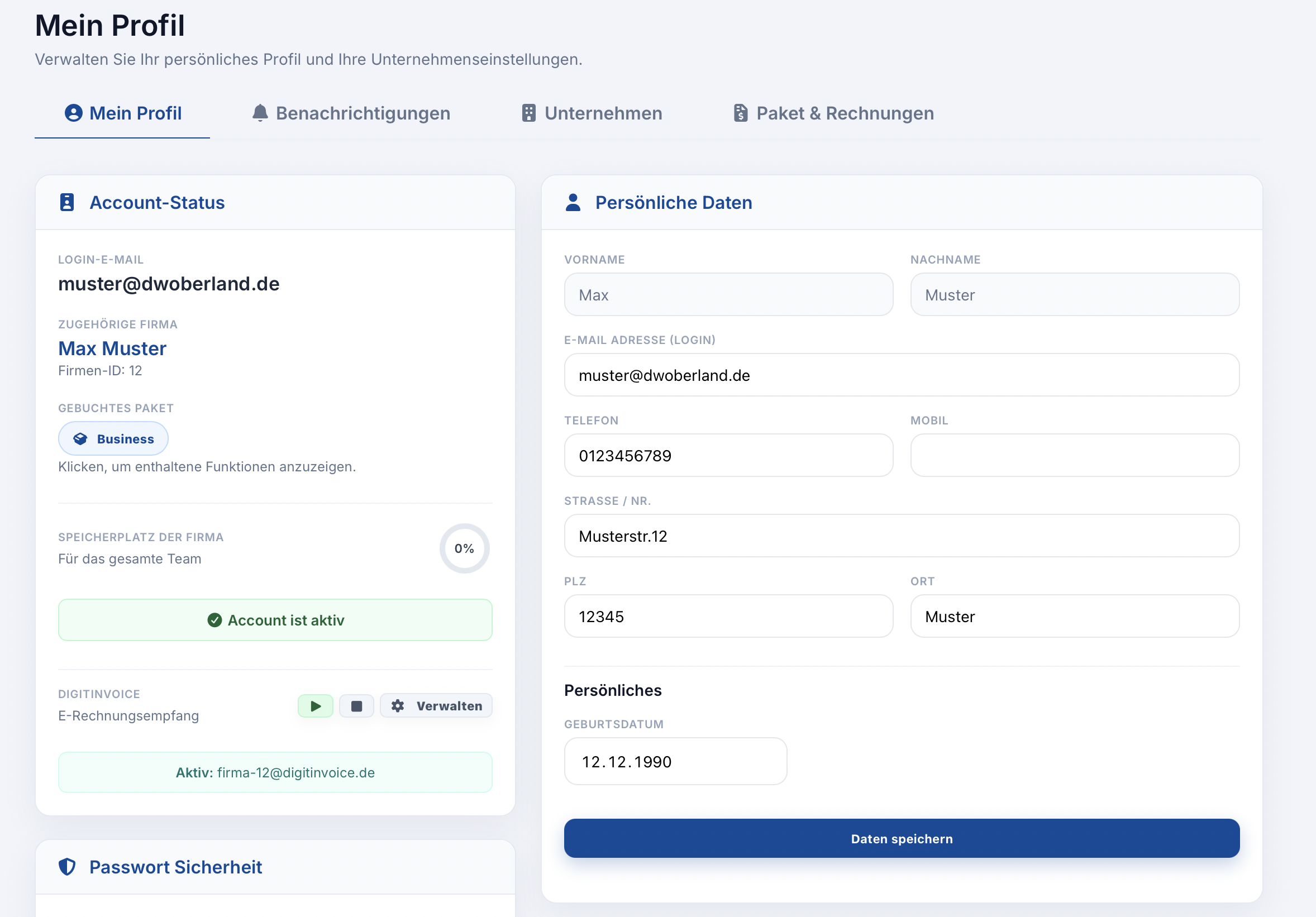
1. Account-Status & Speicherplatz
Diese Kachel bietet Ihnen eine schnelle Übersicht über Ihren aktuellen Status im CloudCRM.
-
Benutzer & Firma: Hier sehen Sie Ihren Benutzernamen und die Firma, der Sie zugeordnet sind.
-
Gebuchtes Paket: Klicken Sie auf den Button mit Ihrem Paketnamen (z. B. "Smart", "Pro" oder "Business"), um eine detaillierte Liste aller Funktionen zu öffnen, die in Ihrem aktuellen Tarif enthalten sind.
-
Speicherplatz: Die kreisförmige Grafik zeigt Ihnen an, wie viel Prozent Ihres verfügbaren Speicherplatzes (z. B. für Belege und Dokumente) bereits belegt sind. Tipp: Klicken Sie direkt auf den Kreis, um genaue Details (belegte Megabyte vs. Limit) einzublenden.
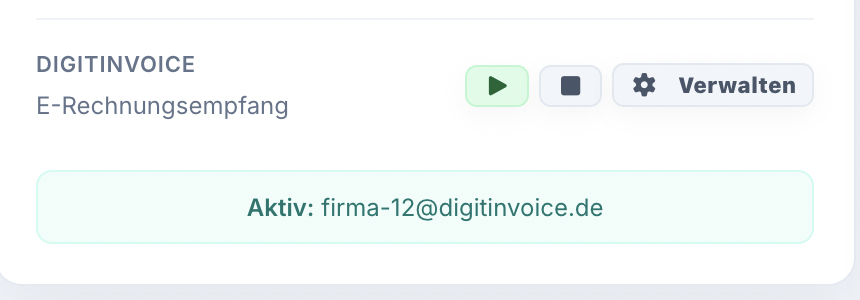
DigitInvoice (E-Rechnungsempfang)
Nur für Hauptnutzer im Pro- oder Business-Paket sichtbar.
Hier verwalten Sie Ihren automatischen Rechnungsempfang.
2. Persönliche Daten & Passwort
In diesen beiden Bereichen verwalten Sie Ihre persönlichen Kontaktinformationen und sichern Ihren Zugang ab.
-
Persönliche Daten: Hier können Sie Ihre E-Mail-Adresse (die gleichzeitig Ihr Login-Name ist), Telefonnummern, Ihre Adresse und Ihr Geburtsdatum anpassen.
-
Hinweis: Ihr Vor- und Nachname ist aus Sicherheits- und Revisionsgründen gesperrt. Sollte sich Ihr Name ändern, wenden Sie sich bitte an den Support.
-
Vergessen Sie nicht, nach einer Änderung auf "Daten speichern" zu klicken.
-
-
Passwort Sicherheit: Um Ihr Passwort zu ändern, geben Sie zunächst Ihr aktuelles Kennwort ein. Danach vergeben Sie ein neues Passwort (mindestens 8 Zeichen) und bestätigen dieses.
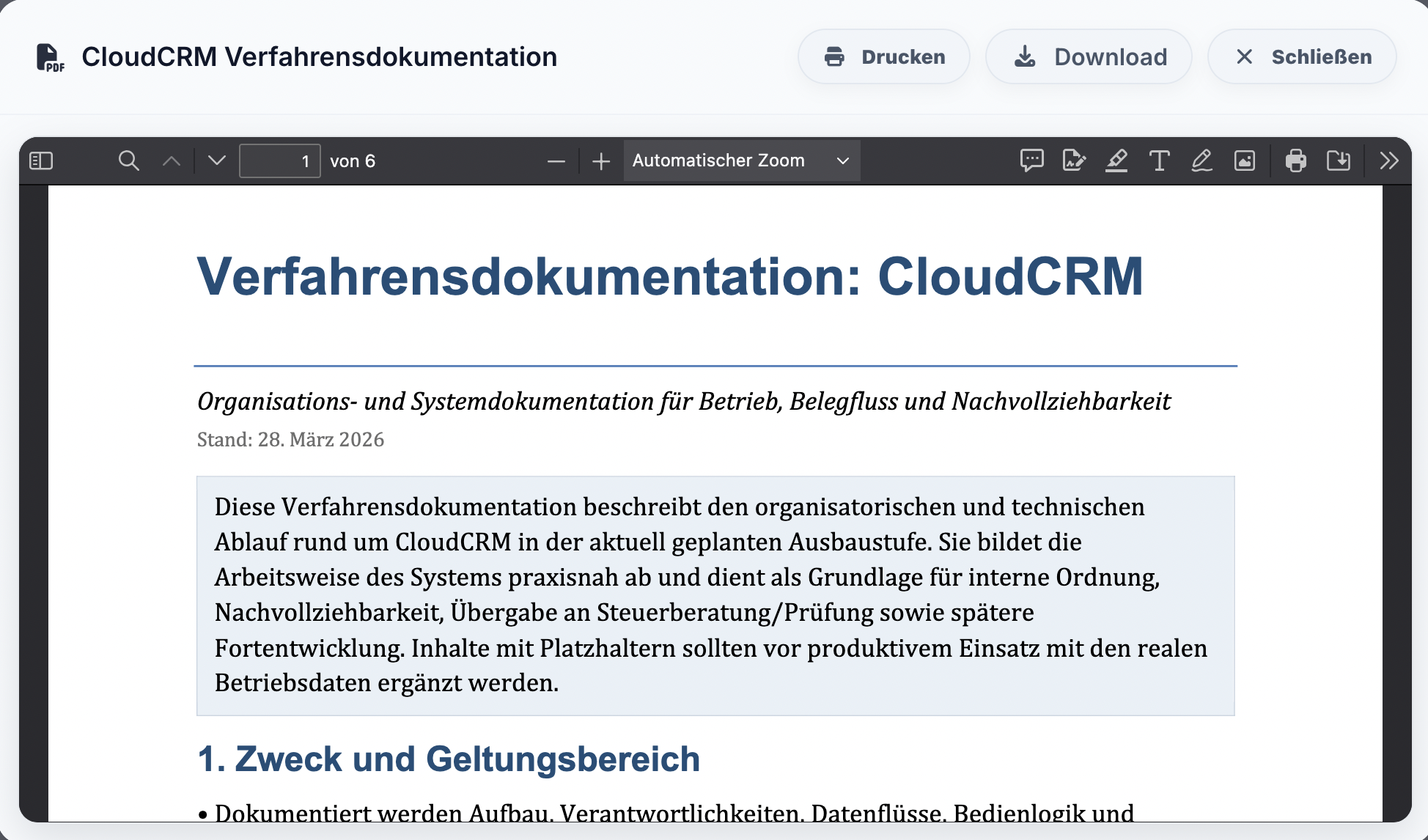
3. Verfahrensdokumentation (GoBD)
Für die ordnungsgemäße Buchführung und bei Betriebsprüfungen durch das Finanzamt benötigen Sie eine sogenannte Verfahrensdokumentation. CloudCRM stellt Ihnen diese automatisch zur Verfügung.
Scrollen Sie nach unten zur Kachel Verfahrensdokumentation und klicken Sie auf "Dokumentation ansehen". Es öffnet sich ein Fenster, in dem Sie das offizielle PDF-Dokument direkt lesen, ausdrucken oder für Ihren Steuerberater herunterladen können.
4. Vertragsverwaltung (Kündigung)
Nur für den Hauptnutzer der Firma sichtbar.
Wir legen Wert auf höchste Transparenz. Daher können Sie Ihren Vertrag jederzeit direkt über das System verwalten.
-
Vertrag kündigen: Möchten Sie CloudCRM nicht weiter nutzen, klicken Sie auf "Kündigung durchführen". Das System berechnet automatisch Ihre Kündigungsfrist und setzt das finale Enddatum. Ihr Account bleibt bis zu diesem Tag vollständig nutzbar.
-
Kündigung zurücknehmen: Haben Sie bereits gekündigt, es sich aber anders überlegt? Solange Ihr Account noch nicht gesperrt ist, sehen Sie hier eine rote Info-Box. Klicken Sie einfach auf "Kündigung zurücknehmen", um Ihren Account wieder voll zu aktivieren und regulär weiterzuarbeiten.