
Ticketsystem & Support-Schnittstellen
Das Ticketsystem im CloudCRM ist Ihreein digitalehybrides SchaltzentraleModul. fürEs exzellentendient Kundenservice.nicht Anstattnur dazu, Anfragen inIhrer unübersichtlicheneigenen E-Mail-PostfächernKunden zu verlieren,bearbeiten, bündelnsondern Siebietet hierIhnen alleauch Support-Vorgänge,einen weisendirekten VerantwortlichkeitenDraht zuzur undtechnischen verfolgenAbteilung denvon FortschrittDW jeder einzelnen Anfrage.Oberland.
1. EinTicket-Empfänger neues Ticket erstellenwählen
UmBeim eineErstellen neueeines Kundenanfrageneuen zuTickets erfassen, klickenhaben Sie obenzwei rechtsgrundlegende auf den blauen Button "Neues Ticket".Möglichkeiten:
-
Kunde:Support für Ihre Kunden: Wählen SiedeneinenKundenIhreraus,MandantenzuausdemderdasListe. Dieses Ticketgehörenwirdsoll.in Ihrem Dashboard verwaltet und dient der Kommunikation mit Ihrem Kunden. -
haben,Betreff:Support von DW Oberland:GebenWenn Sie Hilfe bei der CRM-Bedienung benötigen, einenaussagekräftigen Titel ein (z.B. „Fehlerbeim Login“finden oder„AnfrageeinezuFunktionsanfrageWartungsvertrag“).
Beschreibung: Notierenwählen Sie hierals dieEmpfänger Details"Digitalwerk zumOberland". Anliegen.
Priorität: Legen Sie fest, wie dringend dasDieses Ticket ist,wird umdirekt Ihrean Arbeitszeitunser optimalTechnik-Team zu planen.übermittelt.
2. Ticket-ÜbersichtDie undseparate StatusKundenansicht (Kundenportal)
InDamit derIhre HauptlisteKunden sehennicht Sieper alleE-Mail aktivennach Tickets.dem JedesStatus Ticketfragen durchläuftmüssen, einenbietet Lebenszyklus,CloudCRM den Sie über deneine Statusseparate Kundenansichtsteuern:. Dies ist ein geschützter Bereich, in dem sich Ihre Kunden einloggen können, um:
-
Offen:Status-Tracking:NeueDenAnfragen,aktuellendieFortschrittnochihrernichtAnfragenbearbeitet(Offen,wurden.In Bearbeitung, Erledigt) live zu sehen. -
In Bearbeitung:Antwort-Funktion:Tickets,DirektanaufdenenRückfragenIhrIhresTeamTeamsaktuellzuarbeitet.antworten, wobei die gesamte Historie im Ticket erhalten bleibt. -
Erledigt/Geschlossen:Dokumenten-Upload:AbgeschlosseneBelegeVorgänge,oderdieScreenshotszurdirektArchivierungzumbereitVorgangsind.hochzuladen.
3. MobilePrioritäten Nutzungund (Unterwegs Support leisten)Eskalation
DasNutzen Ticketsystem ist fürSie die NutzungPrioritätsstufen auf(Niedrig, SmartphonesMittel, undHoch, TabletsKritisch), spezialisiert.um WennIhr SieTagesgeschäft CloudCRMzu auf einem Mobilgerät aufrufen, wechselt die Ansicht automatisch in einen optimierten Touch-Modus:strukturieren.
-
Tickets mit der Stufe
Card-Design:"Kritisch"StattwerdeneinerinengenderTabelleÜbersichtwirdrotjedesmarkiertTicketundalsstehenübersichtlicheautomatischKarteganzdargestellt.oben. -
Wisch-Gesten:InSiederkönnenKundenansicht wird dieTicket-ZeilenDringlichkeiteinfachebenfallsnach links wischen oder antippen,visualisiert, umdiedemAktionsknöpfeKunden(Bearbeiten,zuSchließen, Antworten) einzublenden.
Daumen-Bedienung: Alle Schaltflächen sind so vergrößert,signalisieren, dass Siesein denProblem Supportmit auchhöchster problemlosPriorität zwischendurchbehandelt von unterwegs abwickeln können.wird.
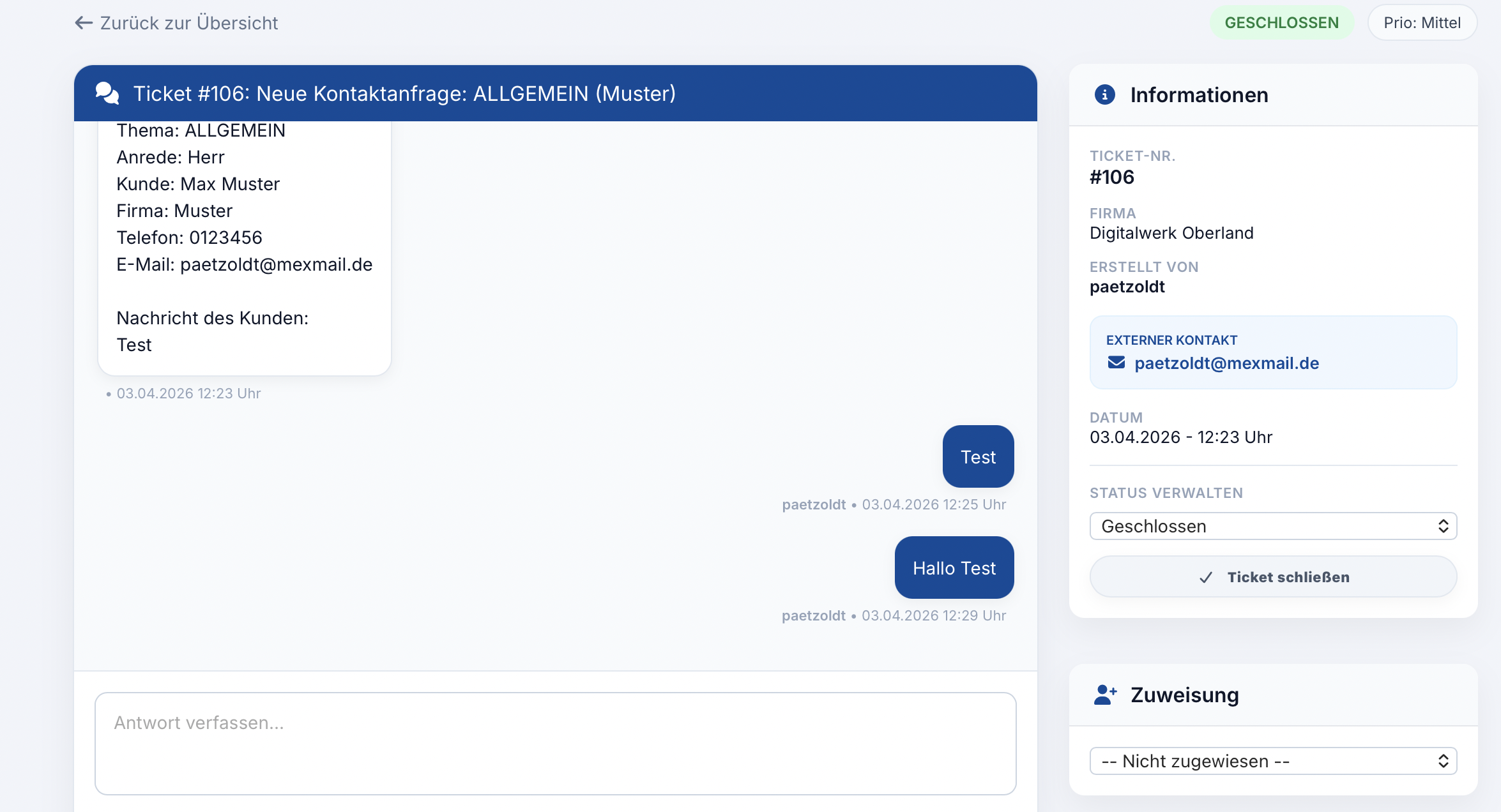
4. KommunikationMobile undOptimierung Verlauf(Touch-Handling)
KlickenWie im gesamten System ist auch die Ticket-Verwaltung für Smartphones optimiert. In der mobilen Ansicht können Sie Ticket-Karten per Wisch-Geste steuern. Das ermöglicht es Ihnen, auch beim Außeneinsatz schnell auf Kundenanfragen zu reagieren oder den Status auf "Erledigt" zu setzen, sobald ein Ticket,Problem umvor inOrt diegelöst Detailansicht zu gelangen. Hier wird der gesamte Verlauf chronologisch protokolliert. Jede Antwort an den Kunden und jede Statusänderung wird mit Zeitstempel und dem bearbeitenden Mitarbeiter gespeichert. Dies sorgt für maximale Transparenz – auch wenn ein Kollege das Ticket später übernimmt.wurde.