
Dienstleistung oder Ware anlegen
Um neue Leistungen oder Produkte in Ihren Katalog aufzunehmen, klicken Sie im Modul Service- & Leistungsverwaltung oben rechts auf die Schaltfläche „Neue Katalog-Leistung“. Es öffnet sich ein Eingabefenster, in dem Sie alle Details festlegen können.
1. Stammdaten festlegen
Beginnen Sie mit den grundlegenden Informationen, die später auch auf Ihren Angeboten und Rechnungen erscheinen:
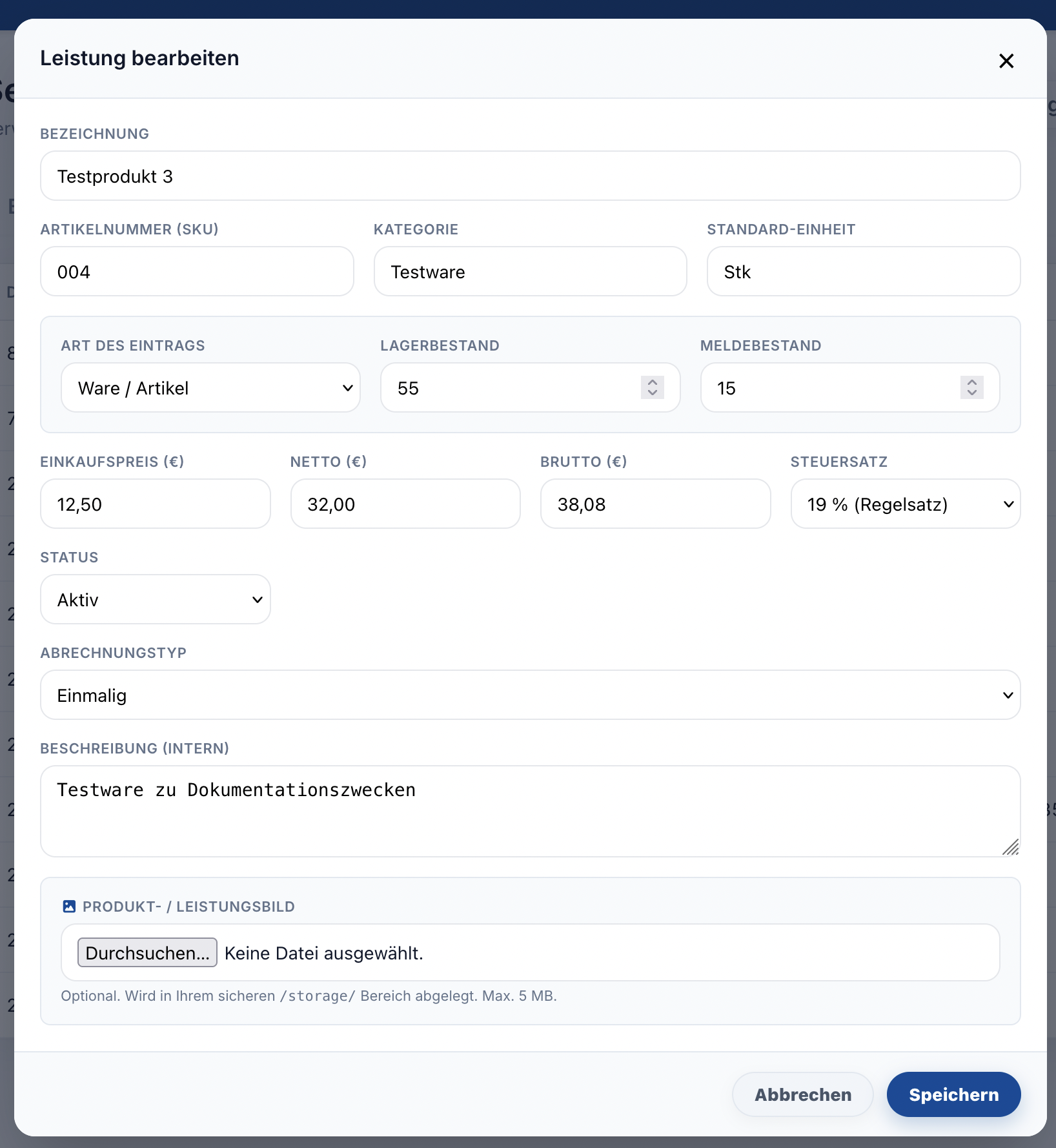
-
Bezeichnung: Der Name der Leistung oder des Produkts (z. B. "IT-Beratung" oder "WLAN-Router Modell X").
-
Artikelnummer (SKU): Eine optionale, eindeutige Nummer zur internen Identifizierung.
-
Kategorie: Gruppieren Sie Ihre Einträge (z. B. "Hardware", "Beratung", "Software"), um den Katalog übersichtlich zu halten.
-
Standard-Einheit: Legen Sie fest, wie abgerechnet wird (z. B. "Stk", "Std", "Paush.", "Monat").
2. Unterscheidung: Dienstleistung vs. Ware
Über das Feld „Art des Eintrags“ steuern Sie die Logik im Hintergrund:
-
Dienstleistung: Wählen Sie dies für alle immateriellen Leistungen. Es wird kein Lagerbestand geführt.
-
Ware / Artikel: Wählen Sie dies für physische Produkte. Sobald Sie diese Option aktivieren, erscheinen zusätzliche Felder für die Lagerverwaltung:
-
Lagerbestand: Der aktuelle physische Bestand in Ihrem Lager.
-
Meldebestand: Legen Sie fest, ab welcher Menge das System Sie warnen soll. Fällt der Bestand auf diesen Wert, erscheint ein Hinweis auf Ihrem Dashboard.
-
Einkaufspreis: Hinterlegen Sie Ihren Netto-Einkaufspreis zur internen Kalkulation.
-
3. Kalkulation, Preise & Steuern
Geben Sie entweder den Netto- oder den Bruttopreis ein. Das CloudCRM rechnet den jeweils anderen Wert basierend auf dem gewählten Steuersatz (z. B. 19 % oder 7 %) automatisch um. Hinweis: Wenn Ihr Unternehmen als Kleinunternehmer konfiguriert ist, wird die Umsatzsteuer automatisch mit 0 % berechnet.
4. Abrechnungsmodell (Einmalig vs. Abo)
Hier entscheiden Sie, wie die Leistung fakturiert wird:
-
Einmalig: Die Leistung wird einmalig berechnet (z. B. ein Verkauf oder eine Reparatur).
-
Abo / Monatlich (Recurring): Nutzen Sie dies für wiederkehrende Umsätze.
-
Rhythmus: Legen Sie fest, in welchen Intervallen (Wochen, Monate, Jahre) abgerechnet wird.
-
Nächste Rechnung: Bestimmen Sie das Startdatum für den ersten automatischen Rechnungslauf.
-
Auto-Versand: Aktivieren Sie diese Checkbox, wenn das System die Rechnung zum Stichtag vollautomatisch generieren und direkt per E-Mail an den Kunden senden soll.
-
5. Visuelle Darstellung & Beschreibung
-
Interne Beschreibung: Hier können Sie Notizen hinterlegen, die nur für Ihr Team sichtbar sind (nicht für den Kunden).
-
Produktbild: Laden Sie ein Bild hoch (max. 5 MB), damit Ihre Mitarbeiter im Katalog oder bei der Kunden-Zuweisung die Artikel schneller visuell identifizieren können.
Klicken Sie abschließend auf „Speichern“. Der Eintrag ist nun sofort in Ihrem Katalog verfügbar und kann Kunden zugewiesen oder in Angeboten und Rechnungen verwendet werden.