
Benachrichtigungen verwalten
Im Bereich Benachrichtigungen legen Sie fest, über welche Ereignisse CloudCRM Sie innerhalb des Systems informieren soll. So können Sie selbst steuern, welche Hinweise für Ihre tägliche Arbeit wichtig sind und welche Benachrichtigungen Sie nicht benötigen.
Die Einstellungen gelten für Ihr eigenes Benutzerkonto.
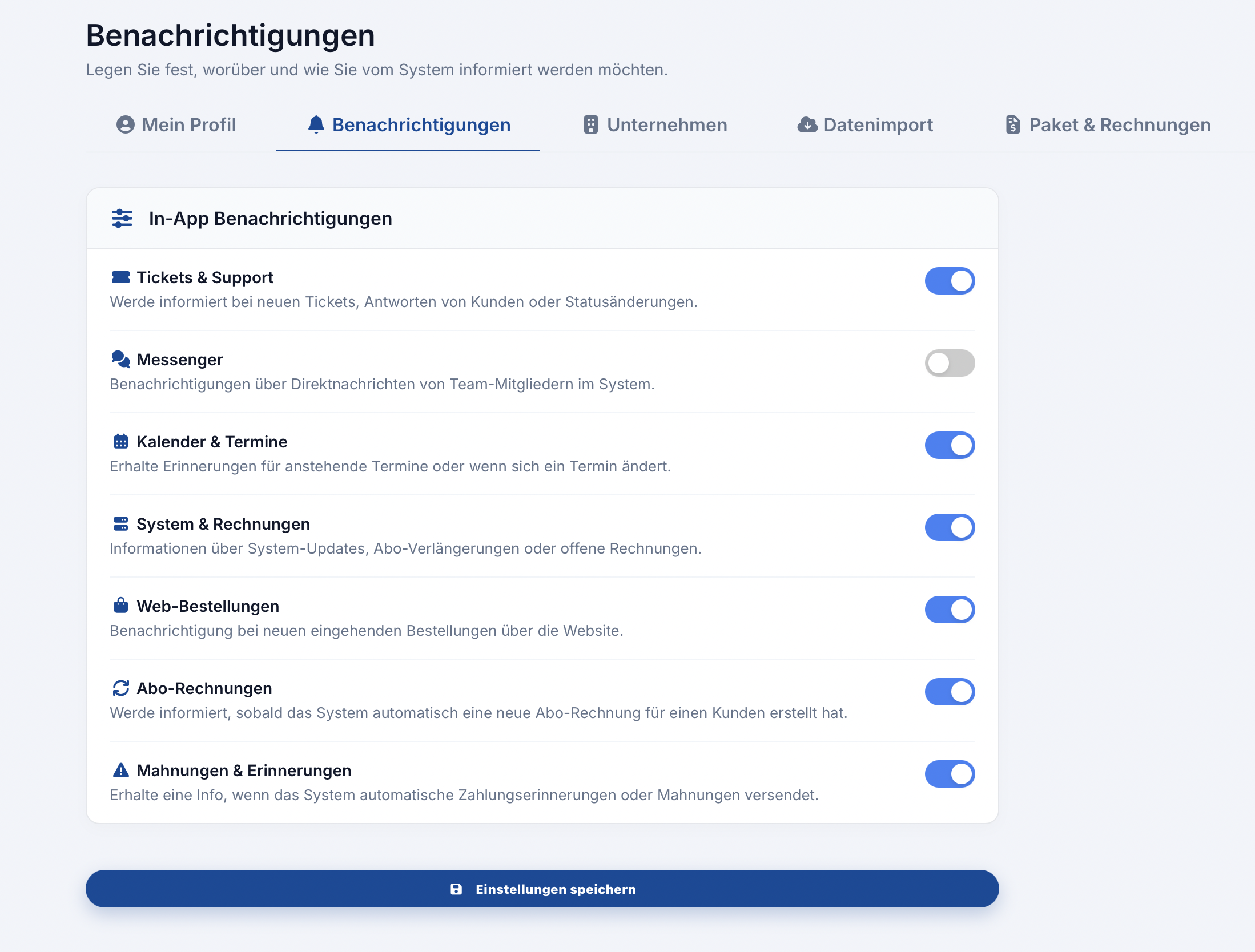
Benachrichtigungen öffnen
Die Benachrichtigungseinstellungen finden Sie im Profilbereich unter Benachrichtigungen.
Dort können Sie verschiedene In-App-Benachrichtigungen aktivieren oder deaktivieren.
In-App-Benachrichtigungen
In-App-Benachrichtigungen sind Hinweise, die direkt innerhalb von CloudCRM angezeigt werden.
Sie helfen dabei, wichtige Ereignisse im System nicht zu übersehen, zum Beispiel neue Tickets, Nachrichten, Termine oder automatisch erstellte Rechnungen.
Benachrichtigungen aktivieren oder deaktivieren
Jede Benachrichtigungskategorie besitzt einen eigenen Schalter.
Wenn der Schalter aktiviert ist, erhalten Sie Benachrichtigungen zu diesem Bereich.
Wenn der Schalter deaktiviert ist, werden entsprechende Benachrichtigungen für Ihr Benutzerkonto nicht mehr angezeigt.
Nach einer Änderung klicken Sie auf Einstellungen speichern.
Standardverhalten
Wenn noch keine individuellen Einstellungen gespeichert wurden, sind Benachrichtigungen standardmäßig aktiviert.
Sie können die Einstellungen jederzeit anpassen.
Tickets & Support
Die Kategorie Tickets & Support informiert Sie über Vorgänge im Ticketsystem.
Dazu können zum Beispiel gehören:
- neue Tickets
- Antworten von Kunden
- interne Ticketänderungen
- Statusänderungen bei Tickets
Diese Benachrichtigung ist besonders hilfreich, wenn Sie regelmäßig mit Support- oder Kundenanfragen arbeiten.
Messenger
Die Kategorie Messenger betrifft Direktnachrichten innerhalb von CloudCRM.
Wenn diese Benachrichtigung aktiviert ist, erhalten Sie Hinweise zu Nachrichten von Team-Mitgliedern im System.
Das ist sinnvoll, wenn Ihr Team den internen Messenger für Abstimmungen nutzt.
Kalender & Termine
Die Kategorie Kalender & Termine informiert Sie über Termine und Änderungen im Kalender.
Dazu gehören zum Beispiel:
- anstehende Termine
- Terminänderungen
- Erinnerungen an geplante Ereignisse
Diese Benachrichtigung hilft dabei, wichtige Termine rechtzeitig im Blick zu behalten.
System & Rechnungen
Die Kategorie System & Rechnungen betrifft allgemeine Systeminformationen und abrechnungsrelevante Hinweise.
Dazu können gehören:
- System-Updates
- Abo-Verlängerungen
- offene Rechnungen
- wichtige Hinweise zum Account
Diese Benachrichtigungen können wichtig sein, wenn Sie administrative oder kaufmännische Aufgaben übernehmen.
Web-Bestellungen
Die Kategorie Web-Bestellungen informiert Sie über neue eingehende Bestellungen über die Website.
Wenn Ihr System Bestellungen aus der Website verarbeitet, hilft diese Benachrichtigung dabei, neue Vorgänge schnell zu erkennen und weiterzubearbeiten.
Abo-Rechnungen
Die Kategorie Abo-Rechnungen informiert Sie, wenn CloudCRM automatisch eine neue Abo-Rechnung für einen Kunden erstellt hat.
Das ist hilfreich, wenn wiederkehrende Leistungen oder Abrechnungen genutzt werden und Sie über automatisch erzeugte Rechnungen informiert bleiben möchten.
Mahnungen & Erinnerungen
Die Kategorie Mahnungen & Erinnerungen informiert Sie, wenn das System automatische Zahlungserinnerungen oder Mahnungen versendet.
Diese Benachrichtigung ist besonders wichtig für die Nachverfolgung offener Zahlungen und Mahnläufe.
Einstellungen speichern
Nachdem Sie die gewünschten Benachrichtigungen aktiviert oder deaktiviert haben, klicken Sie auf Einstellungen speichern.
CloudCRM speichert die persönlichen Benachrichtigungseinstellungen für Ihr Benutzerkonto.
Nach erfolgreichem Speichern erscheint eine Bestätigungsmeldung.
Fehlermeldungen
Wenn die Einstellungen nicht gespeichert werden konnten, zeigt CloudCRM eine Fehlermeldung an.
Mögliche Ursachen können sein:
- ungültiger Sicherheits-Token
- abgelaufene Sitzung
- technische Störung
Laden Sie in diesem Fall die Seite neu und versuchen Sie es erneut.
Protokollierung
Änderungen an den Benachrichtigungseinstellungen werden im System protokolliert.
Dadurch bleibt nachvollziehbar, dass die persönlichen Einstellungen aktualisiert wurden.
Berechtigungen
Die Benachrichtigungseinstellungen betreffen Ihr eigenes Benutzerkonto.
Wenn der Bereich nicht sichtbar ist, kann dies an fehlenden Zugriffsrechten oder einer deaktivierten Profilfunktion liegen.
Wenden Sie sich in diesem Fall an den zuständigen Verwalter Ihrer Firma.
Typischer Ablauf
Der typische Ablauf sieht so aus:
- Profilbereich öffnen
- Tab Benachrichtigungen auswählen
- gewünschte Kategorien aktivieren oder deaktivieren
- auf Einstellungen speichern klicken
- Bestätigungsmeldung prüfen
Vorteile der Benachrichtigungseinstellungen
Die Benachrichtigungseinstellungen helfen Ihnen dabei, CloudCRM besser an Ihre Arbeitsweise anzupassen.
Sie können gezielt festlegen, welche Informationen Sie erhalten möchten und welche Hinweise für Ihre tägliche Arbeit nicht notwendig sind.
So behalten Sie wichtige Ereignisse im Blick, ohne unnötig viele Benachrichtigungen zu erhalten.