
Unternehmenseinstellungen (Firmendaten)
Im Reiter Unternehmen verwalten Sie alle globalen Stammdaten, Finanzinformationen und technischen Schnittstellen Ihres CloudCRM.
Wichtig: Dieser Bereich ist durch das Berechtigungssystem geschützt. Nur Nutzer mit entsprechenden Administrator-Rechten (in der Regel der Firmen-Inhaber) können diese Einstellungen einsehen und ändern.
1. Firmendaten & Firmenlogo
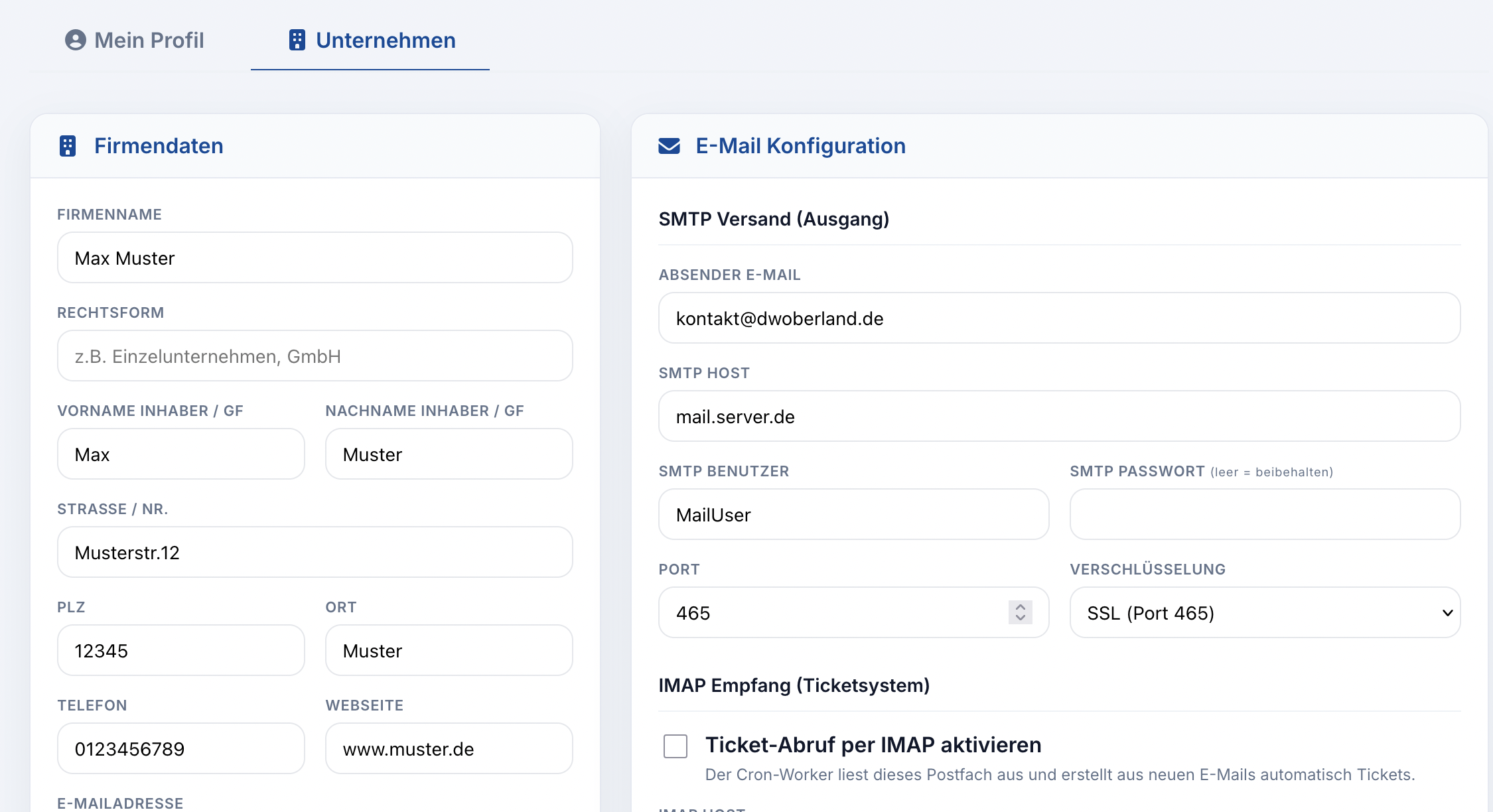
Die hier hinterlegten Daten bilden das Fundament für Ihre gesamte Kommunikation im CloudCRM. Sie werden unter anderem für Briefköpfe, die ZUGFeRD-Rechnungserstellung und das Impressum Ihrer Dokumente verwendet.
-
Stammdaten: Tragen Sie Ihren Firmennamen, die Rechtsform, Kontaktdaten des Inhabers/Geschäftsführers sowie die vollständige Anschrift und Kontaktdaten (Telefon, E-Mail, Webseite) ein.
-
Firmenlogo: Laden Sie hier Ihr Logo hoch, das auf Rechnungen und Angeboten platziert wird.
-
Empfehlung: Nutzen Sie ein Bild im Querformat (z. B. max. 400 Pixel breit und 80–120 Pixel hoch) in den Formaten PNG, JPG, WEBP oder GIF. Die Dateigröße ist auf maximal 2 MB begrenzt.
-
Logo löschen: Ein bereits hochgeladenes Logo kann jederzeit über das System entfernt oder durch ein neues ersetzt werden.
-
-
Kleinunternehmerregelung (§ 19 UStG): Wenn Sie Kleinunternehmer sind, aktivieren Sie unbedingt diese Checkbox! Das System berechnet dann auf ausgehenden Rechnungen automatisch keine Mehrwertsteuer und fügt den rechtlich verpflichtenden Hinweistext in den Fußzeilen ein.
2. Bank & Steuer
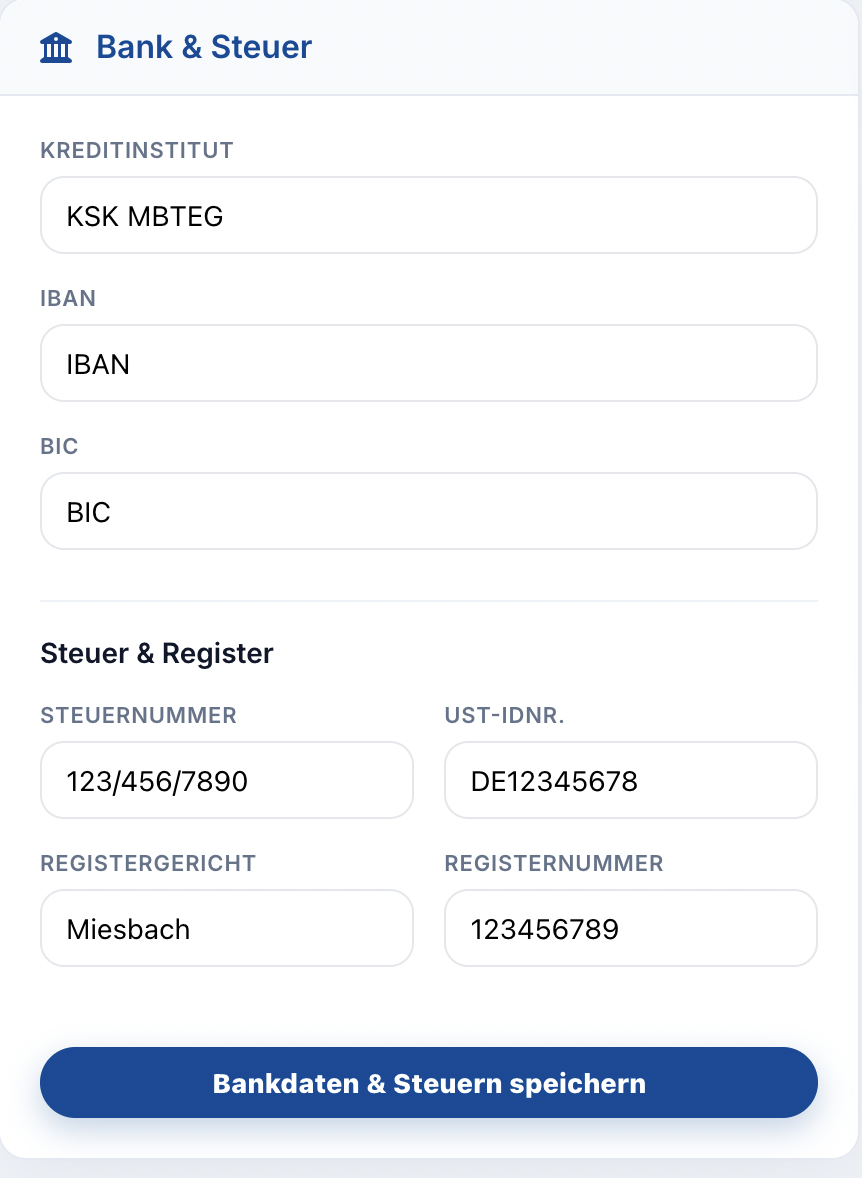
Diese Informationen sind zwingend erforderlich, wenn Sie mit dem CloudCRM rechtssichere Rechnungen schreiben und das Kassenbuch nutzen möchten.
-
Kreditinstitut & Kontodaten: Tragen Sie den Namen Ihrer Bank, die IBAN und die BIC ein. Diese Daten generieren später auch den praktischen GiroCode (QR-Code) auf Ihren Rechnungen, mit dem Ihre Kunden Beträge per Banking-App abscannen können.
-
Steuer & Register: Hinterlegen Sie hier Ihre Steuernummer und (falls vorhanden) Ihre Umsatzsteuer-Identifikationsnummer (USt-IdNr.). Kapitalgesellschaften tragen hier zudem das Registergericht und die Registernummer ein.
3. E-Mail Konfiguration
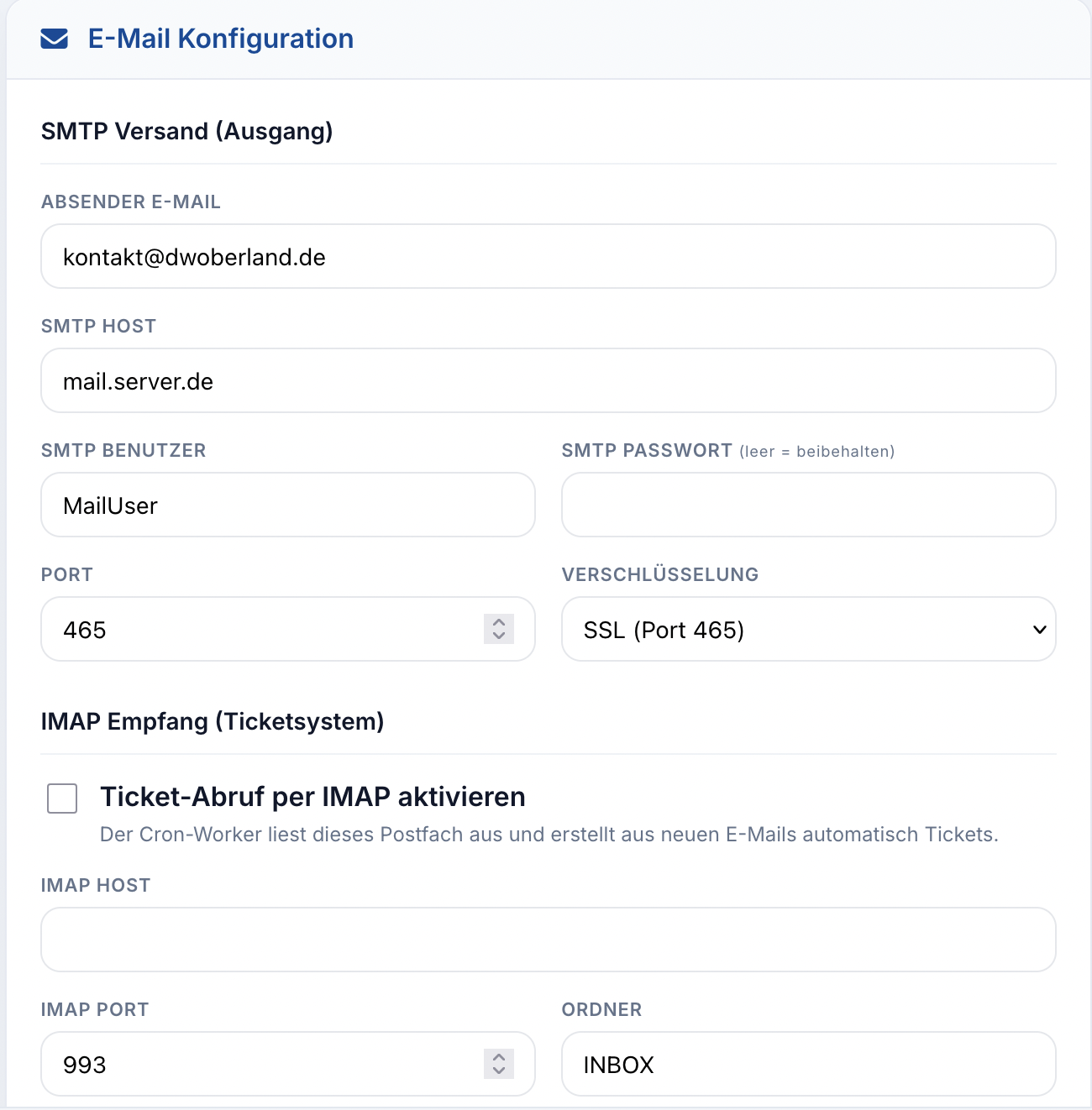
Verbinden Sie CloudCRM mit Ihrem eigenen E-Mail-Postfach, um direkt aus dem System heraus Nachrichten zu senden oder Support-Anfragen zu empfangen.
-
SMTP Versand (Ausgang): Geben Sie hier die Zugangsdaten Ihres E-Mail-Providers ein (Server, Port, Verschlüsselung, Benutzername und Passwort). Das System nutzt diese Verbindung, um Rechnungen oder Erinnerungen in Ihrem Namen zu versenden.
-
IMAP Empfang (Ticketsystem): Wenn Sie diese Funktion aktivieren, überwacht CloudCRM das hinterlegte Postfach (z. B. support@ihrefirma.de). Eingehende E-Mails von Kunden werden dann vollautomatisch in offene Tickets umgewandelt.
-
Ticket-Antwortadresse: Legen Sie fest, unter welchem Absendernamen (z. B. "Ihr Support-Team") und mit welcher "Reply-To"-Adresse Ihre Kunden die Antworten aus dem Ticket-System erhalten sollen.
4. API-Zugriff (Web-Anbindung)
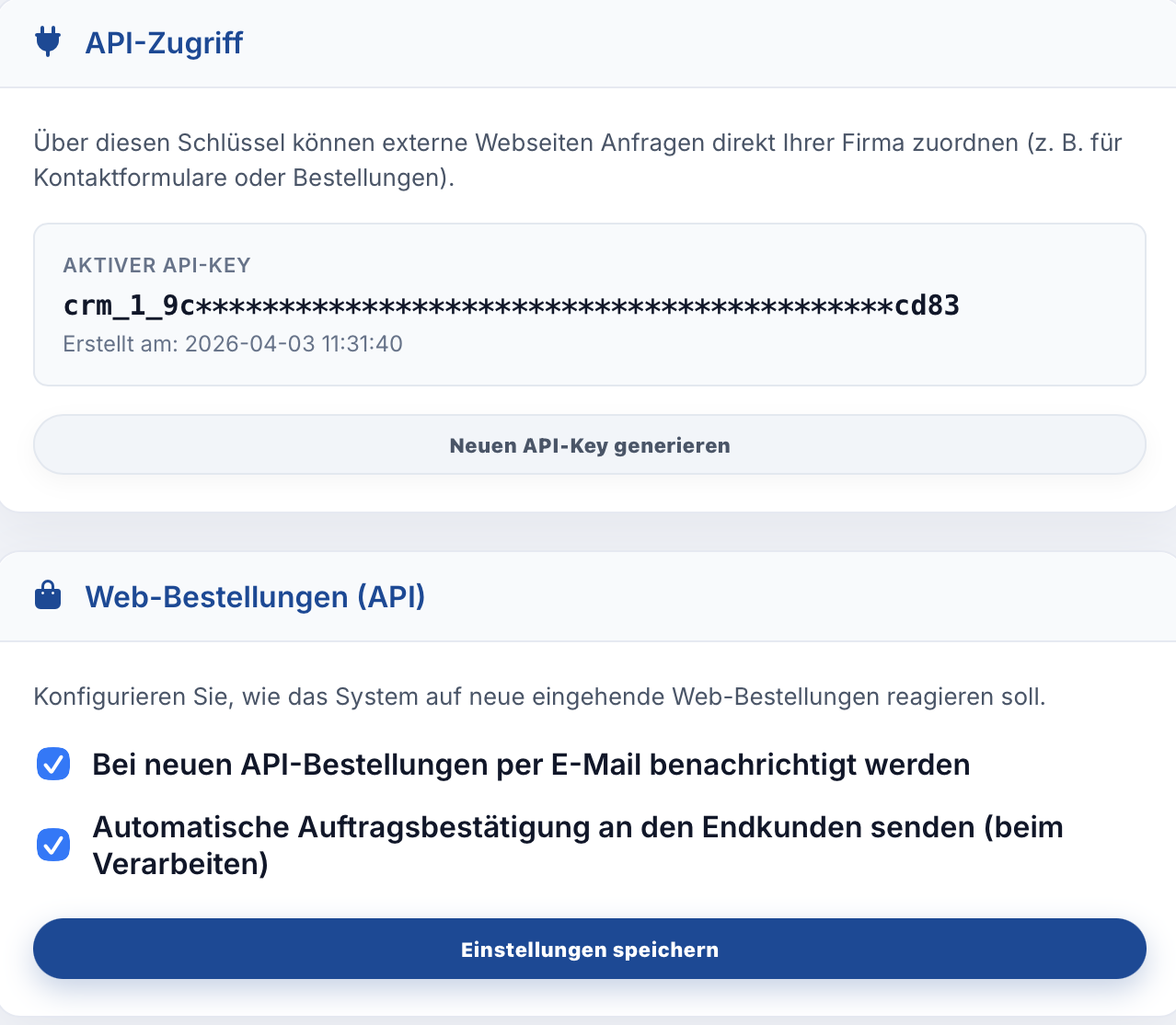
Mit einem API-Key (Schnittstellenschlüssel) können Sie CloudCRM mit externen Systemen verbinden – beispielsweise, um Web-Bestellungen aus Ihrem Online-Shop direkt in das System einfließen zu lassen.
-
Klicken Sie auf "Neuen API-Key generieren".
-
Wichtiger Sicherheitshinweis: Der neu generierte Schlüssel wird Ihnen aus Sicherheitsgründen nur ein einziges Mal vollständig angezeigt (in einer grünen Info-Box). Kopieren Sie ihn sofort und fügen Sie ihn in Ihr externes System ein. Danach wird der Schlüssel im CRM nur noch maskiert (z. B.
crm_...****abcd) dargestellt. - Bei eingehenden Web-Bestellungen können Sie festlegen ob Ihre Kunden beim annahmen einer Bestellung, eine Auftragsbestätigung erhalten soll. CloudCRM generiert auf Wunsch automatisch eine Auftragsbestätigung via PDF und versendet diese dann per E-Mail.
5. Stripe (Online-Zahlung)
Möchten Sie, dass Ihre Kunden Rechnungen direkt per Kreditkarte oder Apple/Google Pay bezahlen können? Dann können Sie hier Ihren Stripe-Account verknüpfen.
-
Setzen Sie den Haken bei "Stripe-Zahlungslink aktivieren".
-
Tragen Sie Ihre API-Schlüssel (Publishable Key, Secret Key, Webhook Secret) ein, die Sie in Ihrem Stripe-Dashboard finden.
-
Modus: Sie können das System zunächst im "Test"-Modus ausprobieren, bevor Sie auf "Live" (echte Zahlungen) umschalten.
-
Auf Ihren digitalen Rechnungen erscheint nach der Aktivierung automatisch ein "Jetzt bezahlen"-Button.