
Der Kunden-Datensatz (Digitale Kundenakte)
Wenn Sie in Ihrer Kundenliste auf einen Eintrag klicken, öffnet sich der individuelle Kunden-Datensatz. Diese Ansicht fungiert als Ihre digitale Kundenakte: Hier laufen sämtliche Informationen, Aufgaben, Dokumente, Rechnungen und Historien zu genau diesem einen Kunden zentral zusammen.
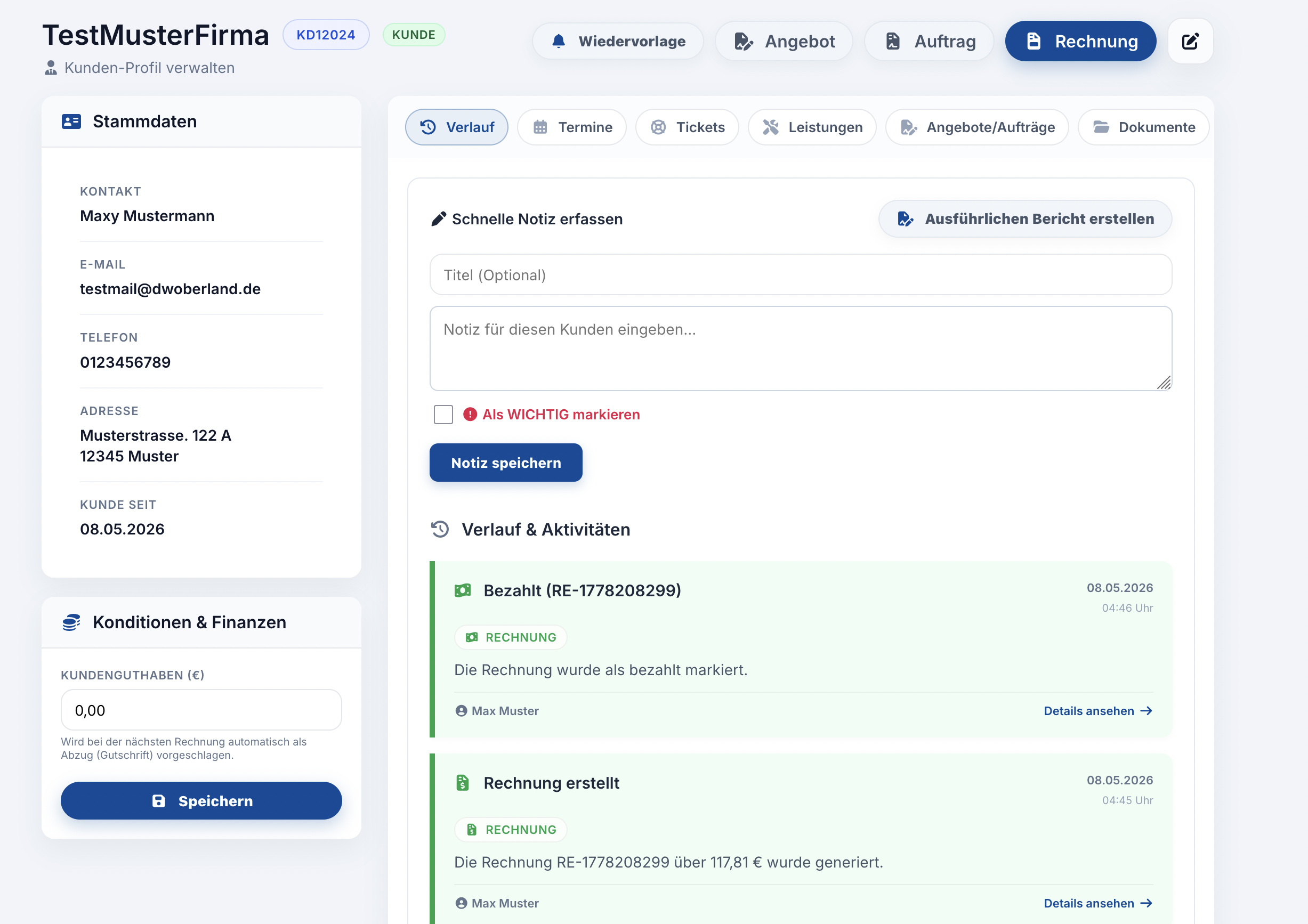
Die Ansicht mit erfundenen Daten dient zu Test- und Dokumentationszwecken.
1. Kopfbereich & Schnellaktionen
Ganz oben sehen Sie auf einen Blick den Namen des Kunden sowie die zugehörige Kundennummer. Auf der rechten Seite finden Sie die wichtigen Schnellaktionen, mit denen Sie direkt aus der Kundenakte heraus produktiv arbeiten können:
-
Wiedervorlage (Glocken-Symbol): Öffnet Ihre offene Aufgabenliste für diesen Kunden. Ein roter Zähler zeigt Ihnen sofort an, ob hier noch Anliegen zur Bearbeitung ausstehen. Sie können hierüber auch direkt neue Aufgaben planen.
-
Angebot / Auftrag / Rechnung: Startet sofort den Erstellungsprozess für das jeweilige Dokument, bei dem dieser Kunde bereits als Empfänger vorausgewählt ist.
-
Bearbeiten (Stift-Symbol): Führt Sie zurück in die Eingabemaske, um die Basis-Stammdaten (wie z. B. eine neue Adresse oder Telefonnummer) des Kunden zu aktualisieren.
2. Die Seitenleiste (Cockpit)
Auf der linken Seite (bei Nutzung auf dem Smartphone im oberen Bereich) ist Ihre kompakte Kommandozentrale fixiert. Diese ist in drei Blöcke unterteilt:
-
Anstehende Aufgaben: Sofern für diesen Kunden Wiedervorlagen geplant sind, erscheinen diese hier direkt im Schnellzugriff. Rote Daten markieren überfällige Aufgaben. Mit einem Klick auf den grünen Haken können Sie diese sofort als erledigt markieren.
-
Stammdaten: Zeigt Ihnen dauerhaft die wichtigsten Kontaktdaten (Ansprechpartner, E-Mail, Telefon und Adresse) an. So haben Sie diese für einen schnellen Anruf immer griffbereit, egal in welchem Untermenü Sie sich gerade befinden.
-
Konditionen & Finanzen: Hier können Sie ein Kundenguthaben (in Euro) hinterlegen. Dieses wird vom System gespeichert und bei der nächsten Rechnungsstellung an diesen Kunden automatisch als Abzug (Gutschrift) vorgeschlagen.
3. Die Registerkarten (Tabs)
Der Hauptbereich auf der rechten Seite ist in verschiedene Registerkarten (Tabs) unterteilt, um die Fülle an Informationen übersichtlich zu gliedern:
-
Verlauf: Das ist Ihr digitales Notizbuch und Aktivitätenprotokoll. Das System vermerkt hier automatisch, wenn Rechnungen erstellt oder Dokumente hochgeladen wurden. Über "Ausführlichen Bericht erstellen" können Sie zudem formatierte Gesprächsprotokolle anlegen und bei Bedarf als "Wichtig" markieren.
-
Termine: Eine chronologische Auflistung aller geplanten und vergangenen Termine mit diesem Kunden. Sie können hier auch neue Termine für Ihren Kalender planen.
-
Tickets: Zeigt alle Support- und Serviceanfragen an, die von oder für diesen Kunden erstellt wurden.
-
Leistungen: Eine Übersicht der Produkte, Serviceverträge oder wiederkehrenden Leistungen (Abos), die dem Kunden zugeordnet sind.
-
Angebote/Aufträge: Listet alle offenen und abgeschlossenen Angebote sowie Auftragsbestätigungen für diesen Mandanten auf.
-
Dokumente: Die DSGVO-konforme Ablage. Hier laden Sie kundenbezogene Dateien (wie Verträge oder spezifische Formulare) hoch. Diese werden strikt vom restlichen System getrennt in einem eigenen, gesicherten Kundenordner gespeichert.
-
Rechnungen: Eine tabellarische Übersicht aller Entwürfe, offenen Forderungen und bezahlten Rechnungen dieses Kunden.
4. Dokumenten Viewer & Berichte
Um Ihren Arbeitsfluss nicht zu unterbrechen, öffnen sich Dokumente (wie PDFs oder Rechnungen) sowie ausführliche Berichte aus dem Verlauf mit nur einem Klick in einem komfortablen Vorschau-Fenster direkt über der Kundenakte. Sie müssen die Seite nicht verlassen und können das Dokument direkt am Bildschirm lesen, drucken oder herunterladen.