
Neuen Kunden anlegen
Um einen neuen Datensatz in Ihr CloudCRM aufzunehmen, klicken Sie in der Kundenliste oben rechts auf den blauen Button "Neuer Kunde". Es öffnet sich eine übersichtliche Eingabemaske, in der Sie alle wesentlichen Basisdaten erfassen.
Hinweis: Für diesen Bereich benötigen Sie die Berechtigung „Kunden anlegen“ in Ihrem Mitarbeiterprofil.
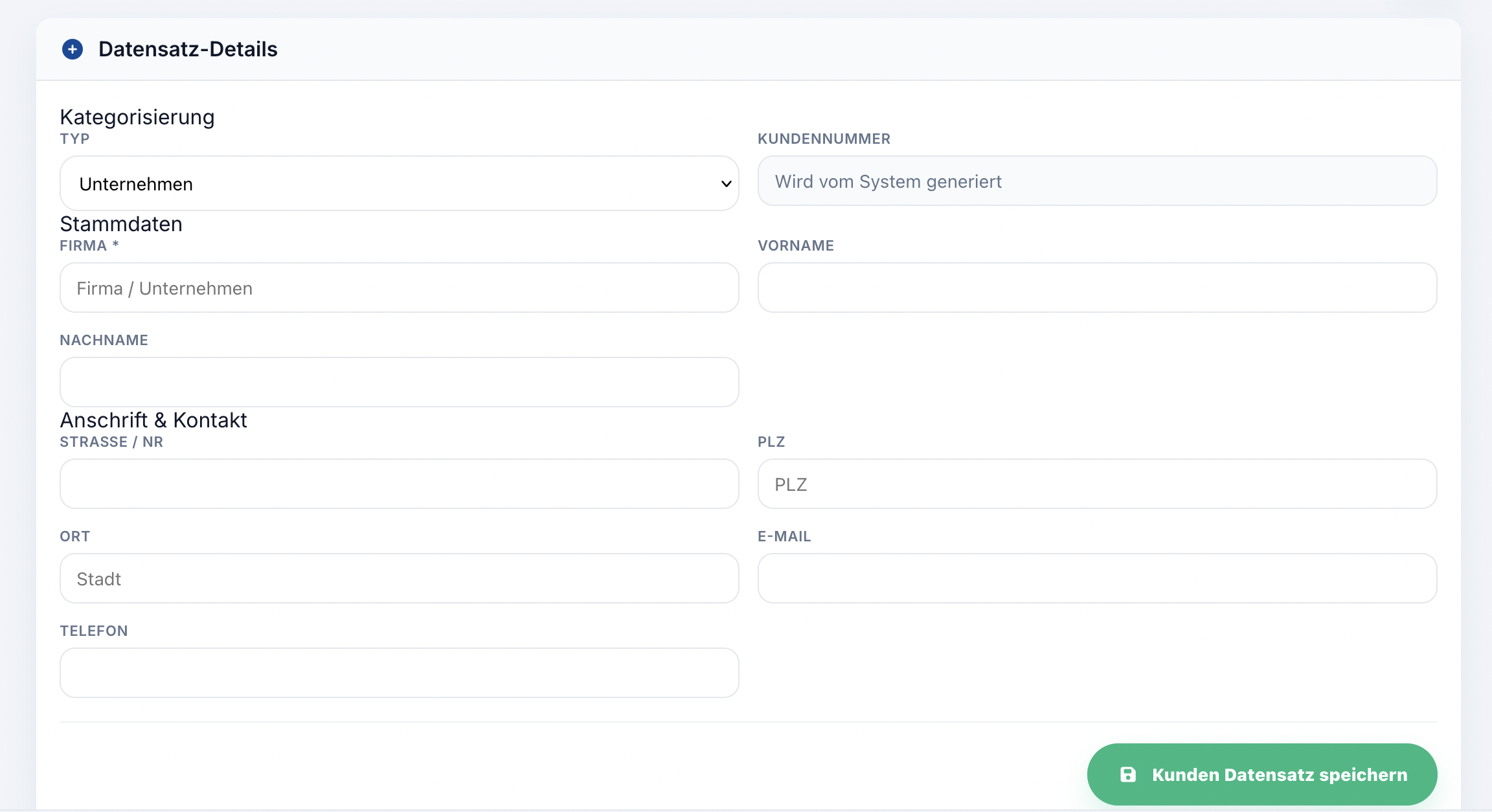
1. Kategorisierung & Kundennummer
Im ersten Schritt legen Sie die grundlegende Art des Datensatzes fest:
-
Typ: Wählen Sie im Dropdown-Menü, ob es sich bei dem neuen Kunden um ein Unternehmen (B2B) oder eine Privatperson (B2C) handelt.
-
Wenn Sie "Privatperson" auswählen, blendet das System das Feld "Firma" automatisch aus und macht stattdessen den Nachnamen zum Pflichtfeld.
-
-
Kundennummer: Dieses Feld ist für Sie gesperrt. Um doppelte Nummern und Buchhaltungsfehler auszuschließen, generiert das System beim Speichern automatisch eine fortlaufende, eindeutige Kundennummer (z. B. KD10001).
2. Stammdaten & Kontakt
Tragen Sie nun die Kontaktdaten Ihres Kunden ein. Diese Daten bilden das Fundament für Ihre spätere Rechnungsstellung und Kommunikation.
-
Stammdaten: Geben Sie den Firmennamen (bei Unternehmen) sowie den Vor- und Nachnamen Ihres konkreten Ansprechpartners ein.
-
Anschrift & Kontakt: Tragen Sie die postalische Adresse (Straße, PLZ, Ort) sowie die primäre E-Mail-Adresse und Telefonnummer ein.
Tipp: Achten Sie insbesondere bei der E-Mail-Adresse auf eine korrekte Schreibweise, da diese später für den direkten Rechnungsversand aus dem System heraus genutzt werden kann.
3. Speichern und Protokollierung
Haben Sie alle Daten erfasst, klicken Sie am unteren Bildschirmrand auf den grünen Button "Kunden Datensatz speichern".
Das System legt den Kunden nun an und Sie erhalten eine grüne Erfolgsmeldung. Ab diesem Moment ist der Kunde in Ihrer Hauptübersicht sichtbar. Gleichzeitig erstellt das CloudCRM im Hintergrund einen revisionssicheren Eintrag in der Historie, der genau dokumentiert, welcher Mitarbeiter diesen Datensatz wann angelegt hat.