Kundenliste & Übersicht
Wenn Sie in der Hauptnavigation auf "Kundenliste" klicken, gelangen Sie zur zentralen Übersicht Ihres gesamten Kundenstamms. Von hier aus steuern Sie die Suche, legen neue Kunden an oder importieren bestehende Datensätze aus anderen Systemen.
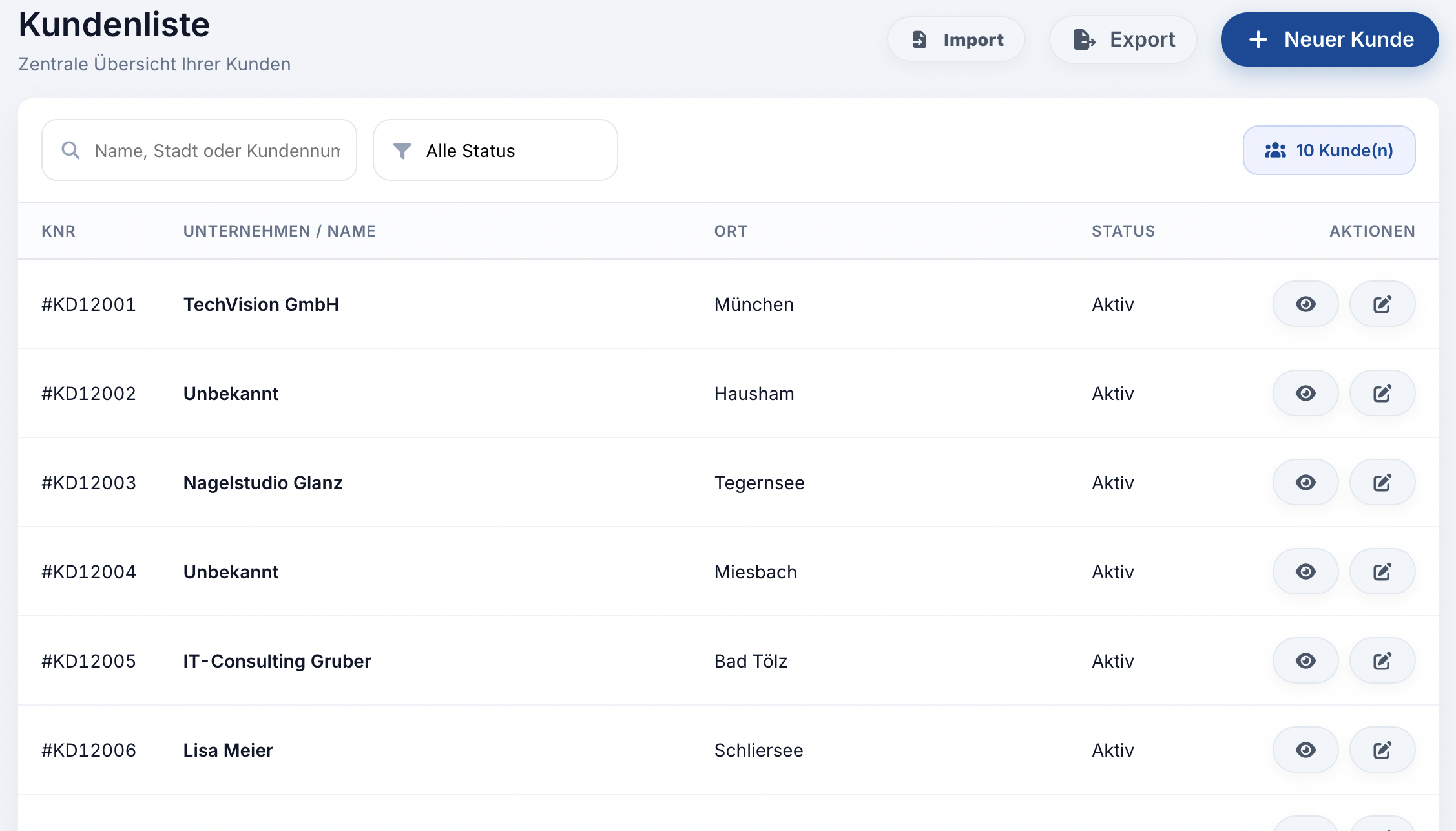
Die Liste mit den angezeigten Kundendaten sind zu Test- und Dokumentationszwecken frei erfunden.
1. Suchen und Filtern
Um bei einem großen Kundenstamm nicht den Überblick zu verlieren, bietet Ihnen die Kundenliste eine schnelle Live-Suche.
-
Die Suchleiste: Tippen Sie einfach einen Namen, einen Ort oder direkt eine Kundennummer ein. Die Tabelle aktualisiert sich sofort während des Tippens, ohne dass Sie die Seite neu laden müssen. Über das kleine "X" in der Suchleiste können Sie die Eingabe mit einem Klick wieder löschen.
-
Der Status-Filter: Über das Dropdown-Menü rechts neben der Suche können Sie Ihre Ansicht filtern. Lassen Sie sich beispielsweise nur „Aktive“, „Inaktive“ oder „Archivierte“ Kunden anzeigen.
-
Zähler: Ganz rechts sehen Sie in einer kleinen blauen Box jederzeit, wie viele Kunden aktuell auf Ihre gewählten Suchkriterien zutreffen.
2. Kunden anlegen & bearbeiten
Um einen neuen Mandanten in Ihr System aufzunehmen, klicken Sie oben rechts auf den blauen Button "Neuer Kunde". Es öffnet sich daraufhin eine Eingabemaske zur Erfassung der Stammdaten. (Wie Sie den Kunden-Datensatz im Detail pflegen, erklären wir im nächsten Kapitel).
In der Tabelle selbst sehen Sie auf einen Blick die Kundennummer (KNR), den Namen, den Ort und den aktuellen Status. Über die Spalte Aktionen am rechten Rand können Sie den jeweiligen Kunden-Datensatz mit einem Klick öffnen.
3. Daten Importieren & Exportieren (CSV)
Wenn Sie bereits einen bestehenden Kundenstamm in Excel oder einer anderen Software haben, können Sie diesen mit wenigen Klicks in das CloudCRM importieren. Ebenso lassen sich Ihre Daten für externe Auswertungen exportieren.
Export
Klicken Sie oben rechts auf "Export". Das System generiert sofort eine CSV-Datei mit Ihren aktuellen Kunden, die Sie beispielsweise in Excel öffnen oder an Ihren Steuerberater weiterleiten können.
Import
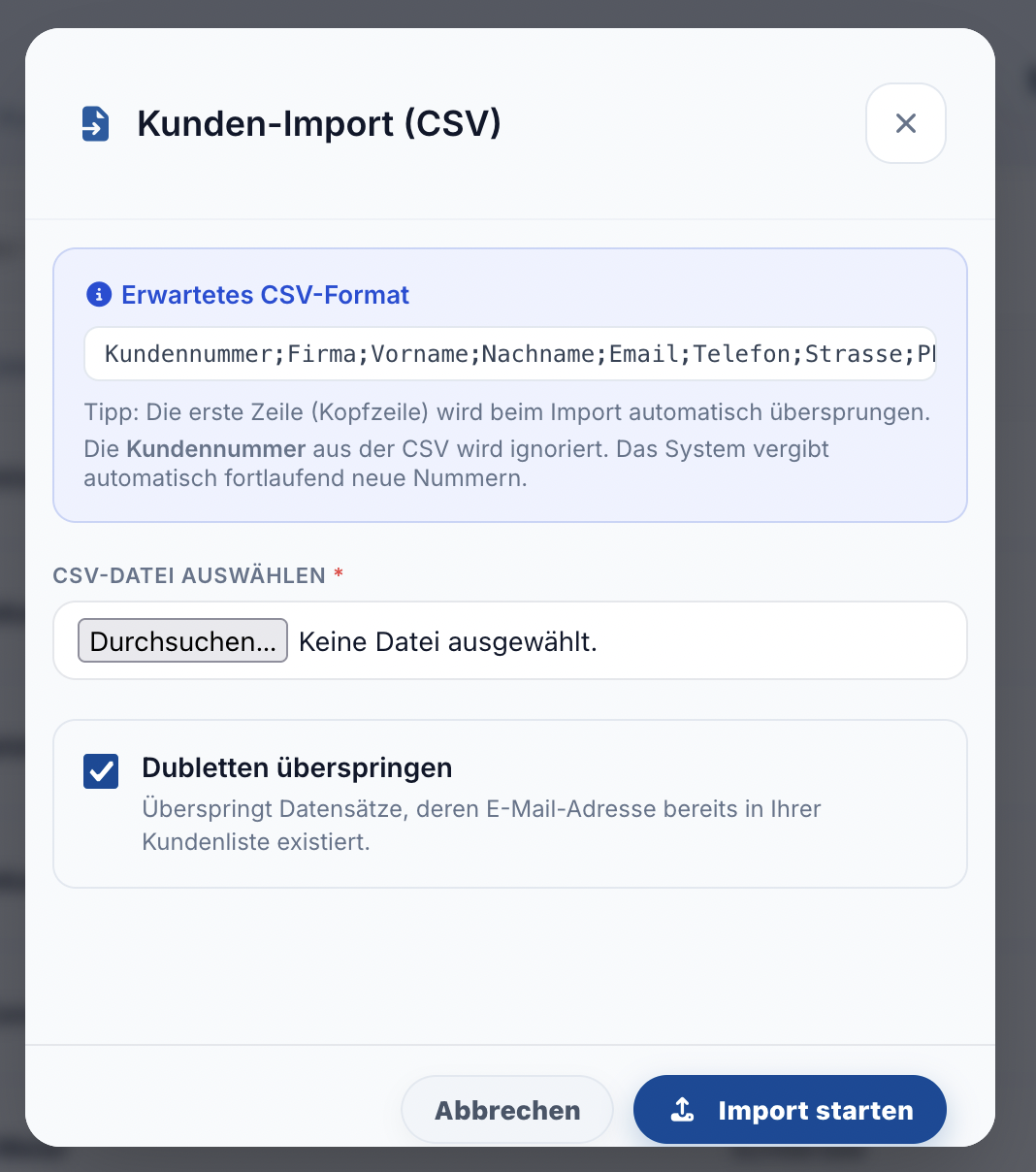
Klicken Sie oben auf "Import", um das Import-Fenster zu öffnen. Bitte beachten Sie beim Hochladen Ihrer CSV-Datei folgende Regeln, damit das System die Daten fehlerfrei verarbeiten kann:
-
Das Dateiformat: Ihre CSV-Datei muss zwingend folgende Spaltenstruktur aufweisen (durch Semikolon getrennt):
Kundennummer;Firma;Vorname;Nachname;Email;Telefon;Strasse;PLZ;Ort;Typ -
Kopfzeile: Die erste Zeile Ihrer Datei (die Überschriften) wird vom System automatisch übersprungen.
-
Kundennummer: Sie müssen in der CSV-Datei keine korrekten Kundennummern führen. Das CloudCRM ignoriert importierte Nummern und vergibt beim Import vollautomatisch neue, fortlaufende Kundennummern.
-
Dubletten überspringen: Setzen Sie den Haken bei dieser Option. Das System prüft dann anhand der E-Mail-Adresse, ob der Kunde bereits in Ihrem CRM existiert. Ist das der Fall, wird der Datensatz beim Import einfach übersprungen, um doppelte Einträge zu vermeiden.
Wählen Sie Ihre Datei aus und klicken Sie auf "Import starten". Je nach Größe der Datei kann der Vorgang einige Sekunden in Anspruch nehmen.