
Mitarbeiterprofil & Rechte bearbeiten
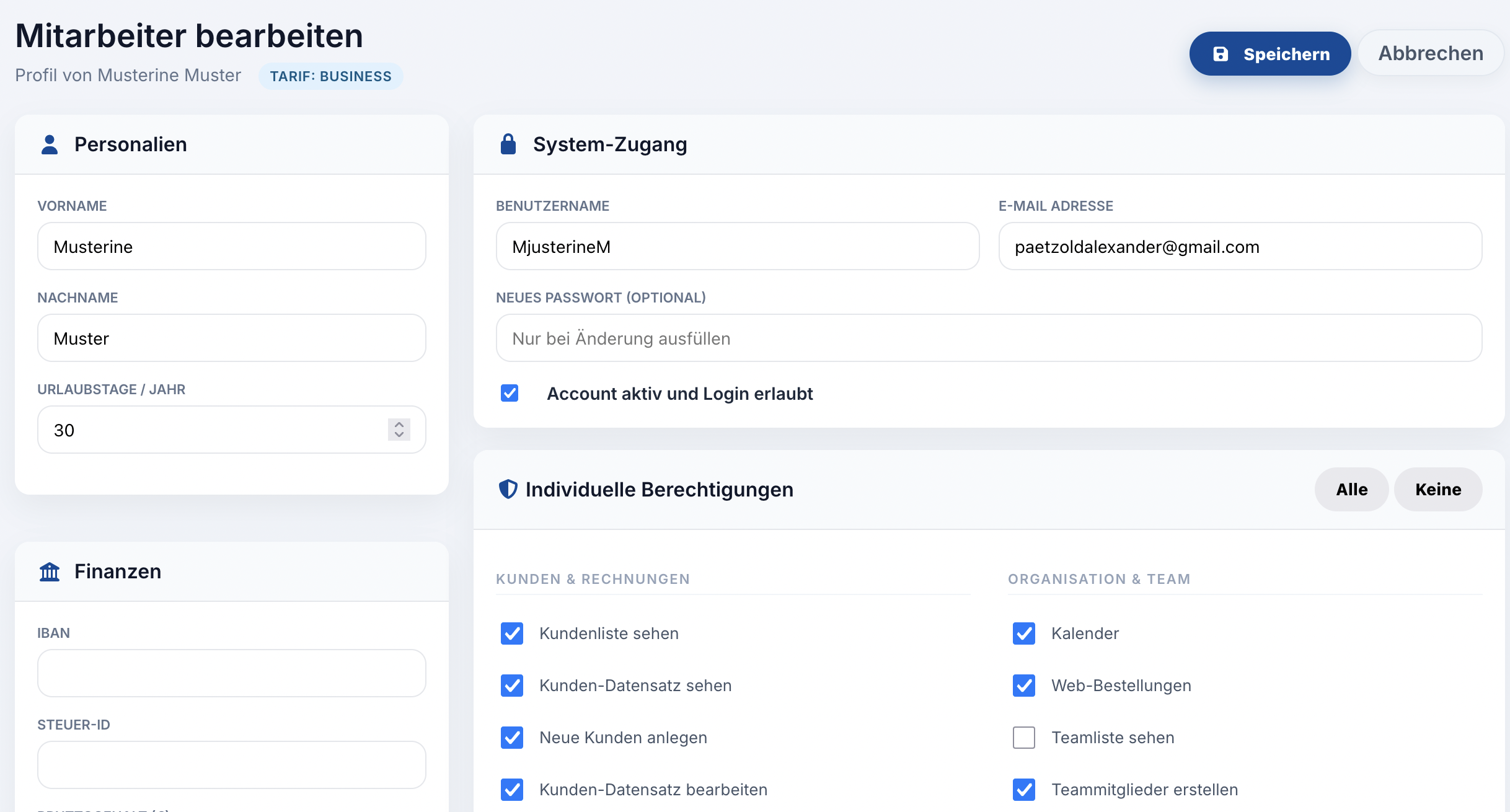
Wenn Sie in der Teamverwaltung bei einem Mitarbeiter auf das Zahnrad-Symbol klicken, gelangen Sie in die Detailansicht dieses Zugangs. Hier verwalten Sie nicht nur die Berechtigungen (was der Mitarbeiter im System sehen und tun darf), sondern auch seine persönlichen und vertraglichen Daten.
1. Personalien, Finanzen & Kontakt
Auf der linken Seite finden Sie alle organisatorischen Daten Ihres Mitarbeiters. Diese dienen Ihrer internen Verwaltung und Personalakte:
-
Personalien: Ändern Sie bei Bedarf den Namen oder tragen Sie die jährlichen Urlaubstage ein.
-
Finanzen: Hier können Sie vertrauliche Daten wie IBAN, Steuer-ID, Bruttogehalt und die vereinbarten Wochenstunden hinterlegen. Diese Daten sind nur für Administratoren sichtbar.
-
Kontakt & Anschrift: Tragen Sie Telefonnummern, die Privatanschrift und das Geburtsdatum für Ihre Unterlagen ein.
2. System-Zugang & Passwort
Im oberen rechten Bereich steuern Sie die essenziellen Login-Daten des Mitarbeiters:
-
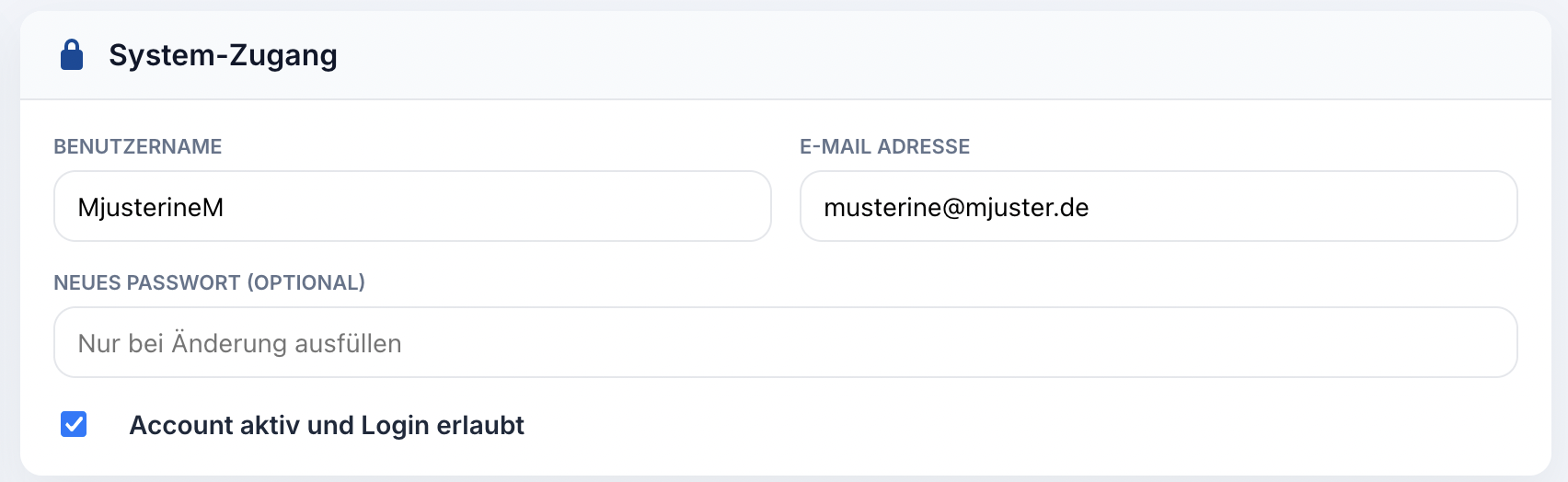
Benutzername & E-Mail: Sie können die Login-E-Mail oder den Benutzernamen jederzeit anpassen (z. B. nach einer Namensänderung durch Heirat).
-
Neues Passwort: Wenn ein Mitarbeiter sein Passwort vergessen hat, können Sie hier ein neues vergeben. Lassen Sie dieses Feld einfach leer, wenn das aktuelle Passwort beibehalten werden soll.
-
Account aktiv: Über diese Checkbox können Sie den Zugang sofort sperren (Haken entfernen) oder wieder freigeben. Ein gesperrter Mitarbeiter kann sich nicht mehr in das CloudCRM einloggen, seine bisherigen Tätigkeiten und Protokolle bleiben für Sie aber vollständig erhalten.
3. Individuelle Berechtigungen (Rechte-Matrix)
Das Herzstück der Mitarbeiterverwaltung ist die Rechte-Matrix. CloudCRM gibt Ihnen die volle Kontrolle darüber, wer welche Module sehen und bearbeiten darf.
Die angezeigten Rechte basieren auf dem CloudCRM-Paket, das Ihre Firma aktuell gebucht hat (z. B. Smart, Pro oder Business).
-
Rechte vergeben: Setzen Sie einfach einen Haken bei den Funktionen, die der Mitarbeiter nutzen darf (z. B. "Kassenbuch sehen" oder "Rechnungen erstellen").
-
Schnellauswahl: Um Zeit zu sparen, können Sie oben rechts auf die Buttons "Alle" oder "Keine" klicken, um sofort alle Haken gleichzeitig zu setzen oder zu entfernen.
-
E-Rechnungen (DigitInvoice): Wenn Sie den "Pro"- oder "Business"-Tarif nutzen, können Sie hier explizit festlegen, ob ein Mitarbeiter eingehende XML-Rechnungen in das Kassenbuch übernehmen darf.
Klicken Sie nach Ihren Änderungen unbedingt oben rechts auf "Speichern". Die neuen Berechtigungen sind für den Mitarbeiter sofort nach dem nächsten Seitenaufruf aktiv.
