
Die Dokumentenverwaltung
Die Dokumentenverwaltung im CloudCRM ist Ihr zentrales, digitales Archiv. Hier organisieren Sie alle geschäftsrelevanten Dateien – von Rechnungen und Verträgen bis hin zu Personalakten. Das System unterstützt Sie dabei durch smarte Filter, direkte Kassenbuch-Anbindungen und eine automatische E-Rechnungs-Erkennung (ZUGFeRD).
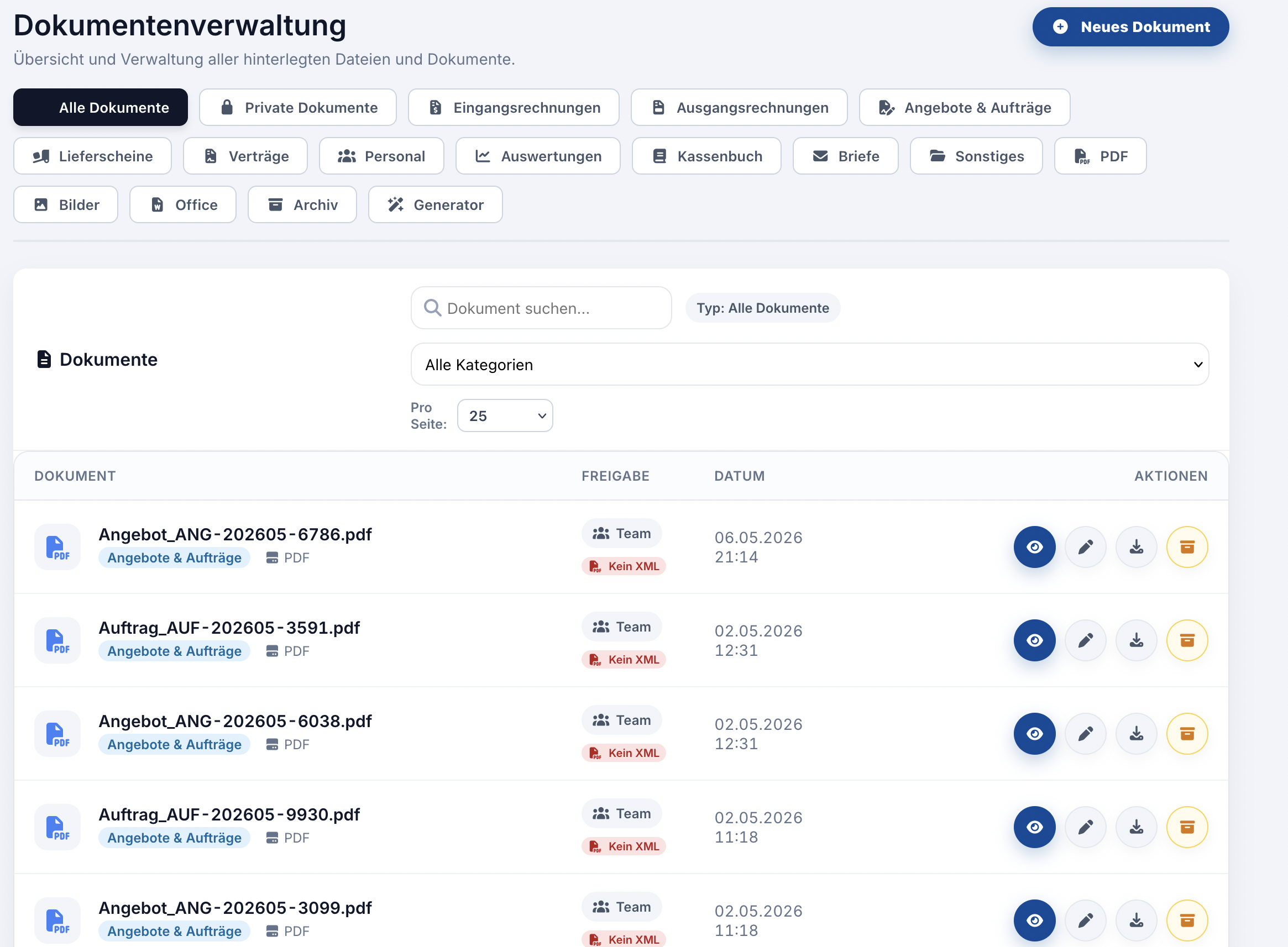
1. Struktur & Ansichten (Die Tabs)
Um auch bei tausenden Dateien den Überblick zu behalten, ist das Modul in verschiedene, schnell erreichbare Tabs (Reiter) unterteilt:
-
Alle Dokumente: Die Gesamtübersicht aller aktiven Dateien Ihres Unternehmens.
-
Private Dokumente: Zeigt ausschließlich Dokumente, die nicht mit dem Team geteilt wurden und nur für Sie (oder Administratoren) sichtbar sind.
-
DigitInvoice Eingang: (Sofern in Ihrem Tarif enthalten) Ihr Posteingang für automatisiert empfangene E-Rechnungen.
-
Ordner (Rechnungen, Verträge, etc.): Filtert die Ansicht nach der zugewiesenen Kategorie.
-
Dateitypen (PDF, Bilder, Office): Filtert die Liste nach dem technischen Format der Datei.
-
Archiv: Hier finden Sie Dokumente, die Sie nicht mehr im aktiven Tagesgeschäft benötigen, aber aus rechtlichen Gründen aufbewahren.
- Kassenbuch: Im Tab Kassenbuch können Sie Dokumente wie z.B Rechnungen hochladen und später bei der Buchung einer Ausgabe im Kassenbuch direkt auswählen und mit der Buchung verknüpfen. Andersherum funktioniert dies auch. Wenn Sie bei der Buchung im Kassenbuch ein Dokument mit angeben wird es automatisch in der Dokumentenverwaltung im Tab Kassenbuch hinterlegt.
-
Generator: Ein spezielles Werkzeug, um automatisiert rechtssichere Dokumente (z. B. AV-Verträge) zu erstellen.
Zusätzlich können Sie jederzeit die Suchleiste nutzen, um Dokumente anhand ihres Dateinamens zu finden.
2. Dokumente hochladen
Klicken Sie oben rechts auf den Button zum Hochladen, um neue Dateien ins System zu bringen.
-
Dateien wählen: Sie können eine oder mehrere Dateien gleichzeitig auswählen (erlaubt sind u. a. PDF, DOCX, XLSX, Bilder). Die Maximalgröße pro Datei beträgt 50 MB.
-
Ordner / Tab: Weisen Sie den Dokumenten direkt die passende Kategorie zu.
-
Interne Notiz: Hinterlassen Sie bei Bedarf einen kurzen Hinweis für sich oder Ihre Kollegen (z. B. "Frist bis 15.04. beachten").
-
Mit Team teilen: Ist der Haken gesetzt, sehen alle berechtigten Mitarbeiter das Dokument. Entfernen Sie den Haken, ist das Dokument privat.
Tipp: Sobald Sie ein Dokument für das Team freigeben, sendet das System automatisch eine Benachrichtigung an Ihre Kollegen.
3. E-Rechnungen (ZUGFeRD) & GiroCode
Laden Sie eine PDF- oder XML-Rechnung hoch, prüft CloudCRM diese im Hintergrund automatisch auf eingebettete ZUGFeRD-Daten.
-
Wird eine E-Rechnung erkannt, erscheint in der Liste ein blauer Button "E-Rechnung".
-
Ein Klick darauf öffnet die Rechnungsdetails: Das System liest Absender, Rechnungsnummer, Datum sowie Netto- und Bruttobetrag automatisch aus.
-
Der GiroCode: Wurden Bankdaten (IBAN/BIC) in der Rechnung gefunden, generiert CloudCRM einen scanbaren GiroCode. Scannen Sie diesen einfach mit Ihrer Banking-App auf dem Smartphone, um die Überweisung in Sekunden und ohne lästiges Abtippen freizugeben.
-
Ins Kassenbuch übernehmen: Mit nur einem weiteren Klick buchen Sie die ausgelesenen Daten direkt in Ihr Kassenbuch.
4. Die Dokumenten-Übersicht & Labels
In der Listenansicht sehen Sie alle wichtigen Metadaten auf einen Blick:
-
Farbige Labels: Dokumente können mit individuellen, farbigen Text-Labels (z. B. "Wichtig" oder "Dringend") versehen werden.
-
AV-Vertrag Status: Handelt es sich um einen über das System generierten AV-Vertrag, sehen Sie hier den Live-Status (Wartet auf Bestätigung, Bestätigt, Abgelehnt) sowie den Namen des Unterzeichners und das Datum.
-
Kassenbuch-Badge: Ein grüner Hinweis "Im Kassenbuch" zeigt Ihnen, ob ein Beleg bereits verbucht wurde.
5. Aktionen & Bearbeiten
Auf der rechten Seite jedes Dokuments finden Sie die Aktions-Buttons:
-
Öffnen (Auge-Symbol): Öffnet das Dokument in einer sicheren Vorschau direkt im CRM, ohne es herunterladen zu müssen.
-
Bearbeiten (Stift-Symbol): Hier können Sie den Dateinamen anpassen, die Kategorie ändern, ein farbiges Label vergeben oder ein Dokument einem bestimmten Kunden zuordnen.
-
Datei ersetzen: Sie können hier auch einfach eine aktualisierte Version der Datei hochladen. Der Name und die Verlinkungen bleiben erhalten, die alte Datei wird vom Server gelöscht.
-
-
Download: Lädt die Datei auf Ihr Gerät herunter.
-
Link (nur bei AV-Verträgen): Kopiert den sicheren Freigabe-Link für Kunden in Ihre Zwischenablage.
-
Archivieren / Wiederherstellen: Verschiebt das Dokument ins Archiv (bzw. holt es von dort zurück), um Ihre aktive Ansicht sauber zu halten.