
DigitInvoice & E-Rechnungen
DigitInvoice (E-Rechnungseingang)
Hinweis: Dieses Modul steht Ihnen zur Verfügung, wenn Sie den DigitInvoice-Dienst in Ihrem Tarif aktiviert haben.
Die Zeiten, in denen Sie Rechnungs-E-Mails Ihrer Lieferanten manuell abspeichern und abtippen mussten, sind vorbei. Mit DigitInvoice empfängt Ihr CloudCRM elektronische Eingangsrechnungen vollautomatisch, liest sie aus und bereitet sie für die Zahlung und Buchhaltung vor.
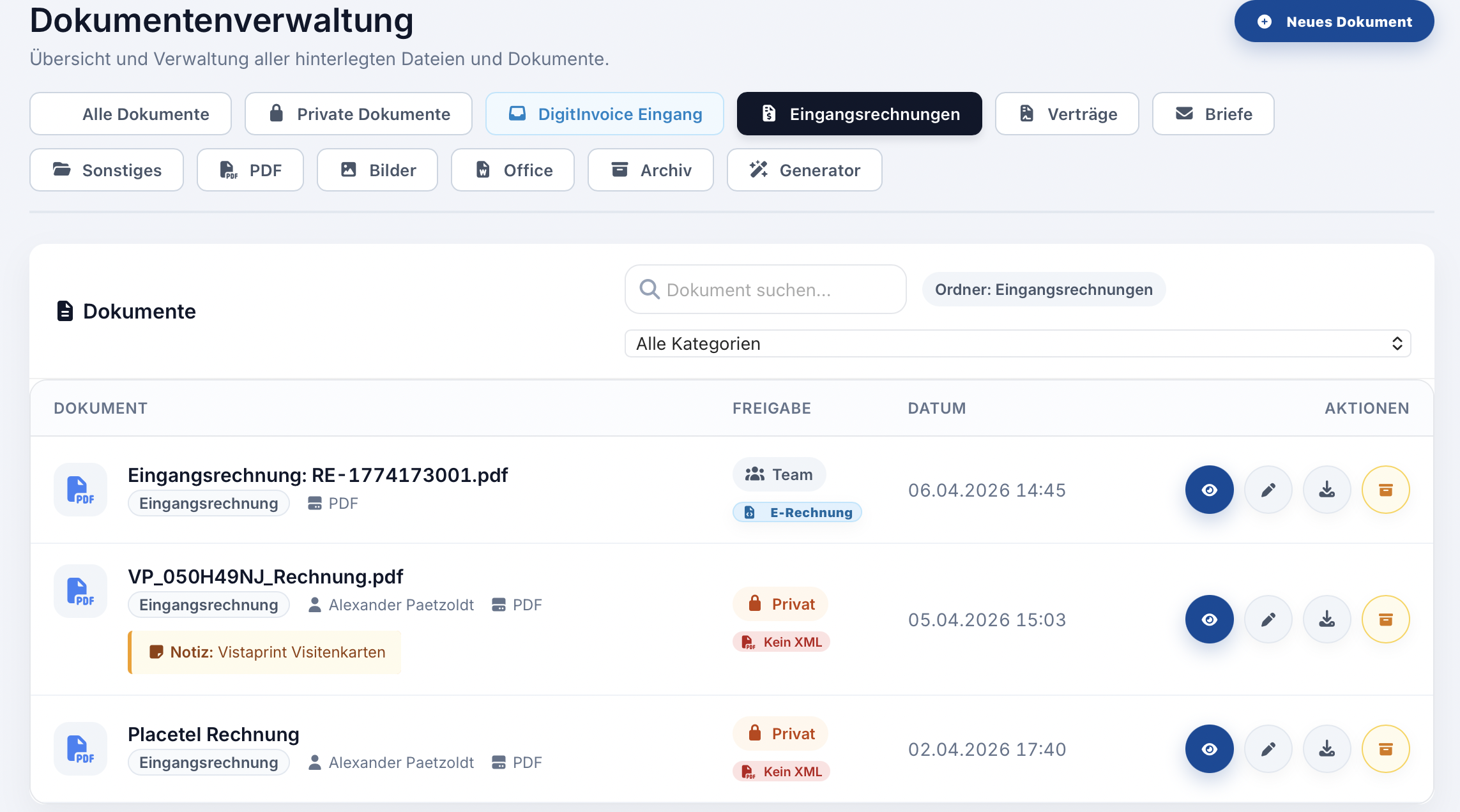
1. Der Posteingang
Wechseln Sie in der Dokumentenverwaltung auf den hellblauen Tab "DigitInvoice Eingang".
Hier sehen Sie alle Rechnungen, die Ihre Lieferanten an Ihre spezielle CloudCRM-Eingangsadresse geschickt haben. Das System listet den Absender, den Betreff und das Empfangsdatum übersichtlich auf. E-Mails, die das System neu empfangen hat, sind mit dem Status "Neu" markiert.
2. Die E-Rechnung (XML) auslesen
Wenn ein Lieferant Ihnen eine moderne E-Rechnung (im Format ZUGFeRD oder XRechnung) sendet, erkennt das CloudCRM die eingebetteten XML-Daten sofort.
Klicken Sie neben dem Dateinamen auf den kleinen, blauen Button "E-Rechnung". Es öffnet sich das Detailfenster:
-
Daten-Extraktion: Das System zeigt Ihnen sofort den exakten Netto- und Bruttobetrag, die Rechnungsnummer sowie die IBAN und BIC des Rechnungsstellers an. Abtippen ist nicht mehr nötig!
-
GiroCode (QR-Code): Auf der rechten Seite generiert das System aus diesen Bankdaten in Echtzeit einen standardisierten GiroCode. Öffnen Sie einfach die Banking-App auf Ihrem Smartphone, scannen Sie diesen Code vom Bildschirm ab und geben Sie die Überweisung mit einem Klick frei.
3. Direkter Export ins Kassenbuch
Haben Sie die Rechnung bezahlt? Dann muss sie in die Buchhaltung.
Anstatt das Kassenbuch separat zu öffnen und die Daten manuell einzutragen, klicken Sie im E-Rechnungs-Fenster (oder in der Tabelle rechts unter Aktionen) einfach auf den blauen Button "Ins Kassenbuch übernehmen" (bzw. "Buchen").
Das CloudCRM öffnet daraufhin direkt die Kassenbuch-Maske. Der Bruttobetrag, das Belegdatum, die Beschreibung und das PDF-Dokument selbst sind bereits perfekt vorausgefüllt. Sie müssen die Ausgabe nur noch mit einem Klick bestätigen.