
Dokumente hochladen & verwalten
Dokumentenablage & Uploads
Im CloudCRM organisieren Sie Ihre Dateien nicht in einem chaotischen Ordner-Wirrwarr, sondern in einer zentralen, durchsuchbaren und intelligenten Dokumentenablage. Sie können Unterlagen direkt mit Kunden verknüpfen, interne Notizen hinzufügen und genau steuern, wer im Team Zugriff darauf hat.
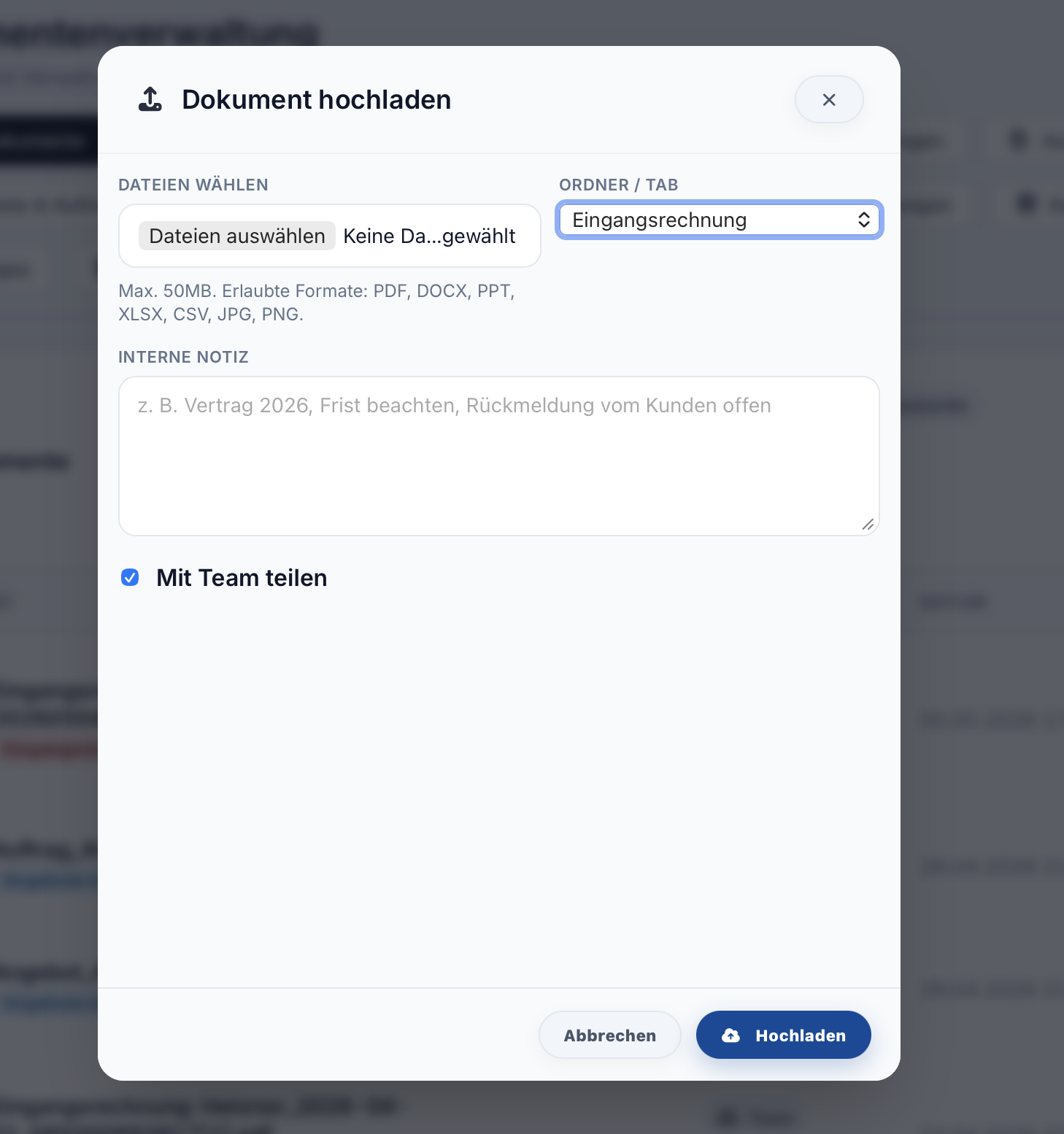
1. Ein neues Dokument hochladen
Um eine Datei in das System hochzuladen, klicken Sie in der Dokumentenübersicht (oder direkt in der digitalen Kundenakte) auf den Button "Upload" bzw. "Dokument hochladen".
Es öffnet sich ein kompaktes Upload-Fenster:
-
Datei wählen: Wählen Sie das Dokument von Ihrem Computer aus. (Erlaubt sind alle gängigen Formate wie PDF, Word, Excel, CSV, PowerPoint sowie Bilder. Die maximale Dateigröße beträgt 50 MB).
-
Ordner / Tab: Ordnen Sie das Dokument einer logischen Kategorie zu (z. B. Eingangsrechnung, Vertrag, Brief oder Sonstiges).
-
Interne Notiz (Optional): Hinterlassen Sie Hinweise für sich oder Ihr Team (z. B. "Kündigungsfrist beachten!").
-
Sichtbarkeit (Team vs. Privat): Setzen Sie das Häkchen bei "Mit Team teilen", wenn alle berechtigten Mitarbeiter das Dokument sehen dürfen. Entfernen Sie das Häkchen, wird das Dokument als Privat markiert und ist nur für Sie (sowie für System-Administratoren) sichtbar.
Klicken Sie auf Hochladen. Das Dokument ist nun sicher und GoBD-konform auf den deutschen Servern des CloudCRM gespeichert.
2. Dateien ansehen & bearbeiten
In der Tabellenübersicht finden Sie auf der rechten Seite bei jedem Dokument die Aktions-Buttons:
-
Öffnen (Auge-Symbol): Ein Klick darauf öffnet den CloudCRM Dokumenten-Viewer. Sie können PDFs und Bilder direkt in einem sicheren Fenster lesen, ohne sie vorher herunterladen zu müssen.
-
Download: Lädt das Dokument im Originalformat auf Ihr Gerät herunter.
-
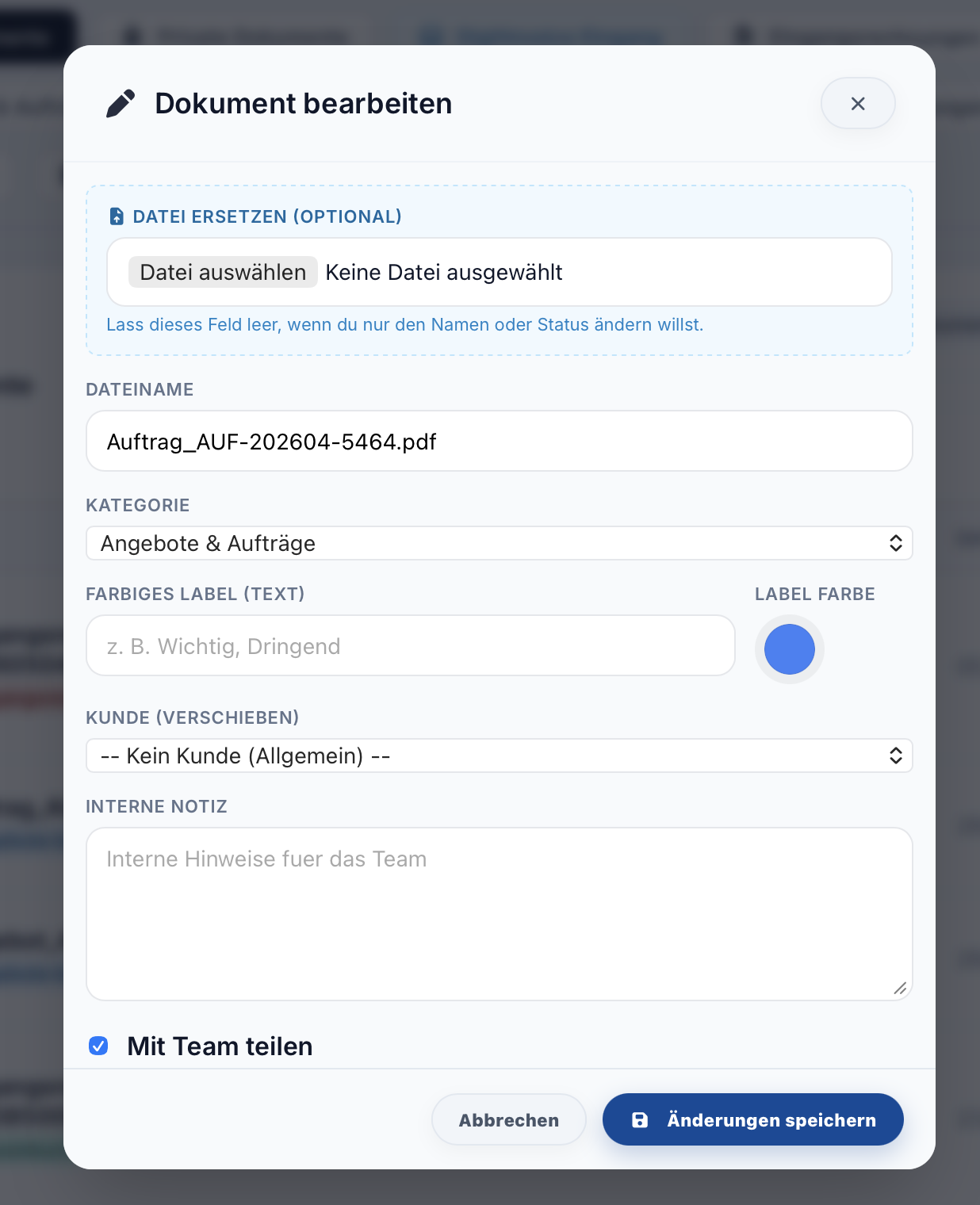
Bearbeiten (Stift-Symbol): Hier können Sie den Dateinamen anpassen, die Notizen ändern oder das Dokument einem bestimmten Kunden zuordnen.
-
Profi-Tipp: Datei austauschen! Wenn Sie eine aktualisierte Version eines Vertrags erhalten haben, können Sie im Bearbeitungs-Modus über das Feld "Datei ersetzen" einfach das neue Dokument hochladen. Das System überschreibt die alte Datei sauber, behält aber alle bisherigen Verknüpfungen (z.B. zum Kunden) bei.
-
3. Dokumente archivieren
Anstatt alte Dokumente endgültig zu löschen (was oft gegen Aufbewahrungspflichten verstößt), können Sie diese archivieren. Klicken Sie dazu auf den gelben Archivieren-Button. Das Dokument verschwindet aus Ihren aktiven Listen und wird in den Tab "Archiv" verschoben. Von dort kann es bei Bedarf jederzeit wiederhergestellt werden.